
Filiais
A visualização Branches fornece uma visão geral dos diferentes branches em seu repositório.
Estágios
O Odoo.sh oferece três estágios diferentes de branch:
Você pode alterar o estágio de uma ramificação arrastando e soltando-a no estágio desejado.

Nota
Ramificações de desenvolvimento podem ser movidas para Homologação. Se você tentar mover uma ramificação de desenvolvimento para Produção, uma mensagem de aviso será exibida explicando que você pode ter apenas uma ramificação de produção por projeto.
Ramificações de homologação podem ser movidas para Desenvolvimento, mas não é possível movê-las para Produção.
A ramificação de produção só pode ser movida para Desenvolvimento. Se você tentar movê-la para Homologação, você só poderá realizar uma mesclagem. Consulte a seção mesclar para uma explicação detalhada deste processo.
Produção
A ramificação de produção contém o código usado para executar o banco de dados de produção. Pode haver apenas uma ramificação de produção.
Quando você envia um novo commit para esta ramificação, o servidor de produção é atualizado com o código revisado e reiniciado.
Se as alterações exigirem uma atualização de módulo, como alterar uma visualização de formulário, e você quiser que a atualização seja executada automaticamente, você pode aumentar o número da versão do módulo em seu arquivo de manifesto (__manifest__.py). A plataforma então executa a atualização, durante a qual a instância ficará temporariamente indisponível por motivos de manutenção.
Este método é equivalente a atualizar o módulo usando o menu Aplicativos ou a opção -u em linha de comando.
Nota
Se as alterações impedirem o servidor de reiniciar ou se a atualização do módulo falhar, o servidor é automaticamente revertido para a revisão de código bem-sucedida anterior, e o banco de dados é revertido para seu estado anterior. Acesse o log da atualização com falha para solucioná-la.
Os dados de demonstração não são carregados, pois não são destinados ao uso em um banco de dados de produção. Os testes unitários não são executados, pois isso aumentaria o tempo de indisponibilidade do banco de dados de produção durante a atualização.
O Odoo.sh faz backup automático do banco de dados de produção. Ele mantém sete backups diários, quatro semanais e três mensais. Cada backup inclui o dump do banco de dados, o filestore (anexos e campos binários), logs e sessões.
Aviso
Ao usar projetos de teste, a ramificação de produção e todas as ramificações de homologação são automaticamente definidas de volta para o estágio de desenvolvimento após 30 dias.
Teste
Ramificações de homologação são destinadas a testar novos recursos usando dados de produção sem comprometer o banco de dados de produção real com registros de teste. Elas criam duplicatas neutralizadas do banco de dados de produção.
A neutralização desabilita:
Ações agendadas
Nota
Para testá-las, acione-as manualmente ou reabilite-as. Esteja ciente de que a plataforma as acionará com menos frequência se ninguém estiver usando o banco de dados para economizar recursos.
E-mails enviados
Nota
Eles são interceptados usando um capturador de e-mails. Uma interface para visualizar os e-mails enviados pelo banco de dados é fornecida em seu projeto Odoo.sh. Dessa forma, nenhum e-mail é enviado aos seus contatos.
Serviços IAP
Provedores de pagamento e conectores de envio
Nota
Eles são colocados em modo de teste.
Se você configurar ou visualizar alterações em um banco de dados de preparação, certifique-se de registrá-las (anotando-as passo a passo, reproduzindo em produção, etc.) ou escrevê-las diretamente nos módulos do branch, usando arquivos de dados XML para sobrescrever a configuração ou visualizações padrão. Verifique a documentação do primeiro módulo para ver exemplos.
Nota
Os testes unitários não são executados. Eles dependem de dados de demonstração, que não são carregados nos bancos de dados de produção e preparação. Se o Odoo passar a suportar a execução dos testes unitários sem dados de demonstração, o Odoo.sh considerará executar os testes nos bancos de dados de preparação.
Bancos de dados de staging não são copiados automaticamente. No entanto, você pode restaurar um backup do banco de dados de produção em um branch de staging para fins de teste ou para recuperar manualmente dados que foram excluídos acidentalmente do banco de dados de produção. É possível criar backups manuais de bancos de dados de staging.
Aviso
Bancos de dados criados para branches de preparação são automaticamente excluídos após um mês. Para usar o branch novamente, você deve reconstruí-lo.
Desenvolvimento
Os branches de desenvolvimento criam novos bancos de dados usando dados de demonstração para executar os testes unitários. Os módulos instalados são aqueles incluídos no branch. Você pode alterar esta lista de módulos a serem instalados nas configurações do projeto.
Ao enviar um commit para um branch de desenvolvimento, um novo servidor é iniciado, com um banco de dados criado do zero, e o branch é atualizado. Os dados de demonstração são carregados e os testes unitários são executados por padrão para verificar se as alterações não quebram nenhum dos recursos sendo testados. Você pode desabilitar os testes ou permitir que testes específicos sejam executados com tags personalizadas acessando as configurações do branch.
De forma semelhante aos branches de preparação, os e-mails não são enviados, mas são interceptados por um coletor de e-mails, e as ações agendadas não são acionadas enquanto o banco de dados não estiver em uso.
Os bancos de dados de desenvolvimento não são automaticamente copiados, e backups manuais não são possíveis.
Aviso
Os bancos de dados criados para branches de desenvolvimento são destinados a durar aproximadamente três dias. Depois disso, eles podem ser automaticamente coletados como lixo para abrir espaço para novos bancos de dados sem aviso prévio.
Mesclar branches
Você pode mesclar seus branches arrastando e soltando-os uns nos outros.

Para testar as alterações dos branches de desenvolvimento com os dados de produção, você pode:
Mesclar o branch de desenvolvimento em um branch de preparação arrastando e soltando-o no branch desejado; ou

Arrastar e soltar o branch de desenvolvimento na seção Preparação para torná-lo um branch de preparação.

Quando as alterações estiverem prontas para produção, arraste e solte o branch de preparação no branch de produção para mesclar e implantar as alterações.
Nota
Você pode mesclar branches de desenvolvimento diretamente no branch de produção. No entanto, as alterações não serão validadas em relação aos dados de produção por meio de um branch de preparação, portanto, há um risco maior de encontrar problemas no banco de dados de produção.
Você pode mesclar branches de desenvolvimento uns nos outros, e branches de preparação uns nos outros.
Você também pode usar
git mergediretamente em sua estação de trabalho para mesclar seus branches. O Odoo.sh é notificado quando novas revisões são enviadas para seus branches.
Mesclar um branch de homologação no branch de produção mescla apenas o código-fonte. Quaisquer alterações feitas no banco de dados de homologação não são passadas para o banco de dados de produção. No entanto, se você modificar o código no repositório, ele será passado para o branch de produção ao mesclar.
Se você testar alterações de configuração em branches de homologação e quiser que sejam aplicadas ao branch de produção, você deve:
Escrever as alterações de configuração em arquivos de dados XML para substituir a configuração padrão ou views no branch e, em seguida, aumentar a versão do módulo em seu manifesto (
__manifest__.py) para acionar a atualização do módulo ao mesclar o branch de homologação no branch de produção.Nota
Este método é recomendado para melhor escalabilidade de seus desenvolvimentos, pois você usará os recursos de versionamento do Git para todas as alterações de configuração, garantindo assim a rastreabilidade de suas alterações.
Passá-las manualmente do banco de dados de homologação para o de produção copiando e colando.
Abas
Histórico
A aba Histórico fornece uma visão geral do histórico do branch:
As mensagens de commit e seus autores
Os vários eventos vinculados à plataforma, como mudanças de estágio, importações de banco de dados e restaurações de backup

Um status no canto superior direito de cada evento indica a operação atual no banco de dados (por exemplo, instalação, atualização, importação de backup) ou seu resultado (por exemplo, feedback de teste, importação de backup bem-sucedida). Se uma operação for bem-sucedida, um botão Conectar aparece, permitindo que você acesse o banco de dados.
E-mails
A aba E-mails contém o capturador de e-mails, que fornece uma visão geral dos e-mails enviados pelo banco de dados.
Nota
O capturador de e-mails está disponível para branches de desenvolvimento e homologação. E-mails do banco de dados de produção são realmente enviados e não são interceptados pelo capturador de e-mails.

Shell
A aba Shell fornece acesso shell ao contêiner.
Clicar em Shell abre uma nova aba do navegador onde você pode executar comandos básicos do Linux (ls, top). Você pode abrir um shell no banco de dados executando psql.

Dica
Você pode abrir várias abas de shell ao mesmo tempo e organizar seu layout arrastando e soltando.
Nota
Shells de instâncias de produção são destacados em vermelho para enfatizar o perigo de manipular instâncias de produção diretamente, enquanto shells de instâncias de homologação/desenvolvimento são destacados em amarelo.
Instâncias de shell de longa execução/sessões de shell ociosas podem ser encerradas a qualquer momento para liberar recursos.
Comandos
Aqui está uma visão geral de comandos úteis que você pode executar em um terminal de banco de dados Odoo.sh:
odoo-bin shell: para abrir um shell Odooodoo-update: para atualizar módulos no banco de dadosodoosh-restart: para reiniciar os serviços Odoo.sh (http ou cron)odoosh-storage: para verificar o uso de armazenamento do sistema de arquivos do contêiner da sua instânciapsql: para abrir um shell de banco de dadosmutt: para verificar como os e-mails aparecem em clientes de texto (instâncias de staging e desenvolvimento)lnav ~/logs/odoo.log: para navegar no arquivoodoo.logda sua instânciancdu: para iniciar o analisador de uso de disco com uma interface interativagrep: para filtrar e encontrar informações em arquivos de log ou configuração
Editor
Clicar em Editor abre uma nova aba do navegador para acessar um ambiente de desenvolvimento integrado (IDE) online para editar o código-fonte. Você também pode abrir terminais, consoles Python e consoles shell Odoo.

Você pode abrir várias abas e arrastá-las e soltá-las para organizar o layout como desejar.
Veja também
Monitorar
A aba Monitorar exibe várias métricas de monitoramento de desempenho da build atual.
Aumente o zoom com o cursor para ajustar o intervalo de tempo ou selecione-o manualmente no seletor de intervalo de tempo. Também é possível alterar o fuso horário.

Nota
Os logs técnicos sempre usam o UTC. Para analisar esses logs junto com suas métricas de monitoramento, certifique-se de que UTC esteja selecionado na ferramenta de monitoramento.
Da mesma forma, ao enviar um ticket de suporte, certifique-se de que as informações compartilhadas sejam baseadas em UTC, pois o Odoo usa esse fuso horário para investigar problemas de desempenho.
As informações são agregadas periodicamente. Quando isso acontece, uma linha pontilhada azul é exibida, juntamente com a etiqueta Data agregada. Isso significa que os dados anteriores a essa data aparecerão achatados quando comparados aos dados posteriores a essa data. Portanto, ao usar a ferramenta de monitoramento, é recomendável focar em eventos recentes para obter as informações mais detalhadas possíveis.
Nota
Linhas pontilhadas de outras cores ajudam a relacionar outras mudanças na compilação (importação de banco de dados, git push, etc.).

Dica
Em cada gráfico, um ícone 𝕚 (informação) é exibido no canto superior esquerdo. Passe o mouse sobre ele para obter mais detalhes sobre o que o gráfico representa.
Métricas
Sistema
O gráfico Memória exibe informações sobre o consumo de memória:
Container de memória representa os workers do Odoo e processos do container.
Postgresql de memória representa o banco de dados.

O gráfico CPU exibe informações sobre o consumo de CPU:
HTTP de CPU representa os workers do Odoo.
Cron/mail de CPU representa ações agendadas e e-mails recebidos.
Postgresql de CPU (processos do banco de dados)
Outros de CPU representa webshells, o editor, etc.

O gráfico Armazenamento exibe informações sobre o armazenamento usado:
Container representa o filestore, arquivos de log e arquivos do usuário.
Postgresql representa o banco de dados e índices.

HTTP
O gráfico Requisições exibe informações sobre o número de requisições HTTP por segundo:
Sucessos HTTP representa requisições bem-sucedidas.
Erros HTTP representa requisições com falha (verifique
odoo.log).HTTP limitado por taxa representa requisições recusadas, possivelmente devido à falta de workers.

O gráfico Requisições simultâneas (máx.) exibe o número máximo de requisições HTTP simultâneas por segundo.

Nota
Os workers de banco de dados determinam o número de requisições simultâneas que podem ser gerenciadas ao mesmo tempo. É essencial ter workers suficientes para lidar com todas as requisições recebidas conforme chegam. No entanto, ter workers adicionais além disso não melhora a velocidade com que as requisições são processadas.
O gráfico Tempo médio de resposta exibe o tempo médio de resposta às requisições HTTP (em milissegundos).

E-mails
O gráfico Entrada exibe dados sobre o número diário de e-mails recebidos:
E-mails recebidos representa e-mails recebidos com sucesso.
E-mails recebidos devolvidos representa e-mails não recebidos com sucesso.

O gráfico Saída exibe dados sobre o número diário de e-mails enviados:
E-mails enviados representa e-mails enviados com sucesso.
E-mails enviados devolvidos representa e-mails não enviados com sucesso.

Logs
A aba Logs oferece uma visualização em tempo real dos logs do seu servidor.

Há diferentes registros disponíveis:
pip.log: a instalação de dependências Pythoninstall.log: a instalação do banco de dados (para branches de desenvolvimento, os testes estão incluídos)odoosh-import-database.log: o último processo de importação de dumpodoo.log: o servidor em execuçãoupdate.log: as atualizações do banco de dadospg_slow_queries.log: consultas psql que levam um tempo incomumsh_webshell.log: as ações realizadas no webshellsh_editor.log: as ações realizadas no editorneutralize.log: a neutralização do banco de dados (somente staging)

Quando novas linhas são adicionadas aos logs, elas são exibidas automaticamente. Se você rolar até o final, o navegador rola automaticamente cada vez que uma nova linha é adicionada.
Você pode pausar o processo de busca de logs clicando no botão (pausar) no canto superior direito. Caso contrário, o processo para após cinco minutos. Você pode reiniciá-lo clicando no botão (reproduzir).
Backups
A aba Backups lista os backups disponíveis para download e restauração, permite realizar um backup manual e importar um banco de dados.

O banco de dados de produção é automaticamente salvo diariamente. São mantidos sete backups diários, quatro semanais e três mensais. Cada backup inclui o dump do banco de dados, o filestore (anexos e campos binários), logs e sessões.
Nota
Você pode consultar o agendamento estimado de backups automáticos para obter uma melhor compreensão de como o sistema funciona. Este arquivo é atualizado diariamente, tomando o dia atual como ponto de partida.
Os bancos de dados de staging e desenvolvimento não são salvos automaticamente. No entanto, você pode restaurar um backup do banco de dados de produção em suas branches de staging, para fins de teste, ou recuperar manualmente dados que foram excluídos acidentalmente do banco de dados de produção.
A lista contém os backups mantidos no servidor do seu banco de dados de produção. Este servidor mantém apenas um mês de backups: sete backups diários e quatro semanais.
Servidores de backup dedicados mantêm os mesmos backups, além de três backups mensais adicionais. Para restaurar ou baixar um desses backups mensais, entre em contato com o Suporte Odoo.
Ao mesclar um commit atualizando a versão de um ou vários módulos (em __manifest__.py), ou suas dependências Python vinculadas (em requirements.txt), o Odoo.sh executa um backup automático (marcado com o tipo Update na lista), pois ou o contêiner será alterado pela instalação de novos pacotes pip, ou o próprio banco de dados será alterado com a atualização do módulo acionada posteriormente. Nesses dois casos, um backup é acionado, pois pode quebrar algo.
Se o commit mesclado não atualizar a versão de um módulo ou dependências vinculadas, nenhum backup é acionado pelo Odoo.sh, pois nem o contêiner nem o banco de dados são modificados; portanto, a plataforma considera isso seguro o suficiente. Como precaução extra, você pode fazer um backup manual antes de modificar os fontes de produção.
The purpose of manual backups is to create a specific snapshot of production or staging databases (not available for development). These remain available for three days. However, there is a limit of five daily manual backups.
Estágio |
Backup automático |
Backup manual |
|---|---|---|
Produção |
Sim (até 3 meses) |
Sim (3 dias) |
Teste |
Não |
Sim (3 dias) |
Desenvolvimento |
Não |
Não |
O recurso Importar Banco de Dados aceita arquivos de banco de dados de:
o gerenciador de banco de dados Odoo padrão (disponível para servidores Odoo on-premise em
/web/database/manager)o gerenciador de bancos de dados do Odoo Online
a aba Backups do Odoo.sh (usando o botão (Opções de Download))
a visão Builds do Odoo.sh (clicando em Download DB dump)
Upgrade
A aba Upgrade pode ser usada para atualizar branches de produção e staging de projetos válidos. Para mais informações sobre o processo de upgrade, consulte a documentação de Upgrade.

Ferramentas
A aba Ferramentas contém o profiler de código. É usado para iniciar uma sessão de profiling, gravando as atividades dos workers Odoo em execução na instância por no máximo cinco minutos. Você pode optar por encerrar a sessão mais cedo, pois executar a ferramenta por uma duração mais curta reduz a quantidade de ruído no relatório.
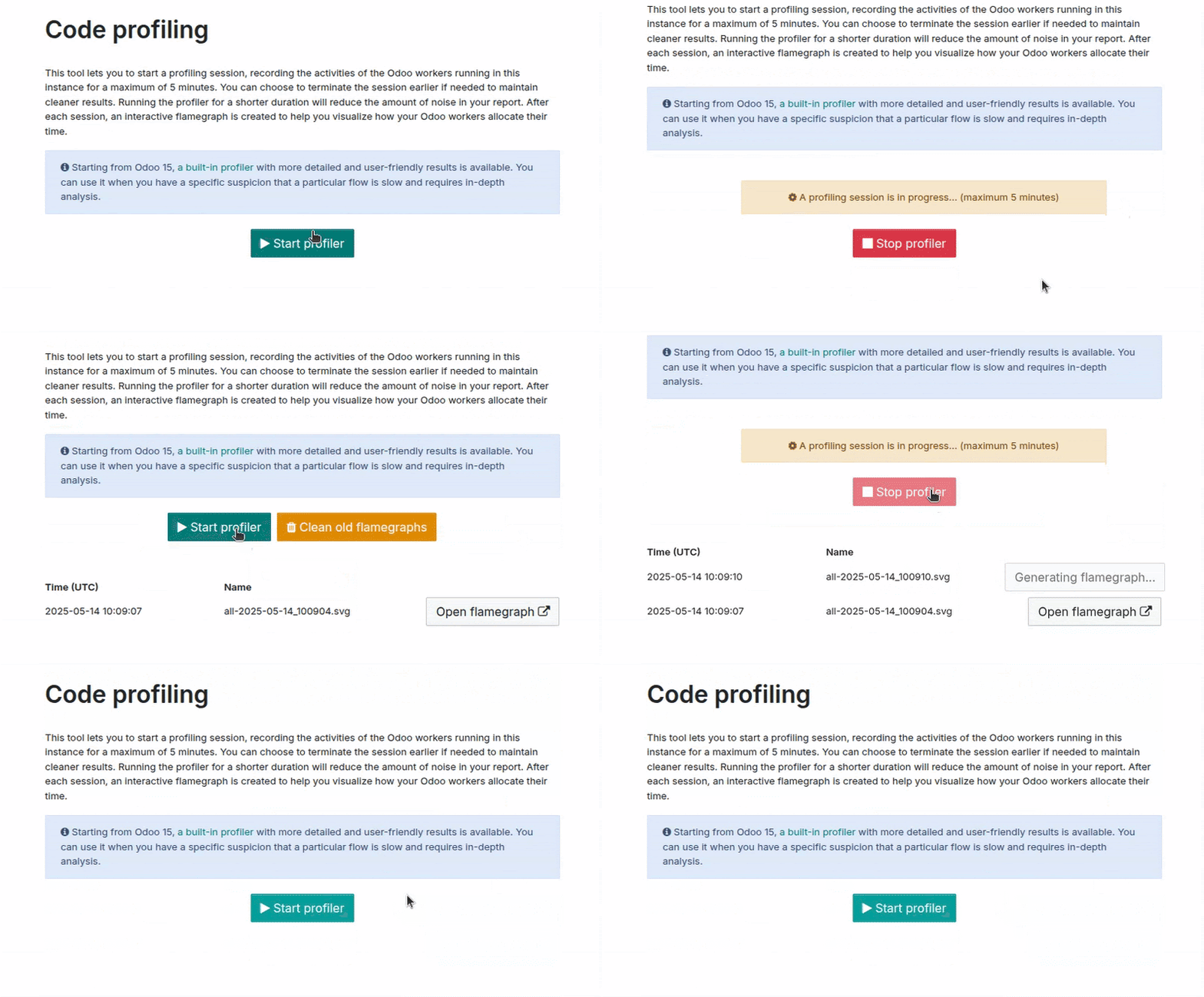
Após cada sessão, um gráfico de chamas interativo é criado para ajudá-lo a visualizar como os workers Odoo alocam seu tempo.
Aviso
Executar o perfilador consome muitos recursos do servidor, portanto evite deixá-lo em execução por muito tempo. O objetivo é registrar uma ação específica no seu banco de dados.
Definições
A aba Configurações lista as opções de configuração disponíveis para o branch atualmente selecionado. As opções variam para cada estágio.

Comportamento após novos commits
Você pode alterar o comportamento do branch ao receber um novo commit para branches de desenvolvimento e preparação.
Por padrão, um branch de desenvolvimento cria uma nova compilação e um branch de preparação atualiza a compilação anterior. Isso é útil se o recurso em que você está trabalhando requer uma configuração específica, pois você não precisaria configurá-la manualmente novamente após cada commit.
Se você selecionar Nova compilação para um branch de preparação, uma cópia nova da compilação de produção é criada toda vez que um commit é enviado.
Um branch que é movido de preparação para desenvolvimento é definido automaticamente como Não fazer nada.
Instalação de módulos
Você pode escolher quais módulos devem ser instalados automaticamente para branches de desenvolvimento.

Para alterar o comportamento padrão, desmarque a opção Usar Padrão em Comportamento de compilação de desenvolvimento e selecione uma das seguintes opções em Instalação de Módulos:
Instalar apenas meus módulos (não inclui submódulos): instala apenas os módulos da branch, excluindo submódulos. Esta é a opção padrão.
Instalação completa (sem suíte de testes): instala os módulos do branch, submódulos e todos os módulos padrão do Odoo. Ao executar a instalação completa, a suíte de testes é desabilitada.
Instalar uma lista de módulos: instala os módulos especificados. Para isso, insira o nome técnico deles e separe-os usando vírgulas (por exemplo,
sale_management,website,accountant).
Nota
Se a suíte de testes estiver habilitada, instalar todos os módulos padrão do Odoo pode levar até uma hora.
Suíte de testes
Por padrão, a suíte de testes para branches de desenvolvimento está habilitada. Você pode restringir quais testes são executados inserindo tags de teste e separando-as usando vírgulas (por exemplo, custom_tags,at_install,post_install).
Para desabilitar completamente a suíte de testes, desmarque Validar a suíte de testes em novas compilações.
Versão do Odoo
Você pode alterar a versão do Odoo para branches de desenvolvimento, por exemplo, para testar código atualizado ou desenvolver recursos enquanto seu banco de dados de produção está em processo de atualização para uma versão mais recente, selecionando outra Versão.
Por padrão, Mais recente está selecionado como a Revisão, e as fontes do seu servidor Odoo são atualizadas semanalmente de forma automática para se beneficiar das correções de bugs, segurança e desempenho mais recentes.
Para escolher uma revisão específica, selecione-a usando o campo Revisão.
Aviso
As revisões expiram após três meses. Você será notificado por e-mail quando a data de expiração da revisão se aproximar. Se você não tomar nenhuma ação quando ela expirar, o campo Revisão será automaticamente redefinido para Mais recente.

Domínios personalizados
Você pode configurar domínios <nome>.odoo.com adicionais ou seus próprios domínios personalizados para todos os tipos de branch.
Para usar seu próprio domínio personalizado, é necessário:
Possuir ou adquirir o nome de domínio.
Insira o nome de domínio em Domínios personalizados (por exemplo,
www.minhaempresa.com) e clique em Adicionar domínio.Configure o nome de domínio (por exemplo,
www.minhaempresa.com) usando o gerenciador de nomes de domínio do seu registrador com um valor de registro CNAME definido para o nome de domínio do seu banco de dados de produção (por exemplo,minhaempresa.odoo.com).
Importante
Domínios nus (por exemplo, minhaempresa.com) não são aceitos. Eles só podem ser configurados usando registros A, que aceitam apenas endereços IP como valor. Portanto, um domínio nu pode deixar de funcionar repentinamente, pois o endereço IP de um banco de dados pode mudar (por exemplo, após uma atualização, uma falha de hardware, uma mudança de localização de hospedagem do banco de dados).
Para que tanto seu domínio nu (por exemplo, minhaempresa.com) quanto o domínio www (por exemplo, www.minhaempresa.com) funcionem, é necessário redirecionar o domínio nu para o domínio www. A maioria dos gerenciadores de domínio oferece uma forma de configurar esse redirecionamento, comumente chamado de redirecionamento web.
HTTPS/SSL
Se o redirecionamento estiver configurado corretamente, um certificado SSL é gerado automaticamente usando Let’s Encrypt dentro de uma hora, o que significa que seu domínio será acessível através de HTTPS.
Conformidade com SPF e DKIM
Se o domínio dos seus endereços de e-mail usar o protocolo de autenticação SPF ou DKIM, é necessário autorizar o Odoo como um host de envio nas configurações do nome de domínio para aumentar a capacidade de entrega de e-mails enviados. Para mais informações, consulte a documentação Configurar registros DNS para enviar e-mails no Odoo.
Importante
Se o Odoo não estiver autorizado como um host de envio, seus e-mails enviados podem ser marcados como spam.
Comandos de shell
No canto superior direito da visualização, vários comandos de shell são exibidos. Os comandos podem ser copiados usando o botão da área de transferência e depois usados em um terminal. Além disso, alguns deles podem ser usados diretamente na interface do Odoo.sh.

Clonar
O comando clone é usado para criar uma cópia local do seu repositório Git.
Example
git clone --recurse-submodules --branch development git@github.com:my-organization/my-repository.git
--recurse-submodulespara baixar os submódulos do seu repositório--branch mainpara fazer checkout de um branch específico do repositório (por exemplo,development)
Nota
O botão de executar não está disponível, pois o comando é usado para criar uma cópia local na sua máquina.
Bifurcação
O comando fork é usado para criar um novo branch baseado no atual.
Example
git checkout -b main-1 development && git push -u origin development-1
git checkout -b main-1 mainum comando para criar um novo branch (por exemplo,development-1) baseado no branch atual (por exemplo,development)git push -u origin development-1um comando para enviar o novo branch (por exemplo,development-1) para o repositório remoto
Mesclar
O comando merge é usado para combinar alterações de um branch em outro branch.
Example
git merge staging-1 && git push -u origin staging
git merge staging-1um comando para mesclar as alterações do branch atual em outro branch (por exemplo,staging-1)git push -u origin stagingum comando para enviar as alterações mescladas para o branch do repositório remoto (por exemplo,staging)
SSH
O comando SSH é usado para conectar a um build usando SSH.
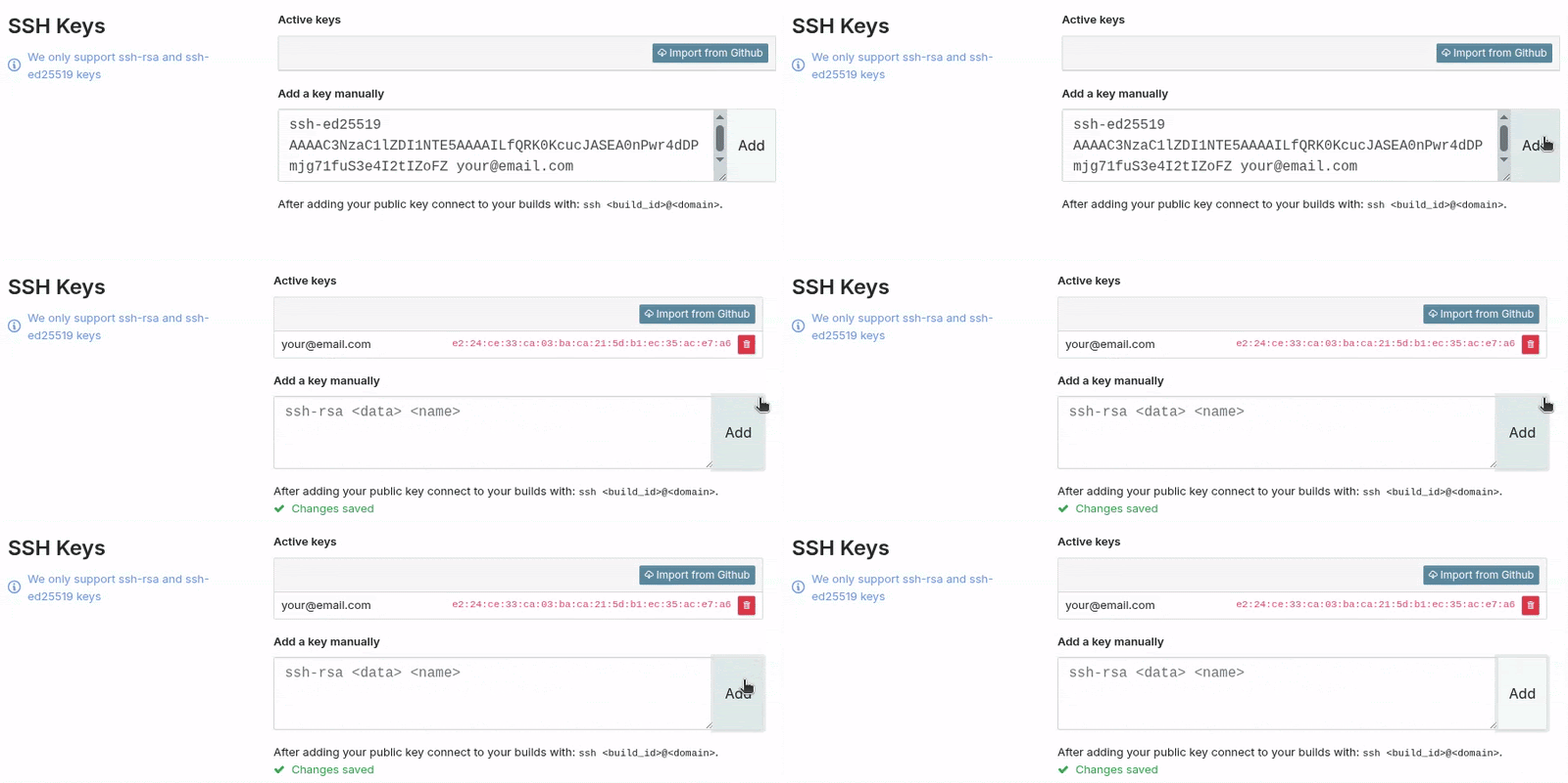
Para usar o comando SSH, é necessário configurar uma chave SSH primeiro. Para fazer isso:
No Odoo.sh, clique no seu usuário do GitHub no canto superior direito e selecione Perfil.

Cole a chave SSH no campo Adicionar uma chave manualmente e clique em Adicionar.
Example
ssh 25004381@my-user-my-repository-staging-25004381.dev.odoo.com
25004381o ID do buildmy-user-my-repository-staging-25004381.dev.odoo.como domínio usado para conectar ao build
Desde que você tenha os direitos de acesso necessários no projeto, você terá acesso SSH concedido à build.
Nota
Conexões SSH de longa duração não são garantidas. Conexões ociosas podem ser desconectadas para liberar recursos.
Submódulo
O comando submodule é usado para adicionar um branch de outro repositório ao seu branch atual como um submódulo.
Veja também
Example
git submodule add -b master <URL> <PATH> && git commit -a && git push -u origin staging
git submodule add -b master <URL> <PATH>um comando para adicionar um branch específico (por exemplo,master) de um repositório (<URL>) como um submódulo no caminho especificado (<PATH>) em seu branch atual.git commit -aum comando para commitar todas as alterações atuaisgit push -u origin stagingum comando para enviar as alterações do branch atual (por exemplo,staging) para o repositório remoto.
Excluir
O comando delete é usado para excluir um branch do seu repositório.
Nota
Uma vez que você exclui um branch, não há como recuperá-lo a menos que exista um backup. Branches de staging não recebem backup automaticamente, mas podem ser feitos manualmente. Branches de desenvolvimento não podem receber backup.
Example
git push origin :staging && git branch -D staging
git push origin :stagingum comando para excluir um branch específico (por exemplo,staging) no repositório remotogit branch -D stagingum comando para excluir o branch específico na sua cópia local do repositório
Aviso
Antes de excluir um branch, consulte a seção Backups para entender melhor como funcionam e quando você deve criar um backup manual.