
Subcontractare de bază
În subcontractarea de bază, produsul unei companii este fabricat în întregime de un subcontractant. Produsul este mai întâi achiziționat de la subcontractant, care achiziționează propriile componente, fabrică produsul final, apoi livrează produsul final la depozitul companiei contractante.
Următoarea documentație acoperă cum să configurați un produs subcontractat și să declanșați procesul de subcontractare.
Configurare
Pentru a utiliza subcontractarea, contractanții trebuie mai întâi să configureze produsele cu o listă de prețuri furnizor, precum și un BoM de tip subcontractare.
Lista de prețuri permite companiei contractante să achiziționeze produsul de la furnizor (subcontractant) printr-o PO, în timp ce BoM permite produsului să fie fabricat extern de către subcontractant.
Configurare furnizor produs
Pentru a configura furnizorul unui produs pentru subcontractare de bază, navigați la . Apoi, selectați un produs sau creați unul nou.
Pe formularul produsului, faceți clic pe fila Achiziții și adăugați subcontractantul produsului ca furnizor făcând clic pe Adaugă o linie. Selectați subcontractantul din meniul drop-down Furnizor.
Apoi, introduceți prețul produsului în câmpul Preț.
În final, setați o perioadă de livrare pentru produs în câmpul Termen de livrare pentru a specifica numărul de zile pentru ca subcontractantul să producă și să livreze produsul final.
Notă
Deoarece subcontractanții sunt responsabili doar pentru achiziționarea și recepționarea produsului final, aceștia nu trebuie să configureze suplimentar termene de producție pe un BoM. În schimb, furnizați doar un singur Termen de livrare pe lista de prețuri a furnizorului, care să ia în considerare atât timpul de producție, cât și timpul de livrare al subcontractantului.
Configurați BoM
După specificarea furnizorului, configurați un BoM de tip subcontractare pentru produs. Faceți clic pe butonul inteligent Listă de materiale din formularul produsului. Apoi, selectați BoM dorit sau creați unul nou.
Sfat
Alternativ, navigați la și selectați BoM pentru produsul subcontractat.
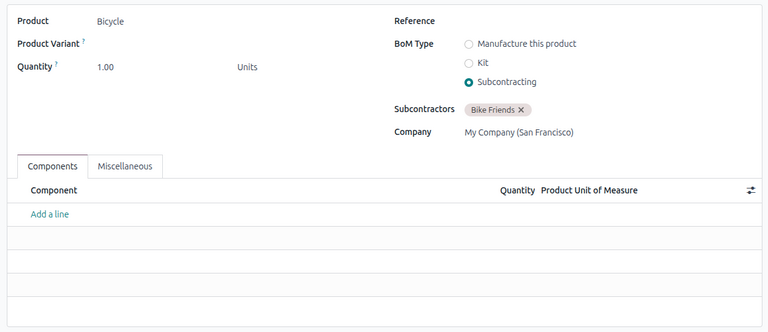
În câmpul Tip listă de materiale, selectați Subcontractare. În câmpul Subcontractori rezultat, adăugați unul sau mai mulți subcontractori.
Deoarece atât componentele, cât și producția sunt gestionate de subcontractant, nu este nevoie să listați nicio componentă în fila Componente a BoM.
Flux de lucru de bază de subcontractare
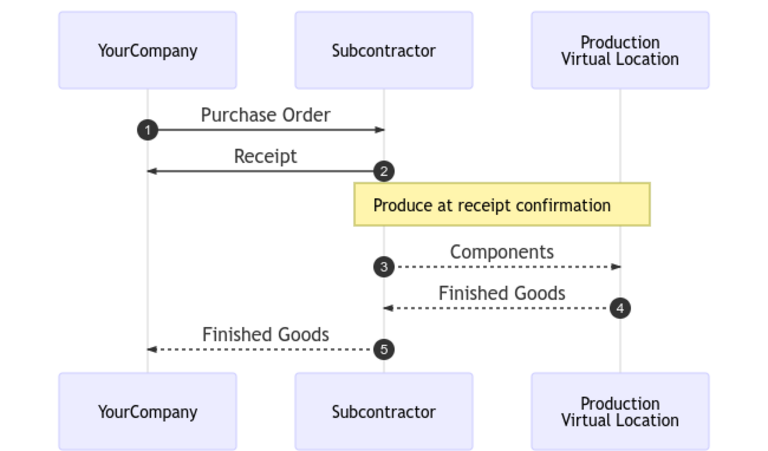
Fluxul de lucru de subcontractare de bază începe prin crearea unei comenzi de achiziție pentru a achiziționa produsul de la subcontractor (1).
Contractantul (CompaniaDumneavoastră) confirmă apoi PO, ceea ce creează o recepție pentru a transfera produsul final (2). Subcontractantul produce produsul și îl livrează înapoi contractantului atunci când este finalizat.
Odată ce produsul a fost produs și recepționat, contractantul validează recepția (5) pentru a declanșa mișcări de stoc de la subcontractant la stocul companiei (3, 4).
Creează și confirmă comanda de achiziție
Pentru a crea o PO pentru produsul subcontractat, navigați la și faceți clic pe Nou.
Începeți completarea PO prin selectarea unui subcontractor din meniul drop-down Furnizor. În fila Produse, faceți clic pe Adăugați un produs pentru a crea o nouă linie de produs. Selectați produsul subcontractat în câmpul Produs și introduceți cantitatea în câmpul Cantitate.
După adăugarea produsului, câmpul Sosire estimată este actualizat cu data de livrare estimată a produsului finit, așa cum a fost configurat anterior cu Timpul de livrare al furnizorului.
În final, faceți clic pe Confirmă comanda pentru a confirma PO. O recepție este creată automat, iar un buton inteligent Recepție apare în partea de sus a formularului.
Procesați primirea
După confirmarea comenzii, subcontractantul produce produsul și livrează bunul finit înapoi companiei contractante.
Pentru a recepționa produsul finit de la subcontractant, faceți clic pe butonul Recepționează produse din PO sau faceți clic pe butonul inteligent Recepție din partea de sus a paginii. Apoi, faceți clic pe Validează pentru a înregistra expediția primită în stoc.
Notă
Dacă fluxurile de stoc în mai mulți pași sunt activate, trebuie validate transferuri suplimentare pentru a introduce produsul primit în stoc.
Urmărește mișcările de stoc
După validarea unei recepții, Odoo generează automat mișcări de stoc pentru a urmări deplasarea produselor subcontractate între locații. Pentru a vizualiza aceste mișcări de stoc, navigați la .
Pentru a urmări mișcarea stocului în subcontractare, Odoo trimite orice componente de produs către o Locație de subcontractare dedicată. O locație virtuală numită Producție consumă apoi componentele și produce produsul finit. Odată produs, produsul se deplasează înapoi la Locația de subcontractare înainte de a intra în final în stocul contractantului când recepția este validată.

Notă
Deoarece nu sunt trimise componente în subcontractarea de bază, nu există mișcare de la Locația de subcontractare la locația Producție.