
Setări
Vizualizarea Setări vă permite să gestionați configurația proiectului dvs.
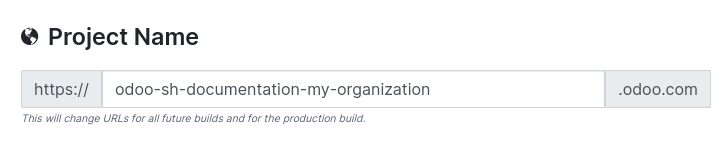
Numele proiectului
Numele proiectului definește adresa bazei de date de producție, precum și adresele URL derivate pentru staging și dezvoltare. La salvare, noul nume este aplicat direct ramurii de producție. Totuși, pentru adresele URL de staging și dezvoltare, modificarea se va reflecta doar după o reconstruire.
Colaboratori
Pentru a acorda acces unui utilizator GitHub, introduceți numele de utilizator și faceți clic pe Adaugă. În mod implicit, utilizatorul primește rolul Developer. Faceți clic pe meniul drop-down pentru a selecta un alt rol:
Admin: acces complet la toate funcționalitățile și instrumentele Odoo.sh. Acest rol este dedicat gestionării proiectului și are acces exclusiv la setările proiectului.
Tester: acces la bazele de date de staging și development și la instrumentele acestora. Acest rol este destinat utilizatorilor care efectuează testare de acceptare a utilizatorului (UAT). Testerii pot lucra cu copii ale datelor de producție, dar nu pot accesa baza de date de producție prin instrumentele Odoo.sh.
Developer: fără acces la bazele de date de producție și staging. Acest rol este destinat utilizatorilor care modifică codul, dar nu ar trebui să aibă acces la datele de producție. Dezvoltatorii nu se pot conecta la bazele de date de producție sau staging și nu au acces la shell-ul web sau la jurnalele serverului.

Acces la funcționalități după etapă și rol
Etapă |
Funcționalitate |
Dezvoltator |
Tester |
Admin |
|---|---|---|---|---|
Dezvoltare |
Conectare + / Conectare ca |
● |
● |
● |
● |
● |
● |
||
● |
● |
● |
||
● |
● |
● |
||
● |
● |
● |
||
● |
● |
● |
||
● |
● |
● |
||
● |
● |
● |
||
Stare |
● |
● |
● |
|
Stagiu |
Conectare + / Conectare ca |
● |
● |
● |
● |
● |
● |
||
● |
● |
● |
||
● |
● |
● |
||
● |
● |
● |
||
● |
● |
● |
||
● |
● |
● |
||
● |
● |
● |
||
● |
● |
● |
||
Stare |
● |
● |
● |
|
Producție |
Conectare + / Conectare ca |
● |
● |
● |
● |
● |
● |
||
● |
● |
● |
||
● |
● |
● |
||
● |
● |
● |
||
● |
● |
● |
||
● |
● |
● |
||
● |
● |
● |
||
● |
● |
● |
||
Stare |
● |
● |
● |
Legendă
● : Disponibil
● : Indisponibil
Notă
Doar administratorii pot accesa jurnalele de audit și setările proiectului.
Toate rolurile pot accesa pagina de compilări, dar funcțiile disponibile sunt specifice fiecărui rol.
Acces public
Când activați Permite acces public, pagina de compilări devine accesibilă public, permițând vizitatorilor să se conecteze la compilările de dezvoltare. Vizitatorii pot accesa, de asemenea, jurnalele, shell-ul și mesajele pentru compilările de dezvoltare. Compilările de producție și cele de staging rămân private; vizitatorii pot vedea doar starea lor.

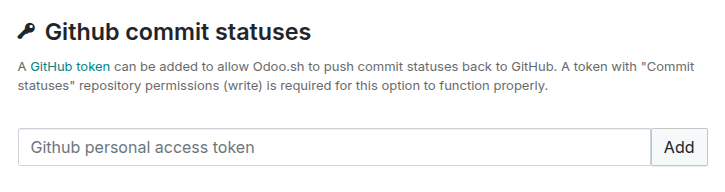
Statusurile commit-urilor GitHub
Puteți adăuga un token GitHub pentru a permite Odoo.sh să trimită statusuri de commit înapoi către GitHub. Tokenul trebuie să aibă permisiunea de depozit commit statuses (write).
Vedeți și
Pentru mai multe informații, consultați documentația GitHub privind gestionarea token-urilor de acces.
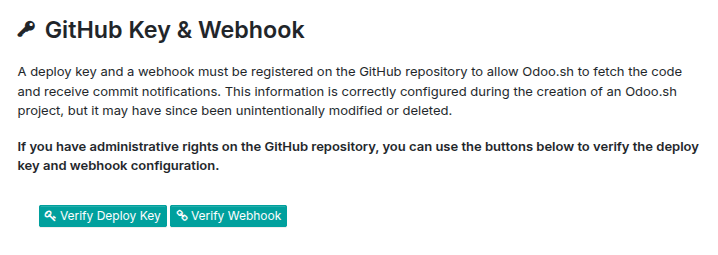
Cheia și webhook-ul GitHub
O cheie de implementare și un webhook sunt create automat în depozitul dvs. GitHub pentru a permite Odoo.sh să preia codul și să primească notificări de commit. Deoarece pot fi modificate sau șterse neintenționat, puteți utiliza butoanele Verifică cheia de implementare și Verifică webhook-ul de mai jos pentru a verifica configurarea lor.
Notă
Sunt necesare drepturi administrative asupra depozitului GitHub.
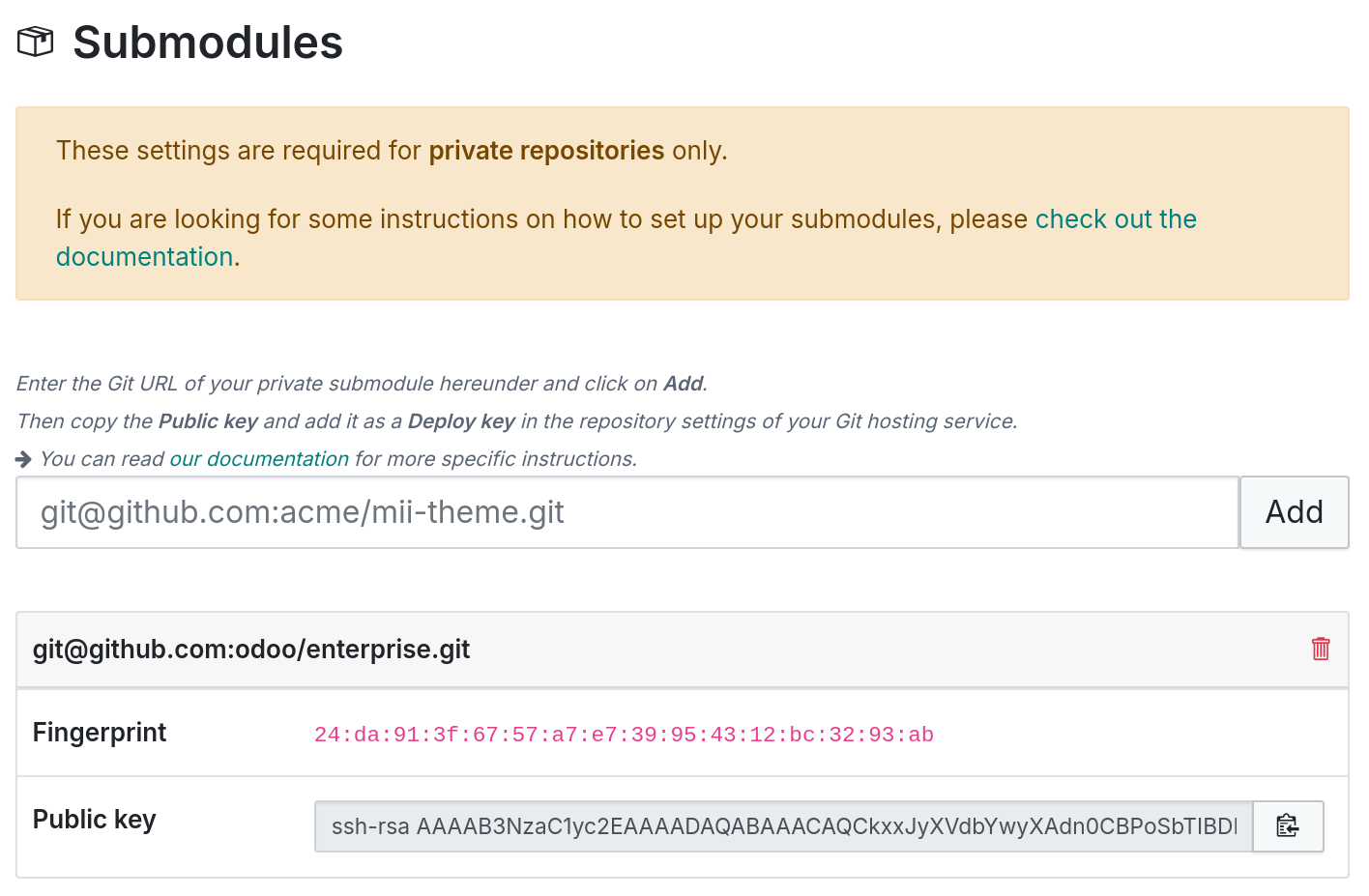
Submodule
Comanda git submodule vă permite să integrați alte proiecte Git în baza de cod fără a copia codul direct.
Notă
Un depozit Git care conține module Odoo, de exemplu din Odoo Apps Store sau module comunitare, este necesar.
Depozite private
Înainte de a adăuga depozitul GitHub privat ca submodul, este necesar să adăugați o cheie de implementare:
Inserați URL-ul SSH al subdepozitului (de exemplu,
git@github.com:USERNAME/REPOSITORY.git) și faceți clic pe Adăugați.Copiați Cheia publică generată.
Pe GitHub-ul subdepozitului, accesați .
Faceți clic pe , introduceți un Titlu, inserați cheia publică în câmpul Key și faceți clic pe Add key.
Pentru a adăuga un depozit public sau un depozit privat cu o cheie de implementare ca submodul:
Adăugați submodulul la proiectul dvs.
git submodule add -b BRANCH git@github.com:USERNAME/REPOSITORY.git PATH
Confirmați și trimiteți modificarea.
git commit -a && git push -u origin masterAșteptați ca Odoo.sh să reconstruiască proiectul.
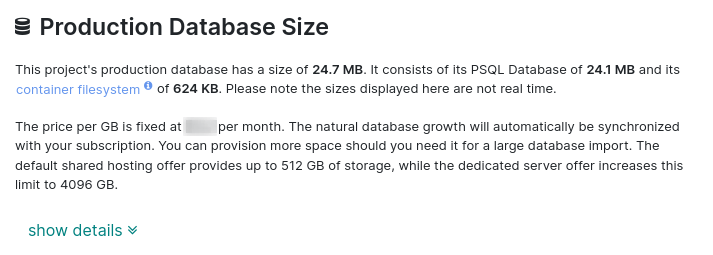
Dimensiunea bazei de date de producție
Această secțiune afișează spațiul total de stocare folosit de proiect. Include dimensiunea bazei de date PostgreSQL și fișierele de pe disc din containerul dvs. (filestore bază de date, stocare sesiune etc.). Dacă baza de date de producție depășește spațiul de stocare inclus în abonamentul dvs., planul va fi ajustat automat.
Sfat
Pentru a analiza utilizarea discului, rulați instrumentul Ncdu în consola web.
Workeri bază de date
Workeri suplimentari pentru baza de date pot fi configurați pentru a permite bazei de date de producție să gestioneze sarcini concurente mai mari.

Pentru a adăuga mai mulți workeri, contactați managerul de cont. După plată, noul/noii worker(i) vor fi adăugați la proiectul dvs.
Notă
Adăugarea mai multor workeri nu rezolvă automat problemele de performanță. Aceasta crește doar numărul de conexiuni concurente pe care serverul le poate gestiona. Dacă unele operațiuni rămân lente, problema este probabil legată de cod. Dacă nu se datorează personalizărilor dvs., contactați Asistența Odoo.
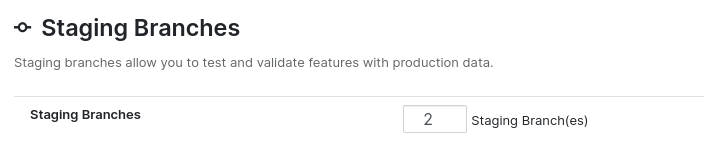
Ramuri de staging
Ramurile de staging suplimentare vă permit să dezvoltați și să testați mai multe funcționalități simultan. Pentru a adăuga mai multe ramuri de staging, solicitați o creștere a produsului direct din proiectul dumneavoastră Odoo.sh. Un widget vă va ghida către portalul de abonamente pentru a finaliza achiziția. După plată, sincronizarea cu Odoo.sh va avea loc automat, iar numărul de ramuri de staging disponibile va fi actualizat.
Activare
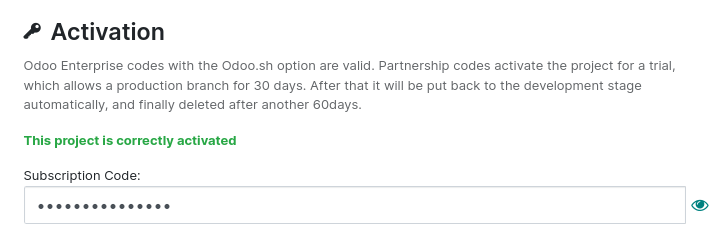
Această secțiune arată starea de activare a proiectului. Puteți schimba codul de activare dacă este necesar, cu condiția ca noul cod să nu fie deja atribuit unui alt proiect.
Atenționare
Nu puteți schimba codul de activare cu:
Un cod deja utilizat în alt proiect
Un cod de probă (downgrade-ul de la plătit la probă nu este permis)
Un cod invalid (neconectat la un plan personalizat Odoo.sh)
Pentru orice altă problemă, contactați Asistența Odoo.