Postați cheltuielile
Odată ce un raport de cheltuieli este aprobat, următorul pas este să postați raportul de cheltuieli în jurnalul contabil corespunzător.
Important
Pentru a posta rapoarte de cheltuieli într-un jurnal contabil, utilizatorul trebuie să aibă următoarele drepturi de acces:
Contabilitate: Contabil sau Consilier
Cheltuieli: Manager
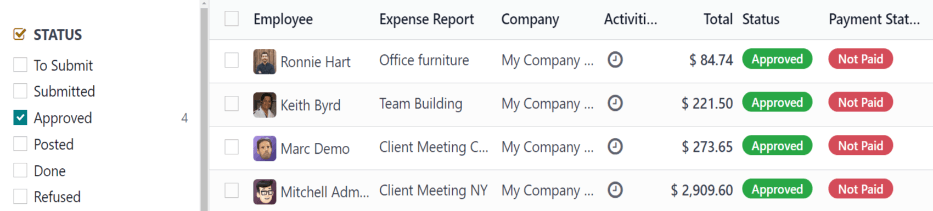
Doar rapoartele de cheltuieli cu statusul Aprobat pot posta cheltuielile într-un jurnal. Pentru a vizualiza toate rapoartele de cheltuieli, navigați la . Apoi, pentru a vedea doar rapoartele de cheltuieli aprobate care trebuie postate, ajustați filtrele din partea stângă, astfel încât doar caseta de selectare Aprobat să fie bifată.
Notă
Panoul implicit Toate Rapoartele afișează toate rapoartele de cheltuieli, cu excepția rapoartelor cu statusul Refuzat.
Expense reports can be posted to accounting journals in two ways: individually or in bulk.
Postați rapoarte individuale
Pentru a posta un raport individual, navigați la și faceți clic pe un raport individual cu Statusul Aprobat, pentru a vizualiza formularul raportului. În această vizualizare, sunt prezentate mai multe opțiuni: Postează Înregistrările în Jurnal, Raportează în Următoarea Foaie de Plată, Refuzați sau Resetați la Ciornă.
Faceți clic pe Postează Înregistrările în Jurnal pentru a posta raportul.
Jurnalul contabil în care sunt postate cheltuielile este listat în câmpul Jurnal al raportului de cheltuieli.
După postarea cheltuielilor într-un jurnal contabil, un buton inteligent Înregistrare în Jurnal apare în partea de sus a ecranului. Faceți clic pe butonul inteligent Înregistrare în Jurnal și apar detaliile pentru înregistrarea în jurnal, cu statusul Postat.
Postați mai multe rapoarte
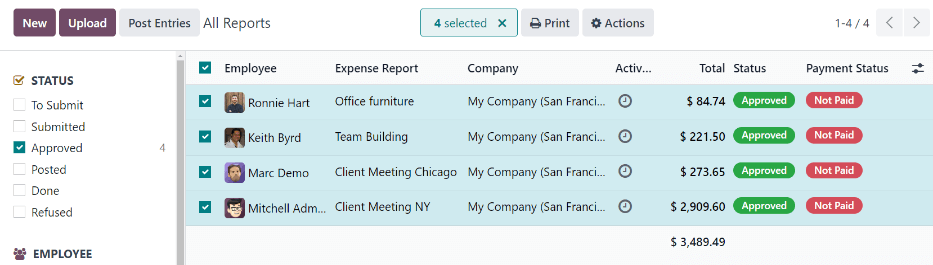
Pentru a posta mai multe rapoarte de cheltuieli deodată, navigați la pentru a vizualiza o listă cu rapoartele de cheltuieli. Apoi, selectați rapoartele de aprobat bifând caseta de selectare de lângă fiecare raport care urmează să fie aprobat.
Notă
Doar rapoartele de cheltuieli cu statusul Aprobat pot posta cheltuielile într-un jurnal contabil. Dacă este selectat un raport de cheltuieli care nu poate fi postat, cum ar fi un raport neaprobat sau raportul a fost deja postat într-un jurnal, butonul Postează Înregistrările nu este vizibil.
Sfat
Pentru a selecta doar rapoartele de cheltuieli aprobate, ajustați filtrele din partea stângă, astfel încât doar caseta de selectare Aprobat să fie bifată. Apoi, bifați caseta de selectare de lângă titlul coloanei Angajat pentru a selecta toate rapoartele Aprobate din listă deodată.
Apoi, faceți clic pe butonul Postează Înregistrările.