
작업 생성
Odoo 프로젝트의 작업은 수동 또는 자동으로 생성할 수 있으며, 여기에는 이메일이나 웹사이트 양식이 포함됩니다.
수동 작업 생성
프로젝트 앱을 열고 원하는 프로젝트를 선택합니다. 다음 중 하나를 수행하여 새 작업을 만듭니다:
왼쪽 상단의 (더하기) 버튼을 클릭합니다. 이렇게 하면 칸반 보기의 첫 번째 단계에 새 작업이 생성됩니다.
칸반 단계 이름 옆의 (더하기) 버튼을 누릅니다. 이렇게 하면 해당 칸반 단계에 새 작업이 생성됩니다.
작업 제목 을 입력하고 담당자 를 한 명 이상 추가한 다음 추가 를 클릭합니다.
작업 환경설정
작업을 클릭하여 엽니다. 작업 양식에는 입력할 수 있는 다음 필드가 포함되어 있습니다:
작업 제목: 작업의 제목입니다.
(별표): (별표) 아이콘을 클릭하면 작업에 대한 우선순위를 높아집니다. 아이콘은 노란색으로 바뀝니다. 다시 클릭하면 우선순위가 제거됩니다.
프로젝트: 이 작업이 속한 프로젝트입니다.
담당자: 이 작업에서 업무를 처리하는 담당자입니다.
태그: 작업을 분류하고 필터링할 수 있는 사용자 지정 라벨입니다.
고객: 이 작업에 대해 청구될 사람 또는 회사입니다. 이 필드는 청구 가능한 프로젝트에 속한 작업에만 표시됩니다.
판매주문서 항목: 이 작업이 생성된 판매주문서이거나 작업에 수동으로 연결된 판매주문서가 될 수 있습니다. 이 항목은 청구서를 발행하는 프로젝트에 연결되어 있는 작업에서만 나타납니다.
할당 시간: 이 작업에 대한 작업이 소요될 것으로 예상되는 시간으로, 작업 기록으로 추적됩니다.
마감일: 작업의 예상 종료일입니다. 이 항목을 입력하면 시작일을 추가하여 작업에 소요되는 전체 기간을 지정할 수도 있습니다.
팁
목록 또는 간트 보기로 전환하고 :guilabel:`새로 만들기`를 클릭하여 새 작업을 만들 수도 있습니다.
다음 필드 역시 각각의 작업을 열지 않고도 칸반 보기에서 직접 편집할 수 있습니다. :icon:`fa-star-o`(**우선순위**), :guilabel:`배정된 시간`, 담당자 및 작업 상태. (세로 줄임표)를 클릭하면 작업에 색상 코드 를 지정하거나 표지 이미지 설정 지정을 할 수도 있습니다.
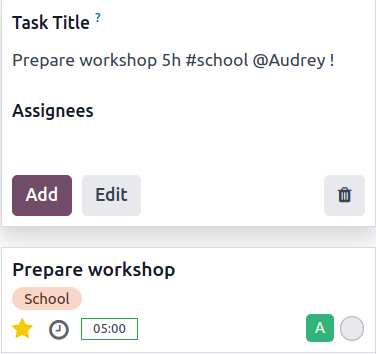
작업 제목에서 다음 키보드 단축키를 사용하여 새 작업을 구성할 수 있습니다(아래 예시의 값을 필요에 따라 수정하세요):
30h: 30시간을 작업에 할당합니다.
#tags: 작업에 태그를 추가합니다.
@user: 작업을 사용자에게 할당합니다.
!: 작업을 우선수위가 높은 순서대로 표시합니다.
올바른 형식을 사용하는 것과 함께 다음 순서를 따르세요: 작업 이름, 할당 시간, 태그, 담당자, 우선순위 순입니다.
예를 들어, “워크샵 준비” 라는 제목으로 작업을 만들 경우, 5시간을 할당하고 “학교” 태그를 추가한 후, 수정 씨에게 할당하고, 우선순위를 높음 으로 설정하며 작업 제목을 워크숍 준비 5시간 #학교 @김수정 ! 으로 입력합니다.
이메일 별칭에서 작업 만들기
이 기능을 사용하면 지정된 이메일 주소로 이메일이 전달되면 프로젝트 작업이 자동으로 생성됩니다.
환경설정을 하려면, 프로젝트 앱을 열고 설정할 프로젝트 이름 옆에 있는 (세로 줄임표) 아이콘을 클릭합니다. 설정 을 선택한 다음 설정 탭을 엽니다.
이메일 전송으로 작업 만들기 필드에 다음과 같이 입력합니다.
@ 기호 앞의 별칭 부분: 이메일 별칭의 이름을 입력합니다(예:
contact,help,jobs).도메인: 대부분의 경우 기본값으로 본인의 도메인 이 입력됩니다.
다음의 보낸 사람 이메일 수락: 이메일에서 프로젝트 작업을 생성하게 하는 이메일 발신자를 구체적으로 기재합니다.

구성이 완료되면 칸반 현황판에서 프로젝트 이름 아래에 이메일 별칭이 표시됩니다.
별칭으로 이메일이 전송되면 이메일이 자동으로 프로젝트 작업으로 변환됩니다. 다음 규칙이 적용됩니다:
이메일 발신자는 고객 필드에 표시됩니다.
이메일 제목은 작업 제목 필드에 표시됩니다.
이메일 본문은 설명 필드에 표시됩니다.
이메일의 전체 내용이 메시지창 에 추가로 표시됩니다.
Odoo 사용자인 이메일의 모든 수신자(받는 사람/참조/숨은 참조)가 자동으로 작업의 **팔로워**로 추가됩니다.
웹사이트 양식에서 작업 만들기
데이터베이스에 웹사이트 앱이 설치되어 있으면, 웹사이트에서 양식을 설정하여 프로젝트에서 작업이 트리거되게 할 수 있습니다.
Go to the website page where you wish to add the the form and add the Form building block.
웹사이트 편집기에서 다음의 필드를 편집합니다.
작업: 작업 만들기 를 선택합니다.
프로젝트: 새 작업을 생성하려는 프로젝트를 선택합니다.
양식이 제출되면 자동으로 프로젝트 작업이 생성됩니다. 작업의 내용은 양식의 해당 필드에 의해 정의됩니다.
더 보기: