線上客服
Odoo Live Chat allows users to communicate with website visitors in real-time. With Live Chat, leads can be qualified for their sales potential, support questions can be answered quickly, and issues can be directed to the appropriate team for further investigation or follow up. Live Chat also provides the opportunity for instant feedback from customers.
啟用線上客服
線上客服應用程式可透過多種方式安裝:
Go to , search
Live Chat, and click Install.前往:menuselection:`幫助台應用程式 –> 配置 –> 幫助台團隊`清單檢視,選取一個團隊,並在團隊設定頁面上,在:guilabel:`頻道`區段下,勾選:guilabel:`線上客服`旁的勾選方格。
在,捲動至電子郵件與行銷`區段,勾選:guilabel:`線上客服`旁的方格,然後按一下:guilabel:`儲存。

備註
線上客服應用程式安裝完成後,預設會建立一個線上客服頻道。
建立線上客服頻道
To create a new live chat Channel, go to . This opens a blank channel detail form. Enter the name of the new channel in the Channel Name field.

操作員分頁
操作員是作為客服人員並回應客戶線上客服請求的使用者。當使用者被加入為線上客服頻道的操作員時,無論他們在資料庫中的任何位置,都可以接收來自網站訪客的對話。對話視窗會在螢幕右下角開啟。

在頻道詳細資料表單上,按一下:guilabel:`操作員`分頁。最初建立線上客服頻道的使用者預設已被加入為操作員。
備註
Current operators can be edited, or removed, by clicking on their respective boxes in the Operators tab, which reveals a separate Open: Operators modal. In that modal, adjust any information, as needed. Then, click Save, or click Remove to remove that operator from the channel.
按一下:guilabel:`加入`以顯示:guilabel:`加入:操作員`彈出視窗。
在彈出視窗中,捲動以尋找所需的使用者,或在搜尋列中輸入其名稱。然後,勾選要加入的使用者旁的勾選方格,並按一下選取。
您也可以直接在此彈出式視窗中建立並加入新操作員,方法是按一下新增並填寫建立操作員表單。表單填寫完成後,按一下儲存並關閉或按一下儲存並新增以建立多個記錄。
危險
建立新使用者可能會影響 Odoo 訂閱狀態,因為資料庫中的使用者總數會計入帳單費率。在建立新使用者之前請謹慎操作。如果使用者已存在,將其加入為操作員**不會**變更資料庫的訂閱或帳單費率。
選項分頁
線上客服頻道詳細資料表單上的選項分頁包含線上客服視窗的視覺效果與文字設定。
線上客服按鈕
「線上客服按鈕」是出現在網站右下角的圖示。

變更通知文字欄位中的文字,以更新線上客服按鈕出現在網站上時文字泡泡中顯示的問候語。
線上客服按鈕顏色會變更線上客服按鈕在網站上顯示的顏色。若要變更顏色,請按一下色彩泡泡以開啟色彩選擇視窗,然後按一下並沿著色彩漸層拖曳圓圈。完成後按一下選擇視窗外側。按一下色彩泡泡右側的重新整理圖示,即可將顏色重設為預設選項。
小訣竅
按鈕或頁首的顏色選擇,可透過滑桿手動進行,或在按一下任一色彩泡泡時出現的彈出式色彩選擇視窗中,透過 RGB、HSL 或 HEX 色碼輸入進行。根據作業系統的不同,會提供不同的選項。
實時聊天視窗
*实时聊天窗口*是与网站访客进行实时聊天对话的空间。
編輯歡迎訊息以變更訪客開啟新聊天工作階段時看到的訊息。此訊息會顯示為線上客服操作員傳送的訊息,既是問候語,也是邀請繼續對話的方式。
編輯聊天輸入佔位符以變更訪客輸入回覆的方塊中顯示的文字。此訊息會提示訪客開始聊天。
「頻道頁首」是聊天視窗頂部的彩色列。頻道頁首顏色的變更步驟與線上客服按鈕相同。

帶有紫色頻道頁首和顯示「說點什麼……」佔位符文字的線上客服視窗。
頻道規則分頁
若要配置哪些網站使用者動作會開啟線上客服視窗,請前往線上客服頻道詳細資料表單上的頻道規則分頁。
若要建立新的頻道規則,請按一下加入資料行。這會開啟建立規則彈出視窗。

建立新規則
請依照以下指示填寫建立規則彈出視窗上的欄位,然後按一下儲存並關閉。
*線上客服按鈕*是出現在網站右下角的圖示。請從以下顯示選項中選擇:
顯示:在頁面上顯示客服按鈕。
顯示並附通知:顯示客服按鈕以及按鈕旁邊的浮動文字泡泡。
自動開啟:顯示按鈕,並在指定的時間長度後自動開啟客服視窗(在選擇此選項時顯示的自動開啟計時器欄位中指定)。
隱藏:隱藏頁面上的客服按鈕。
若要在此頻道上加入聊天機器人,請從下拉式選單中選擇它。如果聊天機器人應僅在沒有操作員啟用時才啟用,請勾選標示為僅在無操作員時啟用的方塊。
僅在無操作員時啟用欄位**僅**在聊天機器人欄位中選擇了聊天機器人時才可見。
*網址正規表示式*指定應套用此規則的網頁。在網址正規表示式欄位中,輸入應顯示客服按鈕的頁面相對網址。
例如,若要將規則套用至網址 https://mydatabse.odoo.com/shop,請在網址正規表示式欄位中輸入 /shop。
若要將規則套用至資料庫上的*所有*頁面,請在網址正規表示式欄位中輸入 /。
此欄位指定頁面在客服視窗開啟前應開啟的時間長度(以秒為單位)。此欄位**僅**在此規則的線上客服按鈕設定為自動開啟時才會顯示。
如果此頻道應**僅**對特定國家/地區的網站訪客可用,請將這些國家/地區加入國家/地區欄位。如果此欄位留空,則無論位置為何,此頻道對所有網站訪客都可用。
小工具分頁
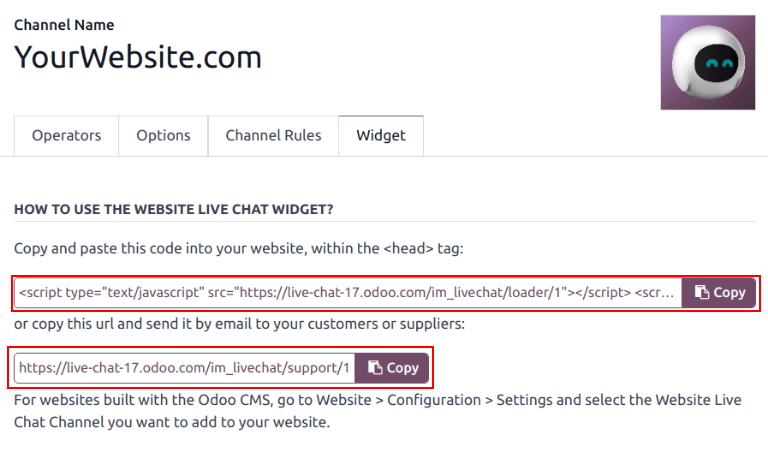
The Widget tab on the live chat channel detail form provides the code for a website widget. This code can be added to a website to provide access to a live chat window.
小訣竅
可透過前往,將線上客服小工具加入透過 Odoo 建立的網站。然後,捲動至區段。在頻道欄位中,選擇要加入網站的頻道。按一下儲存以套用。
To add the widget to a website created on a third-party platform, click the first COPY
button on the Widget tab, and paste the code into the <head> tag on the site.
Likewise, to send a live chat session to a customer, click the second COPY button on the Widget tab. This link can be sent directly to a customer. When they click the link, they are redirected to a new chat window.