
Impuestos
Hay varios tipos de impuestos, y su uso varía mucho, esto depende principalmente de la ubicación de su empresa. Para asegurarse de que se registran correctamente, el sistema de impuestos de Odoo es compatible con todo tipo de usos y cálculos.
Impuestos predeterminados
Los impuestos predeterminados definen qué impuestos se seleccionan de forma automática al crear un nuevo producto. También se utilizan para completar el campo Impuestos al agregar una nueva línea en una factura en el modo de empresas de contabilidad.

Para cambiar los impuestos predeterminados, vaya a , seleccione los impuestos adecuados para sus impuestos de venta y compra y haga clic en Guardar.

Nota
Los impuestos predeterminados se configurar de manera automática según el país que se haya seleccionado al momento de crear la base de datos, o cuando configure el paquete de localización fiscal de su empresa.
Activar impuestos desde la vista de lista
La mayoría de sus impuestos de venta ya están preconfigurados en su base de datos gracias a su paquete de localización fiscal; sin embargo, solo algunos de los impuestos se activan de forma automática. Para activar los impuestos relevantes para su empresa, vaya a y active el botón de opción en la columna Activo.

Configuración
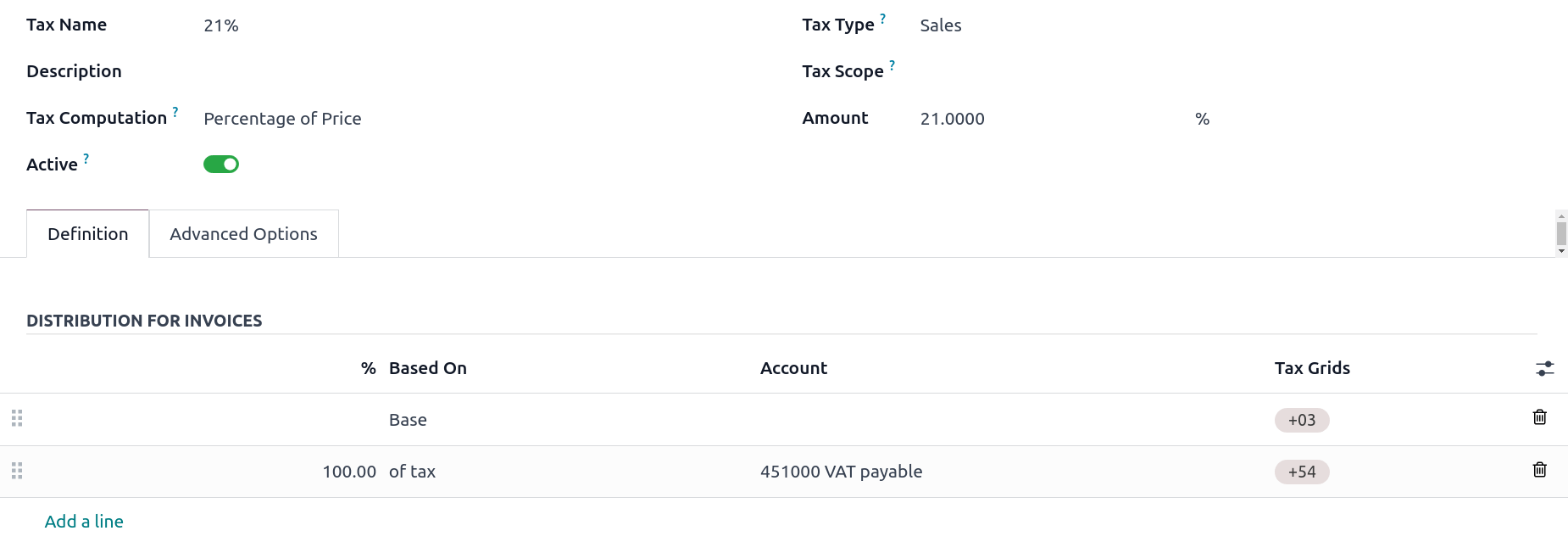
Para editar o crear un impuesto vaya a y abra un impuesto o haga clic en Nuevo.
Opciones principales
Nombre del impuesto
El nombre del impuesto es para que los usuarios del backend lo puedan leer en el campo impuestos de las órdenes de venta, facturas, formularios de los productos, etc.
Cálculo de impuestos
El campo Cálculo de impuestos define cómo se calcula el importe del impuesto a partir del precio de venta. Están disponibles las siguientes opciones:
Grupo de impuestos: Una combinación de varios impuestos.
Fijo: Un importe fijo.
Porcentaje del precio: Un porcentaje del precio de venta sin impuestos.
Porcentaje del precio con impuestos incluidos: Un porcentaje del total con impuestos incluidos.
Código Python: Una fórmula personalizada definida por el usuario.
Grupo de impuestos
El impuesto es una combinación de varios subimpuestos. Puede agregar tantos impuestos como quiera y en el orden en el que quiera.
Importante
Asegúrate de que la secuencia de impuestos sea correcta, pues el orden de visualización define el orden de aplicación y puede afectar el cálculo de los impuestos, en especial si un impuesto afecta la base de impuestos posteriores.
Fijo
El impuesto tiene un importe fijo en la moneda predeterminada. El importe permanece igual por unidad sin importar el precio de venta.
El cálculo es \(\text{importe del impuesto} = \text{importe fijo del impuesto} \times \text{cantidad}\).
Example
Un producto tiene un precio de venta de $1000 y un impuesto fijo de $10. Entonces ocurre lo siguiente:
Precio de venta del producto |
Precio sin impuestos |
Impuesto |
Total |
|---|---|---|---|
1,000 |
1,000 |
10 |
1,010.00 |
Porcentaje del precio
La tasa impositiva es un porcentaje del subtotal sin impuestos.
El cálculo exacto del impuesto depende del campo Incluido en el precio, que define si el precio de venta se trata como sin impuestos o con impuestos incluidos:
Si Incluido en el precio está desactivado, el cálculo es \(\text{importe del impuesto} = \text{precio de venta} \times \text{tasa impositiva}\).
Example
Un producto tiene un precio de venta de $1000 y un impuesto correspondiente al porcentaje del precio del 10% que no está incluido en el precio. Entonces ocurre lo siguiente:
Precio de venta del producto |
Precio sin impuestos |
Impuesto |
Total |
|---|---|---|---|
1,000 |
1,000 |
100 |
1,100.00 |
Si Incluido en el precio está activado, el cálculo es \(\text{importe del impuesto} = \text{precio de venta} \times \frac{\text{tasa impositiva}}{1 + \text{tasa impositiva}}\).
Example
Un producto tiene un precio de venta de $1000 y un impuesto correspondiente al porcentaje del precio del 10% que está incluido en el precio. Entonces ocurre lo siguiente:
Precio de venta del producto |
Precio sin impuestos |
Impuesto |
Total |
|---|---|---|---|
1,000 |
909.09 |
90.91 |
1,000.00 |
Porcentaje del precio con impuestos incluidos
Importante
Este cálculo de impuestos se usa en pocos casos y solo es útil en países (como Brasil o Bolivia) donde las tasas impositivas se expresan como un porcentaje del total con impuestos incluidos. Para el caso más habitual de calcular los importes de los impuestos a partir de un precio con impuestos incluidos, usa el cálculo del Porcentaje del precio con la opción Incluido en el precio.
La tasa impositiva representa un porcentaje del total con impuestos incluidos.
El cálculo exacto del impuesto depende del campo Incluido en el precio, que define si el precio de venta se trata como sin impuestos o con impuestos incluidos:
Si Incluido en el precio está desactivado, el cálculo es \(\text{importe del impuesto} = \text{precio de venta} \times \frac{\text{tasa impositiva}}{1 - \text{tasa impositiva}}\).
Example
Un producto tiene un precio de venta de $1000 y un impuesto correspondiente al porcentaje del precio con impuestos incluidos del 10% que no está incluido en el precio. Entonces ocurre lo siguiente:
Precio de venta del producto |
Precio sin impuestos |
Impuesto |
Total |
|---|---|---|---|
1,000 |
1,000 |
111.11 |
1,111.11 |
Ten en cuenta que la tasa impositiva real con respecto al precio sin impuestos es \(\frac{111.11}{1000} = 11.111\%\).
Si Incluido en el precio está activado, el cálculo es \(\text{importe del impuesto} = \text{precio de venta} \times \text{tasa impositiva}\).
Example
Un producto tiene un precio de venta de $1000 y un impuesto correspondiente al porcentaje del precio con impuestos incluidos del 10% que está incluido en el precio. Entonces ocurre lo siguiente:
Precio de venta del producto |
Precio sin impuestos |
Impuesto |
Total |
|---|---|---|---|
1,000 |
900 |
100 |
1,000.00 |
Ten en cuenta que la tasa impositiva real con respecto al precio sin impuestos es \(\frac{100}{900} = 11.111\%\).
Código Python
Importante
Si es posible expresar un impuesto como un múltiplo de la cantidad del producto al que aplica, defínelo como un impuesto fijo. Te recomendamos esta opción en lugar de definir un impuesto con código Python.
Un impuesto definido como Código Python incluye dos fragmentos de código Python que se ejecutan en un entorno local con acceso al precio unitario, la cantidad, el producto y el contacto. Código Python define el importe del impuesto y Código aplicable define si el impuesto se aplica. Ingresa una fórmula para cada campo en la parte inferior de la pestaña Definición.
Example
Un producto tiene un precio de venta de $1000 y un impuesto correspondiente a la opción Código Python con la siguiente configuración:
Código Python:
result = price_unit * 0.10yCódigo aplicable:
result = True.
Entonces ocurre lo siguiente:
Precio de venta del producto |
Precio sin impuestos |
Impuesto |
Total |
|---|---|---|---|
1,000 |
1,000 |
100 |
1,100.00 |
Activo
Solo los impuestos activos se pueden agregar a nuevos documentos.
Importante
No es posible eliminar los impuestos que ya se han utilizado. En su lugar, puede desactivarlos para evitar su uso en el futuro.
Nota
Este campo se puede modificar desde la vista de lista.
Tipo de impuesto
El tipo de impuesto determina cómo se aplica el impuesto, lo cual también limita su visualización.
Ventas: facturas de clientes, impuestos de productos para clientes, etc.
Compras: Facturas de proveedor, impuestos de productos de los proveedores, etc.
Ninguno
Truco
Puede utilizar la opción ninguno para los impuestos que desee incluir en un grupo de impuestos, pero que no quiera incluir en la lista junto con los otros impuestos de venta o compra.
Ámbito del impuesto
El ámbito del impuesto restringe el uso de impuestos a un tipo de producto, ya sea un bien o un servicio.
Pestaña de definición
Asigne el importe de la base del impuesto o los porcentajes del impuesto calculado a varias cuentas y tablas de impuestos.

Basado en:
Base: el precio en la línea de impuestos
% de impuesto: un porcentaje del impuesto calculado.
Cuenta: si se define, se registrará un apunte contable adicional.
Tablas de impuestos: se usan para generar reportes de impuestos de forma automática, de acuerdo a las normativas de su país.
Pestaña de opciones avanzadas
Etiqueta en las facturas
La etiqueta de impuesto se muestra en cada línea de impuesto en la columna Impuestos. Los usuarios del frontend pueden ver esto en el portal del cliente, etc.

Grupo de impuestos
Seleccione a qué grupo de impuestos pertenece el impuesto. El nombre del grupo de impuestos se muestra arriba de la línea total en los impuestos exportados y en los portales del cliente.
Los grupos de impuesto incluyen diferentes iteraciones del mismo impuesto. Esto puede ser útil cuando tenga que registrar el mismo impuesto de otra manera según las posiciones fiscales.
Example

En el ejemplo anterior, el impuesto 0% EU S para clientes de la comunidad en Europa registra la cantidad en cuentas específicas y tablas de impuestos; sin embargo, se mantendrá a 0% como impuesto para el cliente. Es por esto que la etiqueta indica 0% EU S y el nombre del grupo de impuestos arriba de la línea de Total indica VAT 0%.
Importante
Los impuestos tienen tres etiquetas diferentes, cada una con un uso específico. Consulte la siguiente tabla para ver en qué lugar aparecen.
Backend |
La columna impuestos en los impuestos exportados |
Arriba de la línea de Total en los impuestos exportados |
Incluido en costo analítico
Si activa esta opción, el importe del impuesto se asigna a la misma cuenta analítica que la línea de factura.
Incluido en el precio
Con esta opción activada, el impuesto trata el precio de venta al que se aplica como un total que incluye el importe del impuesto. El cálculo del impuesto divide el precio de venta en un importe base y un importe de impuesto. Esto es muy útil para las ventas B2C en la mayoría de los países donde los precios aparecen con impuestos incluidos.
Total = Precio de venta = Precio calculado sin impuestos incluidos + Impuesto
Example
Un producto tiene un precio de venta de $1000 y un impuesto correspondiente al porcentaje del precio del 10% incluido en el precio. Entonces ocurre lo siguiente:
Precio de venta del producto |
Precio sin impuestos |
Impuesto |
Total |
|---|---|---|---|
1,000 |
909.09 |
90.91 |
1,000.00 |
Nota
Consulta Precios B2B (impuestos no incluidos) y B2C (impuestos incluidos) para ver una guía sobre cómo configurar precios sin y con impuestos incluidos para clientes B2B y B2C.
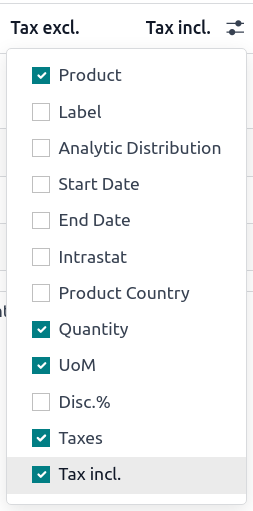
Afecta la base de los impuestos subsecuentes
Si activas este ajuste, cualquier impuesto posterior aplicado en la misma línea de producto y que tenga impuestos/base-afectada usará un precio de venta modificado. El comportamiento exacto depende de si el impuesto con Afecta la base de los impuestos subsecuentes está Incluido en el precio o no.
Si Incluido en el precio está desactivado, los impuestos posteriores con la base afectada por los impuestos anteriores se calculan sobre un precio de venta modificado que equivale al precio de venta original más el importe del impuesto.
Example
Un producto tiene un precio de venta de $1000 y un impuesto correspondiente al porcentaje del precio del 10% con la opción Afecta la base de los impuestos subsecuentes. Cualquier impuesto posterior con la base afectada por los impuestos anteriores se calcula sobre un precio de venta modificado de $1100.
Si Incluido en el precio está activado, los impuestos posteriores con la base afectada por los impuestos anteriores se calculan sobre un precio de venta modificado que equivale al precio de venta original menos el importe del impuesto.
Example
Un producto tiene un precio de venta de $1100 y un impuesto correspondiente al porcentaje del precio del 10% incluido en el precio y la opción Afectar la base de los impuestos subsecuentes. Cualquier impuesto posterior con Base afectada por los impuestos anteriores se calcula sobre un precio de venta modificado de $1000.
El sistema considera este ajuste cada vez que aplicas varios impuestos a una misma línea de producto, ya sea mediante un grupo de impuestos o mediante varios impuestos agregados de forma directa a una línea de producto.

Advertencia
El orden en el que se añaden los impuestos en una línea de producto no tiene ningún efecto sobre el cálculo de los importes. Si añade los impuestos directamente en una línea de producto, solo la secuencia de impuestos determina el orden en que se aplican.
Para reorganizar la secuencia, vaya a , y arrastre y suelte las líneas junto a los nombres de los impuestos.

Base afectada por los impuestos anteriores
Este ajuste, que solo aparece en el modo de desarrollador, define si algún impuesto anterior que afecta la base de impuestos subsecuentes modifica el precio de venta sobre el que se calcula este impuesto.
Nota
Los impuestos con Incluido en el precio siempre se comportan como si este ajuste estuviera activado.
Impuestos adicionales
«Impuestos adicionales» es un término muy amplio que se refiere a los impuestos adicionales a aquellos básicos o estándar impuestos por el gobierno. Estos impuestos pueden ser impuestos a lujos, ambientales, de importación, de exportación, entre otros.
Nota
El método para calcular estos impuestos depende del país. Le recomendamos consultar las regulaciones de su país para entender cómo calcular estos impuestos dentro de su empresa.
Para calcular un impuesto adicional en Odoo, crea un impuesto, asígnale un nombre, selecciona una opción en Cálculo de los impuestos, define un importe y, en la pestaña Opciones avanzadas, activa Afectar la base de los impuestos subsecuentes. Después, arrastra y suelta los impuestos en el orden en el que se deben calcular.
Example
En Bélgica, la fórmula para calcular un impuesto ambiental es:
(precio del producto + impuesto ambiental) x impuesto de venta. Por lo tanto, nuestro impuesto ambiental debe venir antes que el impuesto de la venta en la secuencia de cálculo.En nuestro caso, creamos un impuesto ambiental (Ecotax) del 5% y lo pusimos antes que el impuesto belga base del 21%.

Consulta