
Survei
Perusahaan mengumpulkan wawasan berharga dari pelanggan dan karyawan melalui survei, membantu pengambilan keputusan yang tepat.
Dengan Odoo Survei, pengguna membuat berbagai survei, kuesioner, sertifikasi, penilaian, dan banyak lagi. Ini dapat digunakan untuk mengumpulkan umpan balik, mengevaluasi kesuksesan acara terkini, dan mengukur kepuasan pelanggan dan/atau karyawan. Proses ini menghasilkan wawasan berharga tentang pergeseran tren pasar.
Lihat juga
Membuat survei
Temukan cara membuat survei dengan Odoo.
Penilaian survei
Pelajari cara membuat dan menganalisis skor survei dengan Odoo.
Membuat pertanyaan
Lihat cara membuat, mengonfigurasi, dan menyesuaikan semua jenis pertanyaan survei dengan Odoo.
Survei Sesi Langsung
Temukan semua yang perlu diketahui tentang survei Sesi Langsung unik dari Odoo.
Analisis survei
Jelajahi berbagai cara untuk menganalisis survei menggunakan halaman pelaporan mendalam Odoo.
Dashboard
Saat membuka aplikasi Survei, Odoo menampilkan dashboard utama aplikasi Survei, yang juga dikenal sebagai halaman Survei.

Tip
Dashboard Survei dapat diakses kapan saja di seluruh aplikasi dengan mengklik dari menu header.
Di pojok kiri atas, terdapat tombol Baru. Ketika diklik, Odoo menampilkan formulir survei kosong yang dapat digunakan untuk membuat survei.
Pada dashboard, semua survei yang telah dibuat dalam database ditampilkan dalam tampilan Kanban default.
Dari kiri ke kanan, setelah nama survei, user yang bertanggung jawab atasnya, dan bulan pembuatannya, setiap baris pada dashboard Survei menampilkan hal berikut:
Jumlah Pertanyaan dalam survei tersebut
Durasi Rata-rata survei (berapa lama biasanya peserta menyelesaikannya)
Jumlah peserta Terdaftar untuk survei
Jumlah berapa kali survei tersebut telah Selesai
Persentase dan bilah data yang menampilkan berapa banyak orang yang Lulus atau menjadi Tersertifikasi
Catatan
Persentase dan bilah Lulus hanya muncul ketika Skor yang Diperlukan telah dikonfigurasi untuk survei tersebut.
Persentase dan bilah Tersertifikasi hanya muncul jika survei tersebut memiliki opsi Adalah Sertifikasi yang diaktifkan pada formulir survei.
Jika Lulus maupun Tersertifikasi tidak muncul pada baris, itu menunjukkan survei tidak memiliki Skor yang Diperlukan dan tidak diaktifkan dengan opsi Adalah Sertifikasi.
Jumlah Courses yang terkait dengan survei tersebut, yang hanya muncul jika lebih dari satu kursus telah dibuat dan dilampirkan ke satu survei
Catatan
Gambar latar belakang setengah trofi di belakang nama survei menunjukkan bahwa survei tersebut adalah Certification.
Di bagian paling kanan dari titik data tersebut pada baris survei, yang terletak di dashboard aplikasi Surveys, terdapat sekumpulan tombol.
Tombol-tombol tersebut adalah sebagai berikut:
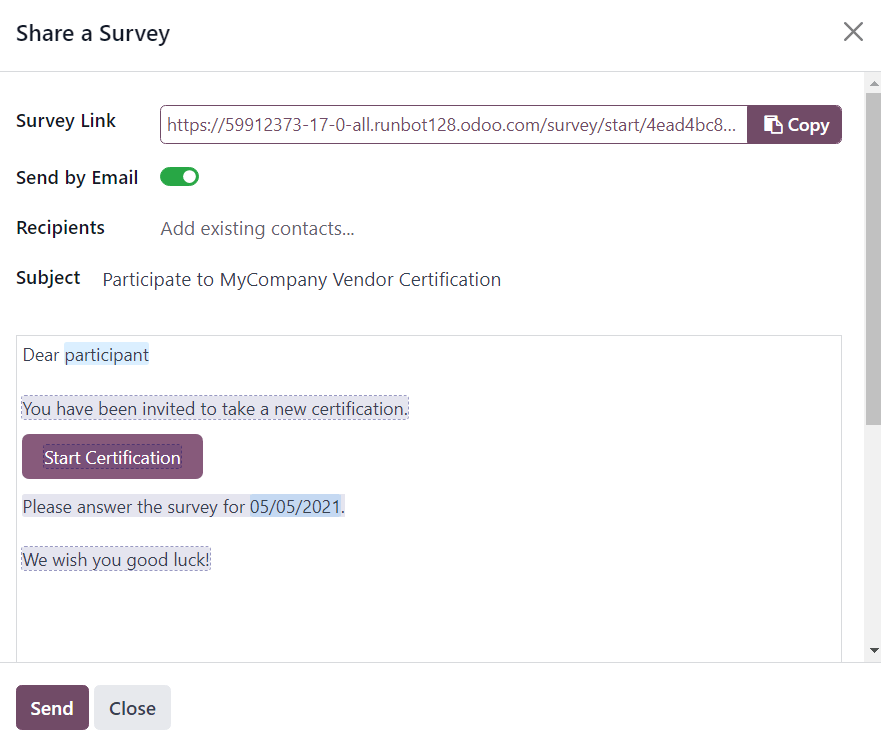
Share: klik untuk menampilkan formulir pop-up Share a Survey yang dapat digunakan untuk mengundang calon peserta ke survei - lengkap dengan Survey Link yang dapat disalin dan dikirim ke calon peserta, dan saklar toggle Send by Email.
Ketika toggle Send by Email aktif (saklar hijau), kolom tambahan muncul, di mana Recipients, Additional Emails, dan Subject dapat ditambahkan ke email.
Di bawahnya, template email dinamis, lengkap dengan tombol Start Certification muncul, yang juga dapat dimodifikasi jika diperlukan.
Attachments dapat ditambahkan ke email, serta Answer deadline dapat diatur jika diperlukan.
Setelah modifikasi selesai, klik Send untuk mengirim undangan email tersebut ke semua alamat email/kontak yang tercantum di kolom Recipients.
Tip
Mail Template default untuk undangan survei dapat diedit dengan membuka dan mencari
Survey: Invite.Catatan
Saklar toggle Send by Email tidak muncul ketika baris survei memiliki nol pertanyaan.
Survey Link hanya muncul ketika Access Mode survei diatur ke Anyone with the link.
Kolom Additional Emails hanya muncul ketika kolom Require Login survei tidak aktif.
Test: klik untuk mengikuti versi uji survei di tab baru, dari sudut pandang peserta survei, untuk memeriksa kesalahan atau ketidaksesuaian.
See results: klik untuk menampilkan tab baru yang menampilkan metrik detail dan representasi grafis dari semua peserta survei, pertanyaan, dan respons untuk analisis yang lebih mendalam.
Start Live Session: klik untuk memulai survei Live session, dan menampilkan jendela manajer sesi di tab baru. Tombol ini tidak muncul untuk survei yang telah mengaktifkan opsi Is a Certification pada formulir survei.
End Live Session: klik untuk mengakhiri survei Live session yang telah dimulai secara resmi. Opsi tombol ini hanya muncul pada baris survei yang sebelumnya telah memulai sesi langsung.
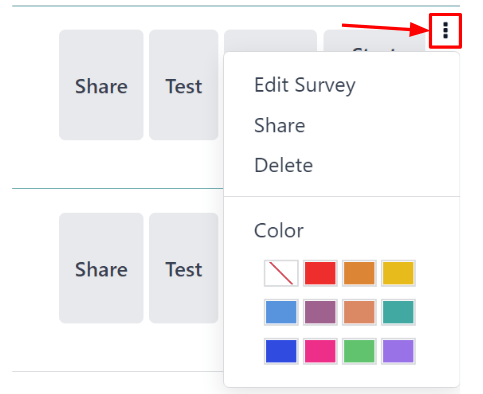
Di atas tombol-tombol yang terletak di bagian paling kanan dari baris survei, ikon ⋮ (three dots) muncul ketika kursor melayang di atas baris tersebut. Ketika ikon ⋮ (three dots) diklik, menu drop-down dengan beberapa opsi terkait konfigurasi muncul:
Opsinya adalah:
Edit Survey: ketika diklik, Odoo menampilkan formulir survei untuk survei tertentu tersebut, yang kemudian dapat dimodifikasi dalam berbagai cara.
Share: ketika diklik, Odoo menampilkan formulir pop-up Share a Survey yang dapat digunakan untuk mengundang calon peserta ke survei.
Delete: ketika diklik, Odoo menampilkan jendela pop-up, di mana user harus mengonfirmasi bahwa mereka ingin menghapus survei sepenuhnya, yang dapat dilakukan dengan mengklik tombol Delete di bagian bawah jendela pop-up.
Color: user dapat memilih warna untuk ditambahkan ke baris survei pada dashboard untuk tujuan organisasi tambahan, jika diperlukan.
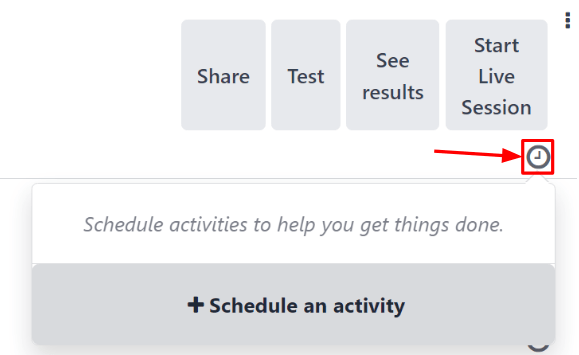
Di bawah tombol yang terletak di paling kanan baris survei, terdapat tombol Activities, yang diwakili oleh ikon 🕘 (clock). Ketika diklik, jendela pop-up mini muncul, dari mana aktivitas terkait survei tertentu dapat dijadwalkan dan disesuaikan.
Tampilan list
Dashboard Surveys ditampilkan dalam tampilan Kanban, secara default, tetapi ada juga opsi tampilan daftar yang tersedia di sudut kanan atas, yang diwakili oleh ikon ≣ (bars).
Ketika ikon ≣ (bars) diklik, data terkait survei ditampilkan dalam tampilan daftar.

Kolom yang ditampilkan pada dashboard aplikasi Surveys, saat dalam tampilan daftar, adalah sebagai berikut:
Survey Title
Responsible
Average Duration
Registered
Success Ratio (%)
Avg Score (%)
Tip
Kolom tambahan dapat ditambahkan ke dashboard aplikasi Surveys, saat dalam tampilan daftar, dengan mengklik menu drop-down additional options, yang terletak di paling kanan judul kolom, yang diwakili oleh ikon (slider with two dots).
Tampilan activities
Untuk membuat dashboard aplikasi Surveys hanya menampilkan aktivitas yang terkait dengan survei di database, klik ikon 🕘 (clock) di paling kanan opsi tampilan lainnya, yang terletak di sudut kanan atas.

Dengan melakukan ini akan menampilkan tabel dengan baris dan kolom. Baris menunjukkan survei yang berbeda dalam database, dan kolom menggambarkan berbagai jenis aktivitas.
Catatan
Survei baru tidak dapat dibuat dalam tampilan ini, karena tampilan ini hanya untuk tujuan membuat dan melihat aktivitas yang dijadwalkan.
Membuat survei
Pelajari semua opsi dan konfigurasi berbeda yang dapat digunakan saat membuat survei di Odoo.
Lihat juga
Penilaian survei
Temukan cara mengukur kinerja peserta survei, atau kepuasan secara keseluruhan, dengan opsi penilaian survei Odoo yang terperinci (dan sepenuhnya dapat disesuaikan).
Lihat juga
Membuat pertanyaan
Dengan Survei Odoo, tersedia banyak jenis dan opsi pertanyaan untuk dipilih, memberikan kemampuan untuk membuat segala jenis survei, kuesioner, dan/atau sertifikasi yang unik.
Lihat juga
Survei Sesi Langsung
Opsi survei Sesi Langsung yang tersedia di Odoo dapat meningkatkan demonstrasi dan presentasi tatap muka, di mana respons peserta secara real-time dapat digunakan untuk menentukan arah percakapan selanjutnya.
Lihat juga
Analisis survei
Setelah survei mulai masuk, saatnya menganalisis respons dari peserta Anda. Untungnya, halaman dan opsi pelaporan mendalam yang tersedia di Survei Odoo menyediakan banyak cara untuk memeriksa semua hal yang terkait dengan survei, dan respons yang dikirimkan.
Lihat juga