
India
Penginstalan
Instal modul berikut untuk mendapatkan semua fitur lokalisasi India:
Nama |
Nama teknis |
Keterangan |
|---|---|---|
India - Akuntansi |
|
Paket lokalisasi fiskal default |
E-invoicing India |
|
|
E-waybill India |
|
|
Stok E-waybill India |
|
|
Indian - GSTR India eFiling |
|
|
India - Laporan Akuntansi |
|

Konfigurasi GSP
Untuk menggunakan layanan e-Invoicing, E-Way bill, dan pengajuan pengembalian GST di Odoo, konfigurasikan BVM IT Consulting Services India Private Limited sebagai GSP. Untuk melakukannya, ikuti langkah-langkah berikut:
Tingkatkan modul India - Akuntansi (
l10n_in).Buka .
Gulir ke bawah ke bagian Select GSP Provider, dan atur bidang GSP ke BVM IT Consulting.
Masuk ke portal e-invoice NIC dan portal E-Way bill NIC dan buat user API baru untuk masing-masing.
Buka , gulir ke bawah ke bagian Indian Integration, dan masukkan Username dan Password baru untuk fitur e-Invoicing dan E-Way bill.
Sistem e-Invoice
Odoo mematuhi persyaratan sistem e-Invoice Pajak Barang dan Jasa (GST) India.
Setup
Pendaftaran e-Invoice NIC
Anda harus mendaftar di portal e-Invoice NIC untuk mendapatkan kredensial API Anda. Anda memerlukan kredensial ini untuk mengonfigurasi aplikasi Odoo Accounting Anda.
Masuk ke portal e-Invoice NIC dengan mengklik Login dan memasukkan Username dan Password Anda;
Catatan
Jika Anda sudah terdaftar di portal NIC, Anda dapat menggunakan kredensial login yang sama.

Dari dashboard, buka ;
Setelah itu, Anda akan menerima kode OTP di nomor ponsel terdaftar Anda. Masukkan kode OTP dan klik Verify OTP;
Pilih Through GSP untuk antarmuka API, atur BVM IT Consulting Services India Private Limited sebagai GSP, dan masukkan Username dan Password untuk API Anda. Setelah selesai, klik Submit.

Konfigurasi di Odoo
Untuk mengaktifkan layanan e-Invoice di Odoo, buka , dan masukkan Username dan Password yang telah ditetapkan sebelumnya untuk API.

Selain itu, pastikan kolom GSP dikonfigurasi di pengaturan Akuntansi.
Jurnal-jurnal
Untuk secara otomatis mengirim e-Invoice ke portal e-Invoice NIC, Anda harus terlebih dahulu mengonfigurasi jurnal sales Anda dengan membuka , membuka jurnal sales Anda, dan di tab Advanced Settings, di bawah Electronic Data Interchange, aktifkan E-Invoice (IN) dan simpan.
Workflow
Validasi faktur
Setelah faktur divalidasi, pesan konfirmasi ditampilkan di bagian atas. Odoo secara otomatis mengunggah file JSON yang ditandatangani dari faktur yang divalidasi ke portal e-Invoice NIC setelah beberapa waktu. Jika Anda ingin memproses faktur segera, klik Process now.

Catatan
Anda dapat menemukan file yang ditandatangani JSON di file terlampir dalam chatter.
Anda dapat memeriksa status EDI dokumen di bawah tab EDI Document atau bidang Electronic invoicing pada faktur.
Laporan PDF faktur
Setelah faktur divalidasi dan dikirim, laporan PDF faktur dapat dicetak. Laporan tersebut mencakup IRN, Ack. No (nomor pengakuan) dan Ack. Date (tanggal pengakuan), serta kode QR. Ini membuktikan bahwa faktur adalah dokumen fiskal yang sah.

Pembatalan e-Invoice
Jika Anda ingin membatalkan e-Invoice, buka tab Other info pada faktur dan isi bidang Cancel reason dan Cancel remarks. Kemudian, klik Request EDI cancellation. Status bidang Electronic invoicing berubah menjadi To Cancel.
Penting
Melakukan ini akan membatalkan e-Invoice dan E-Way bill.

Catatan
Jika Anda ingin membatalkan permintaan pembatalan sebelum memproses faktur, klik Call Off EDI Cancellation.
Setelah Anda meminta untuk membatalkan e-Invoice, Odoo secara otomatis mengirimkan file JSON yang ditandatangani ke portal e-Invoice NIC. Anda dapat mengklik Process now jika ingin memproses faktur segera.
Verifikasi e-Invoice GST
Setelah mengirimkan e-Invoice, Anda dapat memverifikasi apakah faktur telah ditandatangani dari situs web sistem e-Invoice GST itu sendiri.
Unduh file JSON dari file terlampir. File tersebut dapat ditemukan di chatter faktur terkait;
Buka portal e-Invoice NIC dan buka ;
Pilih file JSON dan kirimkan;

Jika file ditandatangani, pesan konfirmasi akan ditampilkan.

E-Way bill
Setup
Odoo mematuhi persyaratan sistem E-waybill Pajak Barang dan Jasa (GST) India.
Registrasi API di E-Way bill NIC
Anda harus mendaftar di portal E-Way bill NIC untuk membuat kredensial API Anda. Anda memerlukan kredensial ini untuk mengonfigurasi aplikasi Odoo Accounting Anda.
Masuk ke portal E-Way bill NIC dengan mengklik Login dan memasukkan Nama Pengguna dan Kata Sandi Anda;
Dari dashboard Anda, buka ;
Klik Kirim OTP. Setelah Anda menerima kode di nomor ponsel terdaftar Anda, masukkan dan klik Verifikasi OTP;
Periksa apakah BVM IT Consulting Services India Private Limited sudah ada di daftar GSP/ERP terdaftar. Jika sudah, gunakan username dan password yang digunakan untuk masuk ke portal NIC. Jika tidak, ikuti langkah berikutnya.

Pilih Add/New, pilih BVM IT Consulting Services India Private Limited sebagai Nama GSP Anda, buat Username dan Password untuk API Anda, dan klik Add.

Konfigurasi di Odoo
Untuk menyiapkan layanan E-Way bill, buka , dan masukkan Username dan Password Anda.

Selain itu, pastikan kolom GSP dikonfigurasi di pengaturan Akuntansi.
Workflow
Kirim E-Way bill
Untuk mengirim E-Way bill, konfirmasi faktur pelanggan/tagihan vendor dan klik Send E-Way bill.

Validasi faktur
Setelah faktur/tagihan diterbitkan dan dikirim melalui Send E-Way bill, pesan konfirmasi akan ditampilkan.

Catatan
Anda dapat menemukan file yang ditandatangani JSON di file terlampir dalam chatter.
Odoo secara otomatis mengunggah file JSON yang ditandatangani ke portal pemerintah setelah beberapa waktu. Klik Process now jika Anda ingin memproses faktur/tagihan segera.
Laporan PDF faktur
Anda dapat mencetak laporan PDF faktur setelah mengirimkan E-Way bill. Laporan tersebut mencakup nomor E-Way bill dan tanggal berlaku E-Way bill.

Pembatalan E-Way bill
Jika Anda ingin membatalkan E-Way bill, buka tab E-Way bill pada faktur/tagihan terkait dan isi bidang Cancel reason dan Cancel remarks. Kemudian, klik Request EDI Cancellation.
Penting
Melakukan ini akan membatalkan e-Invoice (jika berlaku) dan E-Way bill.

Catatan
Jika Anda ingin membatalkan permintaan pembatalan sebelum memproses faktur, klik Call Off EDI Cancellation.
Setelah Anda meminta untuk membatalkan E-Way bill, Odoo secara otomatis mengirimkan file JSON yang ditandatangani ke portal pemerintah. Anda dapat mengklik Process Now jika ingin memproses faktur segera.
Pembuatan E-waybill dari tanda terima dan surat jalan
Catatan
Pastikan modul E-Way bill Stock diinstal dan pengaturan E-Way bill sudah selesai.
Untuk membuat E-Way bill dari tanda terima dan pengiriman di aplikasi Inventaris, ikuti langkah-langkah berikut:
Buka atau dan pilih surat jalan/tanda terima yang ada atau buat yang baru.
Klik Buat E-waybill/Challan.
Catatan
Untuk membuat E-way bill:
Surat jalan harus dalam status Selesai (yaitu, divalidasi)
Tanda terima harus memiliki status Ready atau Done.
Klik Generate e-Waybill untuk memvalidasi E-Way bill dan mengirimkannya ke portal NIC E-Way bill.
Tip
Untuk menggunakan E-Way bill sebagai challan untuk pengiriman barang tanpa mengirimkannya ke portal NIC E-Waybill, klik Use as Challan.
Untuk mencetak E-waybill atau challan, klik ikon (gear) dan pilih Ewaybill / Delivery Challan.
Indian GST Return filing
Enable API access
Untuk mengajukan GST Returns di Odoo, Anda harus terlebih dahulu mengaktifkan akses API di portal GST.
Login ke GST portal dengan memasukkan Username dan Password Anda, dan buka My Profile di profile menu Anda;

Pilih Manage API Access, dan klik Yes untuk mengaktifkan akses API;

Catatan
Disarankan untuk mengatur Duration ke 30 days untuk menghindari kebutuhan autentikasi ulang token yang sering.
Dengan melakukannya, menu drop-down Duration akan muncul. Pilih Duration sesuai preferensi Anda, dan klik Confirm.
Indian GST Service In Odoo
Setelah Anda mengaktifkan API access di portal GST, Anda dapat mengatur Indian GST Service di Odoo.
Buka dan masukkan GST Username. Klik Send OTP, masukkan kode, dan terakhir, Validate.
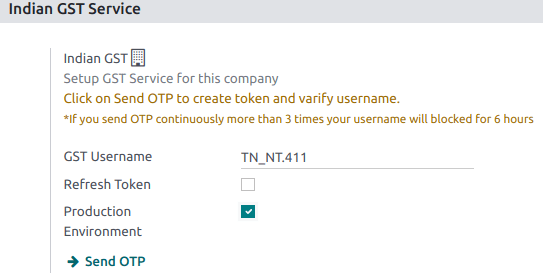
Selain itu, pastikan kolom GSP dikonfigurasi di pengaturan Akuntansi.
Pengajuan Pengembalian GST
Ketika Indian GST Service telah dikonfigurasi, Anda dapat mengajukan pengembalian GST Anda. Buka dan buat GST Return Period baru jika belum ada. Pengajuan pengembalian GST dilakukan dalam tiga langkah di Odoo:
Catatan
Tax Return Periodicity dapat configured sesuai dengan kebutuhan user.
Kirim GSTR-1
The user can verify the GSTR-1 report before uploading it to the GST portal by clicking GSTR-1 Report;
The user can also get details to be submitted in GSTR-1 in Spreadsheet view by clicking on Generate;


If the GSTR-1 report is correct, then click Push to GSTN to send it to the GST portal. The status of the GSTR-1 report changes to Sending;

Setelah beberapa detik, status laporan GSTR-1 berubah menjadi Waiting for Status. Ini berarti laporan GSTR-1 telah dikirim ke GST Portal dan sedang diverifikasi di GST Portal;

Sekali lagi, setelah beberapa detik, status berubah menjadi Sent atau Error in Invoice. Status Error in Invoice menunjukkan bahwa beberapa faktur tidak diisi dengan benar untuk divalidasi oleh GST portal;
Jika status GSTR-1 adalah Sent, ini berarti laporan GSTR-1 Anda siap untuk diajukan di GST portal.

If the state of the GSTR-1 is Error in Invoice, invoices can be checked for errors in the Log Note. Once issues have been resolved, the user can click Push to GSTN to submit the file again on the GST portal.


Klik Mark as Filed setelah mengajukan laporan GSTR-1 di GST portal. Status laporan berubah menjadi Filed di Odoo.

Terima GSTR-2B
User dapat mengambil Laporan GSTR-2B dari GST portal. Ini secara otomatis merekonsiliasi laporan GSTR-2B dengan tagihan Odoo Anda;
Klik Fetch GSTR-2B Summary untuk mengambil ringkasan GSTR-2B. Setelah beberapa detik, status laporan berubah menjadi Waiting for Reception. Ini berarti Odoo sedang mencoba menerima laporan GSTR-2B dari GST portal;

Sekali lagi, setelah beberapa detik, status GSTR-2B berubah menjadi Being Processed. Ini berarti Odoo sedang merekonsiliasi laporan GSTR-2B dengan tagihan Odoo Anda;

Setelah selesai, status laporan GSTR-2B berubah menjadi Matched atau Partially Matched;
Jika statusnya adalah Matched:

If the status is Partially Matched, you can make changes in bills by clicking View Reconciled Bills. Once it is done, click re-match.


Laporan GSTR-3
Laporan GSTR-3 adalah ringkasan bulanan penjualan dan pembelian. Pengembalian ini dibuat secara otomatis dengan mengekstrak informasi dari GSTR-1 dan GSTR-2.
Pengguna dapat membandingkan laporan GSTR-3 dengan laporan GSTR-3 yang tersedia di portal GST untuk memverifikasi apakah keduanya cocok dengan mengklik GSTR-3 Report;
Setelah laporan GSTR-3 diverifikasi oleh pengguna dan jumlah pajak di portal GST telah dibayar. Setelah dibayar, laporan dapat ditutup dengan mengklik Closing Entry;

Di Closing Entry, tambahkan jumlah pajak yang dibayarkan di portal GST menggunakan challan, dan klik POST untuk memposting Closing Entry;

Setelah diposting, status laporan GSTR-3 berubah menjadi Filed.

Laporan pajak
Laporan GSTR-1
Laporan GSTR-1 dibagi menjadi beberapa bagian. Laporan ini menampilkan jumlah Dasar, CGST, SGST, IGST, dan CESS untuk setiap bagian.

Laporan GSTR-3
Laporan GSTR-3 berisi berbagai bagian:
Rincian pasokan masuk dan keluar yang dikenakan biaya balik;
ITC yang memenuhi syarat;
Nilai pasokan masuk yang dikecualikan, bertarif Nol, dan non-GST;
Rincian pasokan antar negara bagian yang dilakukan kepada orang yang tidak terdaftar.
