
Templat-templat email
Template email adalah email tersimpan yang digunakan berulang kali untuk mengirim email dari database. Template ini memungkinkan user untuk mengirim komunikasi berkualitas, tanpa harus menulis teks yang sama berulang kali.
Membuat template berbeda yang disesuaikan dengan situasi spesifik memungkinkan user memilih pesan yang tepat untuk audiens yang tepat. Ini meningkatkan kualitas pesan dan tingkat keterlibatan keseluruhan dengan pelanggan.
Catatan
Template email di Odoo menggunakan QWeb atau XML, yang memungkinkan pengeditan email dalam rendering akhirnya, membuat kustomisasi lebih kokoh, tanpa harus mengedit kode sama sekali. Ini berarti Odoo dapat menggunakan Graphical User Interface (GUI) untuk mengedit email, yang mengedit kode backend. Ketika email yang diterima dibaca oleh program pengguna akhir, pemformatan dan grafik yang berbeda akan muncul dalam bentuk akhirnya.
Akses template email dalam mode pengembang dengan menavigasi ke .
Mengedit template email
Fitur powerbox dapat digunakan ketika bekerja dengan template email. Fitur ini menyediakan kemampuan untuk langsung mengedit pemformatan dan teks dalam template email, serta kemampuan untuk menambahkan tautan, tombol, opsi janji temu, atau gambar.
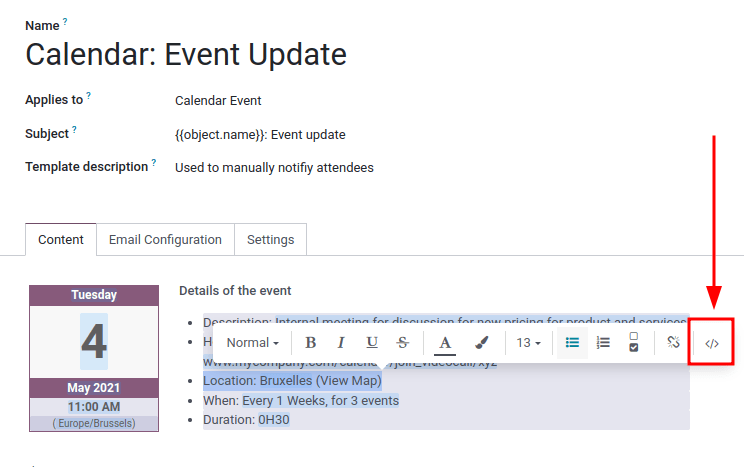
Selain itu, kode XML/HTML dari template email dapat diedit langsung, melalui ikon </>. Placeholder dinamis (merujuk field dalam Odoo) juga tersedia untuk digunakan dalam template email.
Powerbox
Fitur powerbox adalah editor teks yang diperkaya dengan berbagai opsi pemformatan, tata letak, dan teks. Ini juga dapat digunakan untuk menambahkan fitur XML/HTML dalam template email. Fitur powerbox diaktifkan dengan mengetik garis miring / di badan template email.
Ketika garis miring / diketik di badan template email, menu drop-down muncul dengan opsi berikut:
Structure
Bulleted list: Buat daftar berpoin sederhana.
Numbered list: Buat daftar dengan penomoran.
Checklist: Lacak tugas dengan daftar periksa.
Table: Sisipkan tabel.
Separator: Sisipkan pemisah garis horizontal.
Quote: Tambahkan bagian kutipan blok.
Code: Tambahkan bagian kode.
2 kolom: Ubah menjadi dua kolom.
3 kolom: Ubah menjadi tiga kolom.
4 kolom: Ubah menjadi empat kolom.
Format
Judul 1: Judul bagian besar.
Judul 2: Judul bagian sedang.
Judul 3: Judul bagian kecil.
Tukar arah: Tukar arah teks.
Teks: Blok paragraf.
Media
Gambar: Sisipkan gambar.
Artikel: Tautkan artikel.
Navigasi
Tautan: Tambahkan tautan.
Tombol: Tambahkan tombol.
Janji temu: Tambahkan janji temu tertentu.
Kalender: Jadwalkan janji temu.
Widget
3 Bintang: Sisipkan penilaian dengan tiga bintang.
5 Bintang: Sisipkan penilaian dengan lima bintang.
Blok Dasar
Tanda Tangan: Masukkan tanda tangan Anda.
Alat Pemasaran
Placeholder Dinamis: Masukkan konten yang dipersonalisasi.
Tip
Untuk menggunakan salah satu opsi ini, klik fitur yang diinginkan dari menu drop-down powerbox. Untuk memformat teks yang sudah ada dengan opsi terkait teks (misalnya Heading 1, Switch direction, dll.), sorot teks, lalu ketik tombol aktivator (garis miring) /, dan pilih opsi yang diinginkan dari menu drop-down.

Lihat juga
Editor kode XML/HTML
Untuk mengakses editor XML/HTML untuk template email, pertama masuk ke mode pengembang. Kemudian, klik ikon </> di sudut kanan atas template, dan lanjutkan untuk mengedit XML/HTML. Untuk kembali ke editor teks standar, klik ikon </> lagi.
Peringatan
Editor XML/HTML harus diakses dengan hati-hati karena ini adalah kode backend dari template. Mengedit kode dapat menyebabkan template email rusak segera atau saat mengupgrade database.
Placeholder dinamis
Placeholder dinamis merujuk bidang tertentu dalam database Odoo untuk menghasilkan data unik dalam template email.
Example
Banyak perusahaan suka menyesuaikan email mereka dengan informasi pelanggan yang dipersonalisasi untuk menarik perhatian. Ini dapat dicapai di Odoo dengan merujuk bidang dalam model dengan memasukkan placeholder dinamis. Misalnya, nama pelanggan dapat dirujuk dalam email dari bidang Customer pada model Sales Order. Placeholder dinamis untuk bidang ini adalah: {{ object.partner_id }}.
Placeholder dinamis dikodekan untuk menampilkan bidang dari dalam database. Placeholder dinamis dapat digunakan di Body (Tab Content) dari template email. Mereka juga dapat digunakan di bidang yang ada di tab Email Configuration, Subject email, dan Language.
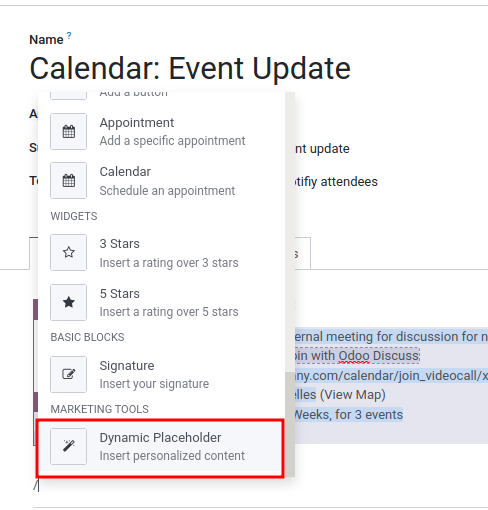
Untuk menggunakan placeholder dinamis di Body email, buka fitur powerbox dengan mengetik / ke dalam body template email di bawah tab Content. Gulir ke bawah daftar opsi, ke Marketing Tools. Selanjutnya, pilih Dynamic Placeholder. Kemudian pilih placeholder dinamis dari daftar opsi yang tersedia dan ikuti petunjuk untuk mengonfigurasinya dengan bidang Odoo yang sesuai. Setiap placeholder dinamis akan bervariasi dalam konfigurasi.
Catatan
Setiap kombinasi unik dari Fields, Sub-models dan Sub-fields menciptakan placeholder dinamis yang berbeda. Bayangkan sebagai kombinasi ke bidang yang sedang dibuat.
Untuk mencari bidang yang tersedia, cukup ketik nama front-end (pada antarmuka pengguna) dari bidang dalam pencarian. Ini akan menemukan hasil dari semua bidang yang tersedia untuk model yang dibuat template emailnya.
Peringatan
Menyesuaikan template email berada di luar cakupan Dukungan Odoo.
Rich text editor
Toolbar editor teks kaya dapat diakses dengan menyorot teks dalam template email. Ini dapat digunakan untuk mengubah heading, ukuran/gaya font, warna, menambahkan jenis daftar, atau tautan.

Reset template email
Jika template email tidak berfungsi karena kodenya telah diubah, template dapat direset untuk mengembalikannya ke template default bawaan. Cukup klik tombol Reset Template di bagian kiri atas layar dan template akan direset.

Balasan default pada template email
Di bawah tab Email Configuration pada template email, terdapat kolom Reply To. Pada kolom ini, tambahkan alamat email tempat balasan dialihkan saat mengirim email secara massal menggunakan template ini.
Tip
Tambahkan beberapa alamat email dengan menambahkan koma , di antara alamat atau placeholder dinamis.

Kolom Reply To hanya digunakan untuk mass mailing (mengirim email secara massal). Email massal dapat dikirim di hampir setiap aplikasi Odoo yang memiliki opsi tampilan daftar.
Untuk mengirim email massal, saat dalam tampilan list, centang kotak di sebelah record yang diinginkan tempat email akan dikirim, klik tombol Action (diwakili oleh ikon ⚙️ (gear)), dan pilih opsi email yang diinginkan dari menu drop-down Action. Opsi email dapat bervariasi berdasarkan tampilan daftar dan aplikasi tertentu.
Jika memungkinkan untuk mengirim email, jendela pop-up mail composer akan muncul, dengan nilai yang dapat didefinisikan dan disesuaikan. Opsi ini akan tersedia pada tombol Action di halaman tempat email dapat dikirim secara massal---misalnya, pada halaman Customers dari aplikasi CRM. Tindakan ini terjadi di seluruh database Odoo.

Email transaksional dan URL terkait
Di Odoo, berbagai event dapat memicu pengiriman email otomatis. Email ini dikenal sebagai email transaksional, dan terkadang berisi tautan yang mengarahkan ke database Odoo.
By default, links generated by the database use the dynamic web.base.url key defined in the system
parameters. For more information about this, see system parameters.
Jika aplikasi Website tidak diinstal, kunci web.base.url akan selalu menjadi parameter default yang digunakan untuk menghasilkan semua tautan.
Penting
Kunci web.base.url hanya dapat memiliki satu nilai, artinya dalam lingkungan database multi-website atau multi-perusahaan, meskipun ada nama domain khusus untuk setiap website, tautan yang dihasilkan untuk membagikan dokumen (atau tautan dalam email transaksional) mungkin tetap sama, terlepas dari website/perusahaan mana yang terkait dengan pengiriman email/dokumen tersebut.
Example
Jika Value dari parameter sistem web.base.url sama dengan https://www.mycompany.com dan ada dua perusahaan terpisah di Odoo dengan URL website yang berbeda: https://www.mycompany2.com dan https://www.mycompany1.com, tautan yang dibuat oleh Odoo untuk membagikan dokumen, atau mengirim email transaksional, berasal dari domain: https://www.mycompany.com, terlepas dari perusahaan mana yang mengirim dokumen atau email.
Ini tidak selalu terjadi, karena beberapa aplikasi Odoo (eCommerce, misalnya) memiliki tautan yang dibuat dalam database dengan aplikasi Website. Dalam kasus tersebut, jika domain khusus didefinisikan untuk website, URL yang dihasilkan dalam template email menggunakan domain yang didefinisikan pada website perusahaan yang sesuai.
Example
Ketika pelanggan melakukan pembelian di website eCommerce Odoo, pesanan memiliki tautan yang dibuat dengan website tersebut. Hasilnya, tautan dalam email konfirmasi yang dikirim ke pelanggan menggunakan nama domain untuk website khusus tersebut.
Catatan
Dokumen yang dibagikan menggunakan aplikasi Dokumen akan selalu menggunakan kunci web.base.url, karena dokumen yang dibagikan tidak terkait dengan website tertentu. Ini berarti URL akan selalu sama (nilai kunci web.base.url), terlepas dari perusahaan mana dokumen tersebut dibagikan. Ini adalah keterbatasan yang diketahui.
Untuk informasi lebih lanjut tentang cara mengonfigurasi domain, periksa dokumentasi nama domain.
Memperbarui terjemahan dalam template email
Di Odoo, template email secara otomatis diterjemahkan untuk semua user di database untuk semua bahasa yang terinstal. Mengubah terjemahan seharusnya tidak diperlukan. Namun, jika karena alasan tertentu beberapa terjemahan perlu diubah, hal itu dapat dilakukan.
Peringatan
Seperti modifikasi apa pun dalam kode, jika perubahan terjemahan tidak dilakukan dengan benar (misalnya, modifikasi yang menyebabkan sintaks buruk), hal itu dapat merusak template, dan akibatnya template akan terlihat kosong.
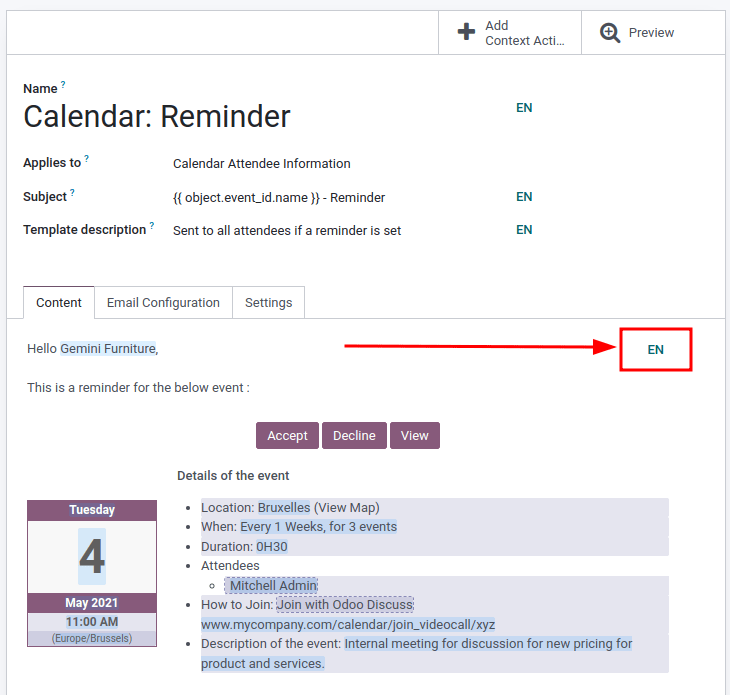
Untuk mengedit terjemahan, pertama masuk ke mode pengembang. Kemudian, pada template email, klik tombol Edit, lalu klik tombol bahasa, yang diwakili oleh inisial bahasa yang sedang digunakan (misalnya EN untuk bahasa Inggris).
Catatan
Jika tidak ada beberapa bahasa yang terinstal dan diaktifkan di database, atau jika user tidak memiliki hak akses administrasi, tombol bahasa tidak akan muncul.
Jendela pop-up dengan berbagai bahasa yang terinstal di database akan muncul. Dari pop-up ini, pengeditan terjemahan dimungkinkan. Setelah perubahan yang diinginkan telah dilakukan, klik tombol Save untuk menyimpan perubahan.

Catatan
Saat mengedit terjemahan, bahasa default yang ditetapkan di database muncul dalam tebal.