
Brazil
Lihat juga
Sumber daya bermanfaat untuk lokalisasi Brasil, termasuk materi orientasi dan video:
Modul-Modul
The following modules are installed automatically with the Brazilian localization:
Nama |
Nama teknis |
Keterangan |
|---|---|---|
Brasil - Akuntansi |
|
Default fiscal localization package, which represents having the Generic Brazilian chart of accounts and Taxes, together with document types and identification types. |
Brasil - Laporan Akuntansi |
|
Laporan akuntansi untuk Brasil. |
Brazil Pix QR codes |
|
Implements Pix QR codes for Brazil. |
Brasil - Langganan Penjualan |
|
Subscriptions modifications for Brazil. |
Brasil - Penjualan |
|
Sales modifications for Brazil. |
Brasil - Penjualan Website |
|
Allows tax calculation and EDI for eCommerce. |
Selain itu, modul berikut harus diinstal secara manual:
Nama |
Nama teknis |
Keterangan |
|---|---|---|
Avatax Brazil & Avatax Brazil for Services & Test SOs for the Brazilian Avatax |
|
Goods and services tax computation through Avalara. |
Avatax Brazil eCommerce Fiscal Reform |
|
eCommerce modifications for the 2026 tax reform. |
Avatax Brazil Fiscal Reform |
|
Avatax modifications for the 2026 tax reform. |
Avatax Brazil Sale Fiscal Reform |
|
Sales Avatax modifications for the 2026 tax reform |
Avatax Brasil Penjualan untuk Layanan |
|
Sales modifications for Brazil for services |
Brazilian Accounting EDI & Brazilian Accounting EDI for services |
|
Provides electronic invoicing for goods and services for Brazil through AvaTax. |
EDI Akuntansi Brasil Untuk Penjualan |
|
Adds fields to sales orders that will be carried over to the invoice. |
Catatan
Dalam beberapa kasus, seperti saat melakukan upgrade ke versi dengan modul tambahan, ada kemungkinan modul tidak terinstal secara otomatis. Modul yang hilang dapat diinstal secara manual.
Gambaran umum lokalisasi
Paket lokalisasi Brasil memastikan kepatuhan terhadap peraturan fiskal dan akuntansi Brasil. Paket ini mencakup alat untuk mengelola pajak, posisi fiskal, pelaporan, dan Bagan Akun yang telah ditentukan sebelumnya yang disesuaikan dengan standar Brasil.
Paket lokalisasi Brasil menyediakan fitur-fitur utama berikut untuk memastikan kepatuhan terhadap peraturan fiskal dan akuntansi lokal:
Bagan Akun: struktur yang telah ditentukan sebelumnya yang disesuaikan dengan standar akuntansi Brasil
Pajak: tarif pajak yang telah dikonfigurasi sebelumnya, termasuk PPN standar, tarif nol, dan opsi bebas pajak.
Bagan Akun
Dalam Bagan Akun, akun secara otomatis dipetakan ke pajak yang sesuai dan field default hutang usaha dan piutang usaha.
Catatan
Bagan Akun Brasil didasarkan pada SPED CoA, yang menyediakan basis akun-akun yang diperlukan.
Pajak
Pajak secara otomatis dibuat dan dikonfigurasi saat menginstal lokalisasi Brasil. Avalara menggunakan beberapa untuk menghitung pajak pada sales order atau faktur.
Pajak yang digunakan untuk layanan harus ditambahkan dan dikonfigurasi secara manual, karena tarifnya dapat berbeda tergantung pada kota tempat layanan ditawarkan.
Penting
NFS-e tidak dapat diterbitkan untuk pajak layanan yang dibuat secara manual. Untuk mengirim NFS-e secara elektronik, hitung pajak menggunakan Avalara.
Peringatan
Jangan hapus pajak, karena digunakan untuk penghitungan pajak AvaTax. Jika dihapus, Odoo akan membuatnya lagi saat digunakan dalam SO atau faktur, menghitung pajak dengan AvaTax. Namun, akun yang digunakan untuk mencatat pajak harus dikonfigurasi ulang di tab Definition pajak, di bawah bagian Distribution for invoices dan Distribution for refunds.
Perusahaan dan kontak
Untuk menggunakan semua fitur lokalisasi fiskal ini, field berikut diperlukan pada catatan perusahaan:
Nama
Address: tambahkan City, State, Zip Code, Country
Pada field Street, masukkan nama jalan, nomor, dan informasi alamat tambahan lainnya.
Di bidang Street 2, masukkan nama lingkungan.
Identification Number: CNPJ atau CPF
Tax ID: terkait dengan jenis identifikasi
IE: Pendaftaran negara bagian
IM: Pendaftaran kota
SUFRAMA code: Superintendence of the Manaus Free Trade Zone - tambahkan jika berlaku
Telepon
Email
Tip
Select the Company option for a contact with a tax ID (CNPJ), or the Individual option for a contact with a CPF.
To update your company's complete record, open the Contacts app and access the relevant record.
Configure the Fiscal Information within the Sales & Purchase tab:
Tambahkan Fiscal Position untuk AvaTax Brazil.
Tax Regime: Federal tax regime.
ICMS Taxpayer Type: Select ICMS regime, Exempt status, or Non-Taxpayer.
Main Activity Sector
The following fields are specific to the 2026 tax reform:
Tax Regime: For the simplified tax regime (Simples Nacional), set up the additional fields:
CBS/IBS Normal: Enable the option for Regime Normal (Regime Regular) regime or disable for Hybrid Simples Nacional (Regime Hibrido) regime. For the Hybrid Simples Nacional (Regime Hibrido) tax regime, configure the following additional fields:
CBS Presumed Credit (%): Specify the percentage of presumed CBS credit available for entities under the Hybrid Simples Nacional tax regime.
IBS Presumed Credit (%): Specify the percentage of presumed IBS credit available for entities under the Hybrid Simples Nacional tax regime.
ISS Simplified Rate: Indicate the specific municipal service tax rate applicable to the simplified tax regime.
Entity Type: Select the legal classification.
CBS/IBS Taxpayer: Enable the option if the entity is subject to CBS or IBS. Disable it for exempt entities or those operating under special non-taxable regimes.
Konfigurasikan Fiscal Information tambahan berikut untuk menerbitkan NFS-e:
Tambahkan Fiscal Position untuk AvaTax Brazil.
COFINS Details: Select the option that matches the correct COFINS tax status.
PIS Details: Select the option that matches the correct PIS tax status.
CSLL Taxable: Enable the option if the company is subject to CSLL.
Tip
Jika merupakan rezim sederhana, tarif ICMS harus dikonfigurasikan. Untuk melakukannya, buka , gulir ke bawah ke bagian Taxes, dan atur bidang Sales Tax dan Purchase Tax di bagian Default Taxes.
Konfigurasi yang sama berlaku untuk formulir contact yang relevan saat menggunakan integrasi AvaTax.
Integrasi AvaTax
Catatan
Pastikan untuk install modul AvaTax Brazil (
l10n_br_avatax).Odoo adalah mitra bersertifikat Avalara Brazil.
Integrasi Avalara AvaTax menggunakan Pembelian Dalam Aplikasi (IAP) untuk menghitung pajak dan menangani dokumen elektronik (misalnya, NF-e, NFS-e). Setiap tindakan menggunakan kredit dari saldo kredit IAP. Saat dibuat, database baru menerima 500 kredit gratis.
Untuk menghitung pajak barang dan jasa serta memproses faktur elektronik, konfigurasi berikut diperlukan:
Konfigurasi
Kredensial
Connect AvaTax in the AvaTax Brazil section, add the administrator's email address for the AvaTax portal in the AvaTax Portal Email field, then click Create account.
Peringatan
When testing or creating a production AvaTax Portal Email integration in a sandbox or production database, use a real email address, as it is needed to connect to Avalara and set up the certificates, whether to test or use it on production.
Ada dua Portal Avalara Brasil yang berbeda:
Satu untuk pengujian: https://portal.sandbox.avalarabrasil.com.br/
Satu untuk produksi: https://portal.avalarabrasil.com.br/
Saat akun dibuat dari Odoo, pilih lingkungan yang tepat. Selain itu, email yang digunakan untuk membuka akun tidak dapat digunakan untuk membuka akun lain. Simpan ID API dan Kunci API saat akun dibuat dari Odoo.
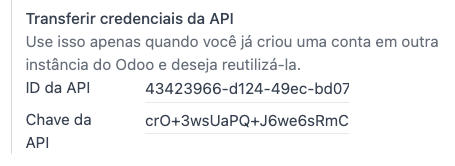
Setelah akun dibuat dari Odoo, buka Portal Avalara untuk menyiapkan kata sandi:
Akses portal Avalara.
Klik Meu primeiro acesso.
Tambahkan alamat email yang digunakan di Odoo untuk membuat akun Avalara/AvaTax, dan klik Solicitar Senha.
An email will then be received with a token and a link to create a password. Click this link and copy-paste the token to set the desired password.
Tip
Jika Anda menggunakan AvaTax di Odoo hanya untuk penghitungan pajak, menyiapkan kata sandi atau mengakses portal Avalara tidak diperlukan. Namun, untuk menggunakan layanan faktur elektronik, akses ke AvaTax diperlukan, dan sertifikat harus diunggah.
Catatan
Kredensial API dapat ditransfer. Opsi ini hanya boleh digunakan ketika akun sudah dibuat di instance Odoo lain dan harus digunakan kembali.
2026 tax reform
To enable the sending of the new attributes of the 2026 tax reform, go to , scroll to the Taxes section, and enable Enable Brazilian fiscal reform under AvaTax Brazil.
Tip
If inconsistencies occur when submitting invoices under the 2026 tax reform rules, disable the Enable Brazilian fiscal reform option to revert invoice transmission to the previous communication model.
Unggah sertifikat A1
Untuk menerbitkan faktur elektronik, sertifikat harus diunggah ke portal AvaTax.
Sertifikat akan disinkronkan dengan Odoo selama nomor identifikasi eksternal di portal AvaTax cocok, tanpa karakter khusus, dengan nomor CNPJ, dan nomor identifikasi (CNPJ) di Odoo cocok dengan CNPJ di AvaTax.
Penting
Beberapa kota mengharuskan sertifikat ditautkan dalam sistem Portal Kota sebelum menerbitkan NFS-e dari Odoo.
Jika menerima pesan kesalahan dari kota yang menyatakan Sertifikat Anda tidak ditautkan ke pengguna, proses ini perlu dilakukan di portal kota.
Posisi fiskal
To set up the Automatic Tax Mapping (Avalara Brazil) fiscal position, enable the Detect Automatically and Use AvaTax Brazil API options.
Lihat juga
Produk
Accurate fiscal classification of goods and services is essential for tax calculation and electronic invoice issuance in compliance with the Brazilian regulations and the 2026 tax reform.
Catatan
Brazil must be specified as the Country field of the company to display the required Brazilian fields.
Make sure the following fields are completed on the General Information tab of the products form:
Legal Unit of Measure: Select the conversion factor between the commercial unit and the taxable unit for taxes applied by quantity (ad rem).
IS taxable: Enable this option if the product is subject to Selective Tax (Imposto Seletivo or IS).
Special Customs Regime (optional): Select the applicable special customs regime if the transaction involving capital goods falls under such a regime.
L10N Br Transaction Usage (optional): Define the tax classification indicating how the good or service is used in the transaction, as this can affect tax calculation and invoice issuance.
If the selected Product Type is Service, select the NBS Code (Nomenclatura Brasileira de Serviços) necessary for tax classification.
To use the AvaTax integration on sales orders and invoices, enter the following information on the product form, based on how the product will be used:
Faktur elektronik untuk barang (NF-e)
Penting
Integrasi Avalara bekerja dengan sistem berbasis kredit, di mana setiap interaksi dengan Avalara mengonsumsi satu kredit. Berikut adalah operasi utama yang mengonsumsi kredit:
Aplikasi Penjualan
Perhitungan pajak pada penawaran dan pesanan penjualan.
Aplikasi Akuntansi
Perhitungan pajak pada faktur.
Pengiriman faktur elektronik (NF-e atau NFS-e).
Operasi sesekali: (setiap langkah ditagih secara terpisah)
Catatan
Jika pajak dihitung di aplikasi Penjualan, dan faktur kemudian diterbitkan di aplikasi Akuntansi, perhitungan terjadi dua kali, mengonsumsi dua kredit.
Example
CEST Code: tax classification code identifying goods and products subject to tax substitution under ICMS regulations, and helps determine the applicable tax treatment and procedures for specific items. The product's applicability to this requirement can be verified on the Código CEST website.
Kode NCM Mercosul: Kode Produk Nomenklatur Umum Mercosur
Sumber Asal: asal produk, yang dapat berupa luar negeri atau dalam negeri, di antara opsi lain yang mungkin, tergantung pada kasus penggunaan spesifik
Jenis Produk Fiskal SPED: jenis produk fiskal sesuai dengan tabel daftar SPED
Tujuan Penggunaan: tujuan penggunaan yang dimaksudkan untuk produk ini
Catatan
Odoo secara otomatis membuat tiga produk untuk digunakan sebagai biaya transportasi yang terkait dengan penjualan. Produk tersebut bernama Freight, Insurance, dan Other Costs dan sudah dikonfigurasi. Jika perlu membuat lebih banyak, duplikasi dan gunakan konfigurasi yang sama:
Product Type: Service
Jenis Biaya Transportasi: Insurance, Freight, atau Other Costs
Faktur elektronik untuk layanan (NFS-e)
Penting
Integrasi Avalara bekerja dengan sistem berbasis kredit, di mana setiap interaksi dengan Avalara mengonsumsi satu kredit. Berikut adalah operasi utama yang mengonsumsi kredit:
Aplikasi Penjualan
Perhitungan pajak pada penawaran dan pesanan penjualan.
Aplikasi Akuntansi
Perhitungan pajak pada faktur.
Pengiriman faktur elektronik (NF-e atau NFS-e).
Pemeriksaan status faktur (1 kredit dikonsumsi setiap kali status faktur diperiksa).
Operasi sesekali: (setiap langkah ditagih secara terpisah)
Catatan
Jika pajak dihitung di aplikasi Penjualan dan faktur kemudian diterbitkan di aplikasi Akuntansi, perhitungan terjadi dua kali, menggunakan dua kredit.
Example
Kode NCM Mercosul: Kode Produk Nomenklatur Umum Mercosur
Tujuan Penggunaan: tujuan penggunaan yang dimaksudkan untuk produk ini
Service Code Origin: Kode Layanan Kota tempat penyedia terdaftar
Labor Assignment: kotak centang untuk memilih apakah layanan melibatkan tenaga kerja
Transport Cost Type: jenis biaya transportasi yang akan dipilih
Service Codes: Kode Layanan Kota tempat layanan akan diberikan; jika tidak ada kode yang ditambahkan, Service Code Origin akan digunakan.
Perhitungan pajak
Lihat juga
Perhitungan pajak pada penawaran dan sales order
Picu panggilan API untuk menghitung pajak pada penawaran atau sales order secara otomatis dengan AvaTax melalui salah satu cara berikut:
- Konfirmasi penawaran
Konfirmasi penawaran menjadi sales order.
- Pemicu manual
Klik Compute Taxes Using AvaTax.
- Pratinjau
Klik Preview.
- Email penawaran/sales order
Kirim penawaran atau sales order ke pelanggan melalui email.
- Akses penawaran online
Ketika pelanggan mengakses penawaran secara online (melalui tampilan portal), panggilan API dipicu.
Perhitungan pajak pada faktur
Picu panggilan API untuk menghitung pajak pada faktur pelanggan secara otomatis dengan AvaTax melalui salah satu cara berikut:
- Pemicu manual
Klik Compute Taxes Using AvaTax.
- Pratinjau
Klik Preview.
- Akses faktur online
Ketika pelanggan mengakses faktur secara online (melalui tampilan portal), panggilan API akan dipicu.
Catatan
Posisi Fiskal harus diatur ke Automatic Tax Mapping (Avalara Brazil) agar salah satu tindakan ini dapat menghitung pajak secara otomatis.
Lihat juga
Akuntansi
Dokumen elektronik
Konfigurasi
A series number is linked to a sequence number range for electronic invoices. To configure the series number on a sales journal, follow these steps:
Go to and open the sales journal.
Enable Use Documents? to display the Series field.
Set the series number in the Series field.
Tip
If more than one series is needed, a new sales journal must be created, and a new series number must be assigned for each series. When creating the new sales journal, ensure the Dedicated Credit Note Sequence field in the Accounting Information section is disabled, as invoice, credit note, and debit note sequences are shared per series number, i.e., per journal.
When issuing electronic and non-electronic invoices, the document type is automatically selected based on the Type selected upon invoice creation.
Faktur pelanggan
Untuk memproses faktur elektronik untuk barang (NF-e) atau layanan (NFS-e), faktur harus dikonfirmasi dan pajak harus dihitung oleh Avalara. Bidang berikut harus diisi:
Pelanggan, dengan semua informasi pelanggan
Metode Pembayaran: Brasil: Tentukan metode pembayaran yang diharapkan.
Tipe Dokumen: Pilih (55) Faktur Elektronik (NF-e) atau (SE) Faktur Layanan Elektronik (NFS-e).
In the Other Info tab:
Posisi Fiskal diatur sebagai Automatic Tax Mapping (Avalara Brazil).
Beberapa bidang opsional bergantung pada sifat transaksi. Bidang-bidang ini di tab Info Lainnya tidak wajib, jadi dalam kebanyakan kasus, membiarkannya kosong tidak akan menghasilkan kesalahan dari pemerintah saat faktur diajukan:
Freight Model defines the freight contracting and transport model for the shipment.
Transporter Brasil menentukan siapa yang melakukan pengangkutan.
Kemudian, klik Kirim. Di jendela pop-up, klik Proses e-faktur dan opsi lain seperti Unduh atau Email. Terakhir, klik Kirim untuk memproses faktur dengan pemerintah.
Catatan
Semua bidang yang tersedia pada faktur yang digunakan untuk menerbitkan faktur elektronik juga tersedia pada Sales Order, jika diperlukan. Saat membuat faktur pertama, bidang Nomor Dokumen ditampilkan dan dialokasikan sebagai nomor pertama yang akan digunakan secara berurutan untuk faktur berikutnya.
Nota kredit
Jika pengembalian penjualan perlu didaftarkan, nota kredit dapat dibuat di Odoo dan dikirim ke pemerintah untuk validasi.
Catatan
Nota kredit hanya tersedia untuk faktur elektronik barang (NF-e).
Nota debit
Jika informasi tambahan perlu disertakan atau nilai yang tidak akurat dalam faktur asli perlu diperbaiki, nota debit dapat diterbitkan.
Catatan
Nota debit hanya tersedia untuk faktur elektronik barang (NF-e).
Hanya produk yang tercantum dalam faktur asli yang dapat disertakan dalam nota debit. Meskipun perubahan dapat dilakukan pada harga satuan atau kuantitas produk, produk tidak dapat ditambahkan ke nota debit. Tujuan dokumen ini hanya untuk menyatakan jumlah yang akan ditambahkan ke faktur asli untuk produk yang sama atau lebih sedikit.
Pembatalan faktur
Dimungkinkan untuk membatalkan faktur elektronik yang telah divalidasi oleh pemerintah.
Catatan
Periksa apakah faktur elektronik masih dalam batas waktu pembatalan, yang dapat bervariasi sesuai dengan peraturan masing-masing negara bagian.
Faktur elektronik untuk barang (NF-e)
Untuk membatalkan e-faktur barang (NF-e) di Odoo, klik Request Cancel dan tambahkan Reason pembatalan pada pop-up yang muncul. Untuk mengirim alasan pembatalan ini ke pelanggan melalui email, aktifkan kotak centang E-mail.
Catatan
Ini adalah pembatalan elektronik, yang berarti Odoo akan mengirim permintaan ke pemerintah untuk membatalkan NF-e. Ini akan menggunakan satu kredit IAP, karena terjadi panggilan API.
Faktur elektronik untuk layanan (NFS-e)
Untuk membatalkan e-faktur layanan (NFS-e) di Odoo, klik Request Cancel. Tidak ada proses pembatalan elektronik dalam kasus ini, karena tidak setiap kota memiliki layanan ini. User perlu membatalkan NFS-e ini secara manual di portal kota. Setelah langkah tersebut selesai, mereka dapat meminta pembatalan di Odoo, yang akan membatalkan faktur.
Surat koreksi
Surat koreksi dapat dibuat dan ditautkan ke faktur elektronik barang (NF-e) yang telah divalidasi oleh pemerintah.
Untuk melakukannya di Odoo, klik Correction Letter dan tambahkan Reason koreksi pada pop-up. Untuk mengirim alasan koreksi ke pelanggan melalui email, aktifkan kotak centang E-mail.
Catatan
Surat koreksi hanya tersedia untuk faktur elektronik barang (NF-e).
Pembatalan rentang nomor faktur
Rentang urutan yang ditetapkan untuk jurnal penjualan dapat dibatalkan oleh pemerintah jika saat ini tidak digunakan dan tidak akan digunakan di masa mendatang. Untuk melakukannya, buka , buka jurnal, klik ikon , dan pilih Invalidate Number Range (BR). Pada wizard Invalidate Number Range (BR), tambahkan Initial Number dan End Number rentang yang harus dibatalkan, dan masukkan Reason pembatalan.
Catatan
Pembatalan rentang nomor faktur hanya tersedia untuk faktur elektronik barang (NF-e).
Chatter jurnal mencatat log nomor yang dibatalkan, beserta file XML.
Tagihan vendor
Saat menerima faktur dari pemasok, encode tagihan di Odoo dengan menambahkan semua informasi komersial dan informasi khusus Brasil yang sama seperti yang tercatat pada faktur pelanggan.
Bidang-bidang khusus Brasil ini adalah:
Metode Pembayaran: Brasil: Tentukan metode pembayaran yang diharapkan.
Jenis Dokumen: digunakan oleh vendor
Nomor Dokumen: nomor faktur dari pemasok
Freight Model (NF-e specific): Define the freight contracting and transport model for the shipment.
Transporter Brazil (NF-e specific): who is doing the transportation.