
Menghubungkan Microsoft Outlook 365 ke Odoo menggunakan Azure OAuth
Odoo kompatibel dengan Azure OAuth Microsoft untuk Microsoft 365. Untuk mengirim dan menerima email aman dari domain khusus, yang diperlukan hanyalah mengonfigurasi beberapa pengaturan di platform Azure dan di backend database Odoo. Konfigurasi ini berfungsi dengan alamat email pribadi atau alamat yang dibuat oleh domain khusus.
Lihat juga
<a href="https://learn.microsoft.com/azure/active-directory/develop/quickstart-register-app">Microsoft Learn: Mendaftarkan aplikasi dengan platform identitas Microsoft <https://learn.microsoft.com/azure/active-directory/develop/quickstart-register-app></a>
Pengaturan di Microsoft Azure Portal
Membuat aplikasi baru
Untuk memulai, kunjungi <a href="https://portal.azure.com/">Portal Azure Microsoft <https://portal.azure.com/></a>. Masuk dengan akun Microsoft Outlook Office 365 jika ada, jika tidak masuk dengan akun Microsoft pribadi. User dengan akses administratif ke Pengaturan Azure perlu terhubung dan melakukan konfigurasi berikut. Selanjutnya, navigasi ke bagian berlabel Manage Microsoft Entra ID (sebelumnya Azure Active Directory).
Sekarang, klik Add (+), yang terletak di menu atas, lalu pilih App registration. Pada layar Register an application, ubah nama Name menjadi Odoo atau nama yang mudah dikenali. Di bagian Supported account types, pilih Accounts in any organizational directory (Any Microsoft Entra ID directory - Multitenant) and personal Microsoft accounts (e.g. Skype, Xbox).
Di bagian Redirect URL, pilih Web sebagai platform, lalu masukkan https://<web base url>/microsoft_outlook/confirm di bidang URL. web.base.url dapat berubah tergantung pada URL yang digunakan untuk masuk ke database.
Catatan
The documentation about the web.base.url explains how to freeze a unique URL. It is also possible to add different redirect URLs on the Microsoft app.
Setelah URL ditambahkan ke bidang, Register aplikasi agar dibuat.
Izin API
API permissions harus diatur selanjutnya. Odoo memerlukan izin API tertentu untuk dapat membaca (IMAP) dan mengirim (SMTP) email dalam pengaturan Microsoft 365. Pertama, klik tautan API permissions, yang terletak di menu bilah kiri. Selanjutnya, klik tombol (+) Add a Permission dan pilih Microsoft Graph di bawah Commonly Used Microsoft APIs. Setelah itu, pilih opsi Delegated Permissions.
Di bilah pencarian, cari Delegated permissions berikut dan klik Add permissions untuk masing-masing:
SMTP.Send
IMAP.AccessAsUser.All
Catatan
Izin User.Read akan ditambahkan secara default.

Menetapkan user dan grup
Setelah menambahkan izin API, navigasi kembali ke Overview dari Application di bagian atas menu bilah sisi kiri.
Sekarang, tambahkan user ke aplikasi ini. Di bawah tabel ringkasan Essentials, klik tautan berlabel Managed Application in Local Directory, atau opsi terakhir di sisi kanan bawah tabel.

Di menu sidebar kiri, pilih Users and Groups. Selanjutnya, klik (+) Add User/Group. Tergantung pada akun, bisa ditambahkan Group dan User, atau hanya Users. Akun pribadi hanya mengizinkan penambahan Users.
Di bawah Users atau Groups, klik None Selected dan tambahkan user atau grup user yang akan mengirim email dari Microsoft account di Odoo. Add user/grup tersebut, klik Select, lalu Assign ke aplikasi.
Buat kredensial
Setelah aplikasi Microsoft Azure disiapkan, kredensial perlu dibuat untuk pengaturan Odoo. Ini termasuk Client ID dan Client Secret. Untuk memulai, Client ID dapat disalin dari halaman Overview aplikasi. Client ID atau Application ID terletak di bawah Display Name dalam ringkasan Essentials aplikasi.
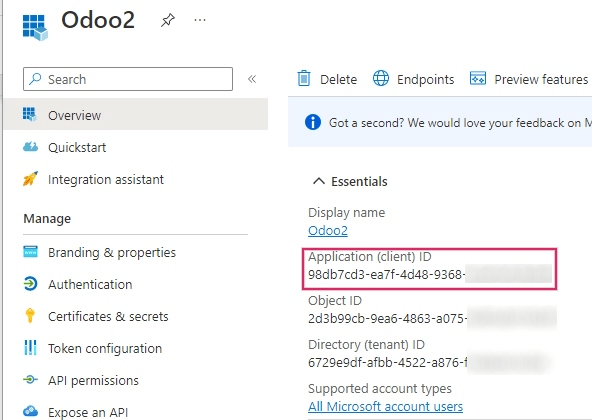
Selanjutnya, Client Secret Value perlu diambil. Untuk mendapatkan nilai ini, klik Certificates & Secrets di menu sidebar kiri. Kemudian, Client Secret perlu dibuat. Untuk melakukannya, klik tombol (+) New Client Secret.
Jendela di sebelah kanan akan muncul dengan tombol berlabel Add a client secret. Di bawah Description, ketik Odoo Fetchmail atau sesuatu yang mudah dikenali, lalu atur expiration date.
Penting
Client Secret baru perlu dibuat dan dikonfigurasi jika yang pertama kedaluwarsa. Dalam hal ini, bisa terjadi gangguan layanan, jadi tanggal kedaluwarsa harus dicatat dan diatur ke tanggal terjauh yang memungkinkan.
Selanjutnya, klik Add setelah kedua nilai tersebut dimasukkan. Client Secret Value dan Secret ID akan dibuat. Penting untuk menyalin Value atau Client Secret Value ke notepad karena akan terenkripsi setelah meninggalkan halaman ini. Secret ID tidak diperlukan.

Setelah langkah-langkah ini, item berikut harus siap untuk disiapkan di Odoo:
Client ID (Client ID atau Application ID)
Client secret (Value atau Client Secret Value)
Ini melengkapi pengaturan di sisi Microsoft Azure Portal.
Pengaturan di Odoo
Masukkan kredensial Microsoft Outlook
Pertama, buka database Odoo dan navigasikan ke modul Apps. Kemudian, hapus filter Apps dari bilah pencarian dan ketik Outlook. Setelah itu, instal modul bernama Microsoft Outlook.
Next, navigate to , and under the Discuss section, ensure that the checkbox for Custom Email Servers is checked. This populates a new option for Outlook Credentials.
Save progresnya.
Then, copy and paste the Client ID (Application ID) and Client Secret (Client Secret Value) into the respective fields and Save the settings.

Konfigurasi server email keluar
Pada halaman General Settings, di bawah pengaturan Custom Email Servers, klik tautan Outgoing Email Servers untuk mengonfigurasi akun Microsoft.
Kemudian, buat server email baru dan centang kotak untuk Outlook. Selanjutnya, isi Name (bisa apa saja) dan Username email Microsoft Outlook.
Jika kolom From Filter kosong, masukkan domain atau alamat email.
Kemudian, klik Connect your Outlook account.
Jendela baru dari Microsoft akan terbuka untuk menyelesaikan authorization process. Pilih alamat email yang sesuai yang sedang dikonfigurasi di Odoo.

Kemudian, izinkan Odoo untuk mengakses akun Microsoft dengan mengklik Yes. Setelah itu, halaman akan kembali ke Outgoing Mail Server yang baru dikonfigurasi di Odoo. Konfigurasi secara otomatis memuat token di Odoo, dan tag yang menyatakan Outlook Token Valid muncul dalam warna hijau.

Terakhir, klik Test Connection. Pesan konfirmasi akan muncul. Database Odoo sekarang dapat mengirim email yang aman melalui Microsoft Outlook menggunakan autentikasi OAuth.
Konfigurasi dengan satu server email keluar
Mengonfigurasi satu server keluar adalah konfigurasi paling sederhana yang tersedia untuk Microsoft Azure dan tidak memerlukan hak akses ekstensif untuk pengguna dalam database.
Alamat email umum akan digunakan untuk mengirim email bagi semua pengguna dalam database. Misalnya, dapat disusun dengan alias notifications (notifications@example.com) atau alias contact (contact@example.com). Alamat ini harus ditetapkan sebagai FROM Filtering pada server. Alamat ini juga harus sesuai dengan kombinasi kunci {mail.default.from}@{mail.catchall.domain} dalam parameter sistem.
Lihat juga
Visit the From Filtering documentation for more information.
Catatan
System Parameters dapat diakses dengan mengaktifkan Mode pengembang (mode debug) di menu .
Saat menggunakan konfigurasi ini, setiap email yang dikirim dari database akan menggunakan alamat kotak surat notification yang dikonfigurasi. Namun perlu dicatat bahwa nama pengirim akan muncul tetapi alamat email mereka akan berubah:

Example
Konfigurasi server email keluar tunggal:
Username (login) server email keluar =
notifications@example.comFROM Filtering server email keluar =
notifications@example.commail.catchall.domaindalam parameter sistem =example.commail.default.fromdalam parameter sistem =notifications
Konfigurasi khusus user (beberapa user)
Selain server email generik, server email individual dapat diatur untuk user dalam database. Alamat email ini harus diatur sebagai FROM Filtering pada setiap server individual agar konfigurasi ini berfungsi.
Konfigurasi ini lebih sulit dibandingkan dua konfigurasi Microsoft Azure lainnya, karena memerlukan semua user yang dikonfigurasi dengan server email memiliki hak akses ke pengaturan untuk membuat koneksi ke server email.
Setup
Setiap user harus memiliki server email terpisah yang diatur. FROM Filtering harus diatur sehingga hanya email user tersebut yang dikirim dari server itu. Dengan kata lain, hanya user dengan alamat email yang sesuai dengan FROM Filtering yang diatur dapat menggunakan server ini.
Lihat juga
Visit the From Filtering documentation for more information.
Server cadangan harus diatur untuk memungkinkan pengiriman notifikasi. FROM Filtering untuk server ini harus memiliki nilai {mail.default.from}@{mail.catchall.domain}.
Catatan
System Parameters dapat diakses dengan mengaktifkan Mode pengembang (mode debug) di menu .
Penting
Konfigurasi untuk server email transaksional ini dapat bekerja bersama dengan server email keluar untuk pengiriman massal. FROM Filtering untuk server email pengiriman massal dapat dibiarkan kosong, tetapi diperlukan untuk ditambahkan dalam pengaturan aplikasi Email Marketing.
Lihat juga
Untuk informasi lebih lanjut tentang pengaturan server email pengiriman massal, kunjungi Mengirim email dengan server SMTP eksternal.
Example
Konfigurasi server email keluar beberapa user:
- Kotak surat user #1
Server email keluar #1 username (login) =
john@example.comServer email keluar #1 FROM Filtering =
john@example.com
- Kotak surat user #2
Server email keluar #2 username (login) =
jane@example.comServer email keluar #2 FROM Filtering =
jane@example.com
- Kotak surat notifikasi
Server email keluar #3 username (login) =
notifications@example.comServer email keluar #3 FROM Filtering =
notifications@example.com
- Parameter Sistem
mail.catchall.domaindalam parameter sistem =example.commail.default.fromdalam parameter sistem =notifications
Konfigurasi server email masuk
Akun masuk harus dikonfigurasi dengan cara yang mirip dengan akun email keluar. Buka Incoming Mail Servers di Technical Menu dan Create konfigurasi baru. Centang atau pilih tombol di samping Outlook Oauth Authentication dan masukkan Microsoft Outlook username. Klik Connect your Outlook account. Odoo akan menyatakan: Outlook Token Valid Sekarang Test and Confirm akun tersebut. Akun seharusnya siap menerima email ke database Odoo.