
รายงาน
Odoo Live Chat includes several reports that allow for the monitoring of operator performance and the identification of trends in customer conversations.
รายงานที่มีอยู่
The following reports are included in the Live Chat app:
Note
The Live Chat Ratings Report can also be accessed through the Report menu. For more information on this report, and on the Live Chat rating process, see Live Chat Ratings.
หากต้องการเข้าถึงเมนูแบบเลื่อนลงของรายงานที่มีทั้งหมด ให้ไปที่
ประวัติเซสชัน
รายงาน ประวัติเซสชัน แสดงภาพรวมของเซสชันไลฟ์แชท ซึ่งรวมถึงวันที่เซสชัน ชื่อผู้เข้าร่วมและประเทศ ระยะเวลาเซสชัน จำนวนข้อความ และการให้คะแนน นอกจากนี้ยังให้การเข้าถึงบันทึกการสนทนาที่สมบูรณ์ของเซสชันไลฟ์แชท
To access this report, navigate to .

ข้อมูลในรายงานนี้สามารถส่งออกหรือแทรกลงในสปรีดชีตได้
Click the ⚙️ (gear) icon to the right of the History page title, in the top-left corner. Doing so reveals a drop-down menu.
จากเมนูแบบเลื่อนลง ให้คลิก ส่งออกทั้งหมด เพื่อส่งออกเซสชันทั้งหมดไปยังสปรีดชีต หรือ แทรกรายการในสปรีดชีต เพื่อแทรกข้อมูลในสปรีดชีตใหม่หรือที่มีอยู่
To only export select sessions, first select the desired sessions to be exported from the list, by clicking the checkbox to the left of each individual session. With the sessions selected, click the ⚙️ (gear) Actions icon in the top-center of the page, and click Export or Insert list in spreadsheet.
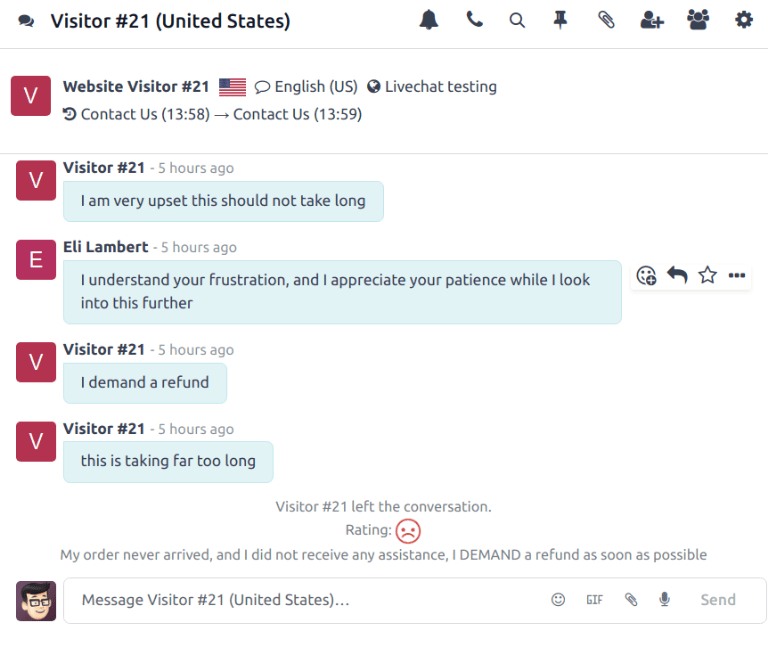
To view the transcript of an individual conversation, click anywhere on the entry line. This opens the Discuss thread for the conversation.
ในเธรด แชท มุมมองการสนทนาจะแสดงบทสนทนาทั้งหมด ที่ด้านบนของการสนทนา จะมีรายชื่อเว็บเพจที่ผู้เยี่ยมชมเรียกดูก่อนจะเริ่มเซสชันแชท พร้อมทั้งวันที่และเวลาที่เกี่ยวข้อง หากผู้เยี่ยมชมให้คะแนน จะมีการระบุไว้ที่ท้ายบทสนทนา
สถิติเซสชัน
รายงาน สถิติเซสชัน แสดงภาพรวมทางสถิติของเซสชันไลฟ์แชท มุมมองเริ่มต้นสำหรับรายงานนี้จะแสดงเซสชันที่จัดกลุ่มตามวันที่สร้าง
หากต้องการเข้าถึงรายงานนี้ ให้ไปที่

มุมมองกราฟแท่งเรียงซ้อนของรายงาน สถิติเซสชัน โดยผลลัพธ์จัดกลุ่มตามวันที่สร้าง (ชั่วโมง) จากนั้นตามการให้คะแนน
หากต้องการดูการวัดที่แตกต่างกัน ให้คลิกเมนูแบบเลื่อนลง การวัด ที่ด้านบนซ้ายของรายงาน การวัดที่มีให้ใช้สำหรับรายงานนี้ ได้แก่:
จำนวนผู้พูด: จำนวนผู้เข้าร่วมในการสนทนา
จำนวนวันของกิจกรรม: จำนวนวันนับตั้งแต่เซสชันแรกของผู้ดำเนินการ
ระยะเวลาของเซสชัน (นาที): ระยะเวลาของการสนทนาเป็นนาที
ผู้เยี่ยมชมเป็นนิรนาม: ระบุว่าผู้เข้าร่วมการสนทนาเป็นนิรนามหรือไม่
ข้อความต่อเซสชัน: จำนวนข้อความทั้งหมดที่ส่งในการสนทนา การวัดนี้รวมอยู่ในมุมมองเริ่มต้น
การให้คะแนน: คะแนนที่ผู้ดำเนินการได้รับเมื่อสิ้นสุดเซสชัน หากมีการให้คะแนน
เซสชันไม่ได้รับการให้คะแนน: ระบุว่าเซสชันนั้น ไม่ได้ รับคะแนนเมื่อสิ้นสุดการสนทนา
เวลาตอบกลับ (วินาที): เวลาเฉลี่ยเป็นวินาทีก่อนที่ผู้ดำเนินการจะตอบกลับคำขอแชท
ผู้เยี่ยมชมมีความสุข: ระบุว่ามีการให้คะแนนเชิงบวกหรือไม่ หากผู้เยี่ยมชมให้คะแนนเชิงลบหรือเป็นกลาง พวกเขาจะถือว่า ไม่มีความสุข
นับ: จำนวนเซสชันทั้งหมด
การวิเคราะห์ตัวดำเนินการ
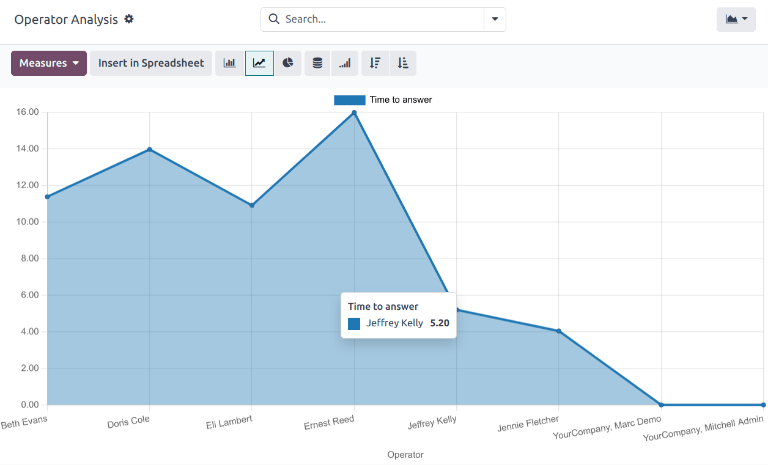
รายงาน การวิเคราะห์ผู้ดำเนินการ ใช้สำหรับติดตามประสิทธิภาพของผู้ดำเนินการไลฟ์แชทแต่ละราย
หากต้องการเข้าถึงรายงาน ให้ไปที่
มุมมองเริ่มต้นสำหรับรายงานนี้คือแผนภูมิแท่ง ซึ่งจะแสดงเฉพาะการสนทนาจากเดือนปัจจุบัน ตามที่ระบุโดยตัวกรองค้นหาเริ่มต้น เดือนนี้ การสนทนาจะถูกจัดกลุ่มตามผู้ดำเนินการ
หากต้องการดูการวัดที่แตกต่างกัน ให้คลิกเมนูแบบเลื่อนลง การวัด ที่ด้านบนซ้ายของรายงาน การวัดที่มีให้ใช้สำหรับรายงานนี้ ได้แก่:
จำนวนเซสชัน: จำนวนเซสชันที่ผู้ดำเนินการเข้าร่วม การวัดนี้รวมอยู่ตามค่าเริ่มต้น
ระยะเวลาเฉลี่ย: ระยะเวลาเฉลี่ยของการสนทนาเป็นวินาที
คะแนนเฉลี่ย: คะแนนเฉลี่ยที่ผู้ดำเนินการได้รับ
เวลาตอบกลับ: เวลาเฉลี่ยก่อนที่ผู้ดำเนินการจะตอบกลับคำขอแชทเป็นวินาที
นับ: จำนวนเซสชันทั้งหมด
ดูและกรองตัวเลือก
On any Odoo report, the view and filter options vary, depending on what data is being analyzed, measured, and grouped. See below for additional information on the available views for the Live Chat reports.
Note
The Sessions History report is only available in list view.
มุมมองสรุป
The pivot view presents data in an interactive manner. The Session Statistics and Operator Analysis reports are available in pivot view.
The pivot view can be accessed on a report by selecting the grid icon at the top-right of the screen.
To add a group to a row or column, click the ➕ (plus sign) icon next to Total, and then select one of the groups from the drop-down menu that appears. To remove one, click the ➖ (minus sign) icon, and de-select the appropriate option.
มุมมองกราฟ
The graph view presents data in either a bar, line, or pie chart. The Session Statistics and Operator Analysis reports are available in graph view.
Switch to the graph view by selecting the line chart icon at the top-right of the screen. To switch between the different charts, select the desired view's corresponding icon at the top-left of the chart, while in graph view.
Tip
Both the bar chart and line chart can utilize the stacked view option. This presents two or more groups of data on top of each other, instead of next to each other, making it easier to compare data.