
ตัวแทนจำหน่าย
ในแอป ลูกค้าสัมพันธ์ ของ Odoo ลีดสามารถส่งต่อไปยังผู้ขายต่อ (หรือพาร์ทเนอร์) ได้ ลีดสามารถมอบหมายด้วยตนเองหรือมอบหมายโดยอัตโนมัติตาม ระดับ และที่ตั้งที่กำหนดของผู้ขายต่อ พาร์ทเนอร์ผู้ขายต่อยังสามารถรับลีดที่มอบหมายและแปลงเป็นโอกาสในพอร์ทัลผู้ใช้ได้
การกำหนดค่า
หากต้องการใช้ฟีเจอร์ตัวแทนจำหน่าย จะต้องติดตั้งโมดูล ตัวแทนจำหน่าย ก่อน ไปที่แอปพลิเคชัน:guilabel:แอป`และลบตัวกรอง:guilabel:`แอป`ออกจากแถบค้นหา จากนั้นค้นหา `ตัวแทนจำหน่าย

คลิก เปิดใช้งาน บนการ์ดโมดูล ตัวแทนจำหน่าย ที่ปรากฏขึ้น การดำเนินการนี้จะติดตั้งโมดูลและกลับไปยังแดชบอร์ดหลักของ Odoo
หลังจากติดตั้งโมดูลแล้ว ให้ไปที่ :menuselection:` แอปลูกค้าสัมพันธ์ --> การกำหนดค่า` จะมีส่วนใหม่ชื่อ:guilabel:ตัวแทนจำหน่าย`โดยมีตัวเลือกสามรายการด้านล่าง คือ :guilabel:`ระดับพาร์ทเนอร์ การเปิดใช้งานพาร์ทเนอร์ และ:guilabel:แผนค่าคอมมิชชัน
ระดับพันธมิตร
ระดับพาร์ทเนอร์ ใช้เพื่อแยกความแตกต่างระหว่างตัวแทนจำหน่ายต่างๆ หากต้องการดูระดับพาร์ทเนอร์ ให้ไปที่:menuselection:แอปลูกค้าสัมพันธ์ --> การกำหนดค่า --> ตัวแทนจำหน่าย: ระดับพาร์ทเนอร์
ในหน้า Partner Levels ที่ปรากฏขึ้น มีระดับเริ่มต้นสามระดับ:
ทอง
เงิน
ทองแดง
สามารถเพิ่มระดับใหม่ได้ตามต้องการโดยคลิก ใหม่ และกรอกข้อมูลในแบบฟอร์มระดับที่ปรากฏขึ้น
ระดับที่มีอยู่สามารถแก้ไขและเปลี่ยนชื่อได้หากต้องการ เพื่อแก้ไขระดับ ให้เลือกระดับจากรายการและทำการเปลี่ยนแปลงที่ต้องการในหน้าแบบฟอร์มระดับที่ปรากฏขึ้น
น้ำหนักระดับใช้เพื่อกำหนดความน่าจะเป็นที่พาร์ทเนอร์จะได้รับมอบหมายโอกาสในการขายหรือลูกค้าเป้าหมาย ในแบบฟอร์มระดับ ให้กำหนดค่าตัวเลข (มากกว่าศูนย์) ให้กับฟิลด์ น้ำหนักระดับ หากน้ำหนักเป็นศูนย์ จะไม่มีการมอบหมายลูกค้าเป้าหมาย
Tip
น้ำหนักระดับ สามารถกำหนดในบันทึกผู้ติดต่อแต่ละราย น้ำหนักที่กำหนดใน น้ำหนักระดับ สามารถกำหนดให้กับบันทึกผู้ติดต่อแต่ละราย น้ำหนักที่กำหนดให้กับบันทึกแต่ละรายจะแทนที่น้ำหนักเริ่มต้นที่ตั้งไว้ในแบบฟอร์มการกำหนดค่าระดับ
การเปิดใช้งานพันธมิตร
การเปิดใช้งาน ของพาร์ทเนอร์ใช้เพื่อกำหนดสถานะของพาร์ทเนอร์ การเปิดใช้งานจะถูกกำหนดในระเบียนผู้ติดต่อแต่ละราย และสามารถใช้เพื่อจัดกลุ่มหรือกรองรายงาน การวิเคราะห์ความเป็นหุ้นส่วน ()
หากต้องการดูระดับพันธมิตร ให้ไปที่
ประเภทการเปิดใช้งานสามประเภทถูกสร้างขึ้นโดยค่าเริ่มต้นในแอปพลิเคชัน ลูกค้าสัมพันธ์:
ดำเนินการเต็มรูปแบบ
เริ่มต้น
ติดต่อครั้งแรก
สามารถเพิ่มการเปิดใช้งานพาร์ทเนอร์ใหม่ได้ตามต้องการโดยคลิก ใหม่ และป้อน ชื่อ ในบรรทัดใหม่ที่ปรากฏขึ้น จากนั้นเลือกสถานะที่ต้องการในคอลัมน์ เปิดใช้งาน
การเปิดใช้งานพาร์ทเนอร์ที่มีอยู่สามารถแก้ไขและเปลี่ยนชื่อได้หากต้องการ เพื่อเปลี่ยนชื่อสถานะ ให้คลิกฟิลด์ ชื่อ ของระดับที่ต้องการและป้อนชื่อใหม่
หากต้องการเปลี่ยนสถานะเปิดใช้งานของการเปิดใช้งาน ให้เลื่อนปุ่มสลับในคอลัมน์ เปิดใช้งาน ของการเปิดใช้งานที่ต้องการไปยังตำแหน่ง ไม่ได้ใช้งาน
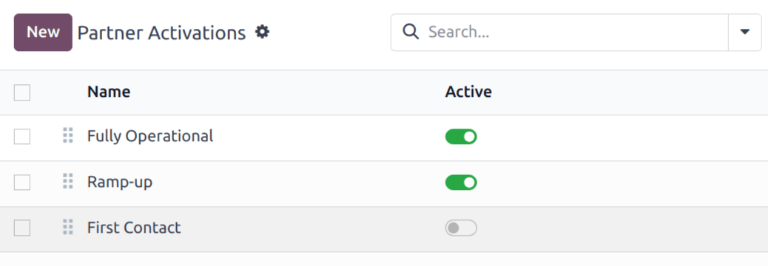
รายการ Partner Activations เริ่มต้นในแอปลูกค้าสัมพันธ์ ปุ่มสลับสำหรับ First Contact อยู่ในตำแหน่งไม่เปิดใช้งาน ในขณะที่ส่วนที่เหลือเปิดใช้งานอยู่
การกำหนดพาร์ทเนอร์
หลังจาก:ref:`ระดับพาร์ทเนอร์ <crm/partner-levels>`และ:ref:`การเปิดใช้งานพาร์ทเนอร์ <crm/partner-activations>`ได้รับการกำหนดค่าแล้ว พาร์ทเนอร์สามารถได้รับมอบหมายให้จัดการลูกค้าเฉพาะได้
หากต้องการอัปเดตระเบียนพาร์ทเนอร์แต่ละรายการ ให้ไปที่ และคลิกที่การ์ด Kanban ของพาร์ทเนอร์ที่ต้องการเพื่อเปิดระเบียนลูกค้า
ในระเบียนลูกค้า ให้คลิกแท็บ Partner Assignment
คลิกฟิลด์ Partner Level และเลือกตัวเลือกจากเมนูแบบเลื่อนลงเพื่อกำหนดระดับ คลิกฟิลด์ Activation และเลือกประเภทการเปิดใช้งานพันธมิตรจากรายการแบบเลื่อนลงหากต้องการ จากนั้นคลิกฟิลด์ Level Weight เพื่อกำหนดน้ำหนักระดับที่แตกต่างหากจำเป็น
เผยแพร่พาร์ทเนอร์
เมื่อติดตั้งแอป เว็บไซต์ ของ Odoo และโมดูล ตัวแทนจำหน่าย แล้ว เว็บเพจใหม่ (/partners) จะถูกสร้างขึ้นเพื่อแสดงรายการพาร์ทเนอร์ที่เปิดใช้งานทั้งหมดจากแอป ลูกค้าสัมพันธ์
จากนั้น กลับไปที่ และคลิกที่การ์ด Kanban ของพาร์ทเนอร์ จากฟอร์มติดต่อของพาร์ทเนอร์นั้น ให้คลิกปุ่มอัจฉริยะ ไปที่เว็บไซต์ ที่ด้านบนของหน้าเพื่อเปิดหน้าเว็บของพาร์ทเนอร์นั้น
ถัดไป คลิก แก้ไข ที่มุมบนขวาของเว็บเพจของพาร์ทเนอร์ และใช้ บล็อกการสร้าง เพื่อเพิ่มองค์ประกอบการออกแบบหรือข้อมูลเพิ่มเติมเกี่ยวกับพาร์ทเนอร์
Tip
สรุปข้อมูลบริษัทเป็นส่วนเสริมที่มีประโยชน์สำหรับหน้านี้
หลังจากทำการเปลี่ยนแปลงที่จำเป็นกับหน้านี้แล้ว ให้คลิก บันทึก ที่ด้านบนของหน้า ให้เลื่อนปุ่มสลับ ยังไม่ได้เผยแพร่ ไปยังตำแหน่งที่ใช้งาน เผยแพร่แล้ว หากจำเป็น
ทำซ้ำขั้นตอนเหล่านี้สำหรับพาร์ทเนอร์ทั้งหมด

พาร์ทเนอร์และพอร์ทัลผู้ใช้
พาร์ทเนอร์ตัวแทนจำหน่ายที่ได้รับมอบหมายลูกค้าเป้าหมายและโอกาสในการขายสามารถดูได้ในพอร์ทัลผู้ใช้ของตน การคลิกปุ่ม ลูกค้าเป้าหมาย หรือ โอกาสในการขาย จะแสดงรายการลูกค้าเป้าหมายหรือโอกาสในการขายทั้งหมดที่มอบหมายให้กับพาร์ทเนอร์นั้น สามารถคลิกลูกค้าเป้าหมายหรือโอกาสในการขายแต่ละรายการเพื่อดูรายละเอียดเพิ่มเติม

ลูกค้าเป้าหมายของพาร์ทเนอร์
ลูกค้าเป้าหมายที่ดูผ่านพอร์ทัลผู้ใช้ของพาร์ทเนอร์มีข้อมูลเหมือนกับลูกค้าเป้าหมายที่ดูผ่านแอป ลูกค้าสัมพันธ์ พาร์ทเนอร์ตัวแทนจำหน่ายอาจคลิกปุ่ม ฉันสนใจ หรือ ฉันไม่สนใจ การคลิกปุ่มใดปุ่มหนึ่งจะทำให้แบบฟอร์ม ข้อเสนอแนะลูกค้าเป้าหมาย ปรากฏขึ้น

หากคู่ค้าแสดงความสนใจ แบบฟอร์มจะแจ้งให้พวกเขากรอกการดำเนินการที่วางแผนไว้ครั้งถัดไปและรายได้ที่คาดหวังสำหรับลูกค้าเป้าหมาย และยืนยันว่าพวกเขาได้ติดต่อลูกค้าแล้ว การกรอกข้อมูลนี้และคลิกปุ่ม ยืนยัน จะแปลงลูกค้าเป้าหมายเป็นโอกาสทางการขาย การไม่กรอกแบบฟอร์ม ป้องกัน ไม่ให้ลูกค้าเป้าหมายแปลงเป็นโอกาสทางการขาย

หากคู่ค้าไม่สนใจโอกาสทางการขาย แบบฟอร์ม ข้อเสนอแนะลูกค้าเป้าหมาย จะแจ้งให้คู่ค้ากรอกว่าทำไมพวกเขาไม่สนใจลูกค้าเป้าหมาย ไม่ว่าพวกเขาได้ติดต่อลูกค้าหรือไม่ และพวกเขาคิดว่าลูกค้าเป้าหมายเป็นสแปมหรือไม่ แบบฟอร์ม ข้อเสนอแนะลูกค้าเป้าหมาย เวอร์ชันนี้ไม่จำเป็นต้องกรอกโดยคู่ค้าเพื่อยืนยัน

โอกาสทางการขายของคู่ค้า
ลูกค้าเป้าหมายที่คู่ค้ายอมรับจะถูกแปลงเป็น โอกาสทางการขาย การคลิกโอกาสทางการขายจะแสดงข้อมูลเดียวกันกับที่แสดงในแอป ลูกค้าสัมพันธ์ แต่ในมุมมองที่ออกแบบมาสำหรับพอร์ทัลผู้ใช้ จากหน้าโอกาสทางการขาย ตัวแทนจำหน่ายสามารถ:
เปลี่ยนขั้นตอนของโอกาสทางการขาย
แก้ไขข้อมูลของโอกาสทางการขาย รวมถึงลำดับความสำคัญ รายได้ที่วางแผนไว้ และวันที่ที่เกี่ยวข้อง
อัปเดตข้อมูลการติดต่อสำหรับโอกาสทางการขาย
ทิ้งบันทึก ข้อความ และอื่น ๆ ในแชทเตอร์ของโอกาสทางการขาย
Note
ความสามารถของตัวแทนจำหน่ายในการเปลี่ยนการตั้งค่าเหล่านี้ขึ้นอยู่กับสิทธิ์การเข้าถึงที่ได้รับจากผู้ดูแลระบบฐานข้อมูล ดู:doc:`เอกสารประกอบสิทธิ์การเข้าถึง <../../../general/users/access_rights>`สำหรับรายละเอียดเพิ่มเติม

ดูเพิ่มเติม