
การลา
แอปพลิเคชัน การลา ของ Odoo ทำหน้าที่เป็นศูนย์กลางสำหรับข้อมูลทั้งหมดที่เกี่ยวข้องกับการลา แอปพลิเคชันนี้จัดการคำขอ ยอดคงเหลือ การจัดสรร การอนุมัติ และรายงาน
ผู้ใช้สามารถ ขอลา และดูภาพรวมของคำขอและยอดคงเหลือการลาของตน ผู้จัดการสามารถ จัดสรรการลา ให้กับบุคคล ทีม หรือทั้งบริษัท และ อนุมัติคำขอลา
Detailed reports can be run to see how much time off (and what kinds of time off) are being used, accrual plans can be created, and public holidays can be set.
Note
โปรดทราบว่ามีเพียงผู้ใช้ที่มีสิทธิ์เข้าถึงเฉพาะเท่านั้นที่สามารถเห็นทุกแง่มุมของแอป การลา
ผู้ใช้ทั้งหมดสามารถเข้าถึงส่วน การลาของฉัน และ ภาพรวม ของแอป การลา ส่วนอื่นๆ ทั้งหมดต้องการสิทธิ์เข้าถึงเฉพาะ
To better understand how access rights affect the Time Off app, refer to the พนักงานใหม่ document, specifically the section about configuring the work information tab.
การกำหนดค่า
In order to allocate time off to employees, and for employees to request and use their time off, the various time off types must be configured first, then allocated to employees (if allocation is required).
ประเภทการลา
ในการดูประเภทการลาที่กำหนดค่าไว้ในปัจจุบัน ไปที่ ประเภทการลาจะแสดงในมุมมองรายการ
The Time Off app comes with four preconfigured time off types: Paid Time Off, Sick Time Off, Unpaid, and Compensatory Days. These can be modified to suit business needs, or used as-is.
สร้างประเภทการลา
To create a new time off type, navigate to . From here, click the New button to reveal a blank time off type form.
Enter the name for the particular type of time off in the blank line at the top of the form, such as
Sick Time or Vacation. Then, enter the following information on the form.
Note
The only required fields on the time off type form are the name of the Time Off Type, the Take Time Off In, and the Kind of Time Off. In addition, the Time Off Requests and Allocation Requests sections must be configured.
Time Off Requests section
Approval: select what specific kind of approval is required for the time off type. The options are:
No Validation: No approvals are required when requesting this type of time off. The time off request is automatically approved.
By Time Off Officer: Only the specified Time Off Officer, set on this form in the Notified Time Off Officer field, is required to approve the time off request. This option is selected, by default.
By Employee's Approver: Only the employee's specified approver for time off, which is set on the Work Information tab on the employee's form, is required to approve the time off request.
By Employee's Approver and Time Off Officer: Both the employee's specified time off approver and the Time Off Officer are required to approve the time off request.
Allocation Requests section
Requires allocation: If the time off must be allocated to employees, select Yes. If the time off can be requested without time off being previously allocated, select No Limit. If No Limit is selected, the following options do not appear on the form.
Employee Requests: Select Extra Days Requests Allowed if the employee is able to request more time off than was allocated.
If employees should not be able to make requests for more time off than what was allocated, select the Not Allowed option.
Example
Ten days are allocated to the employee for this particular type of time off, and the Extra Days Requests Allowed option is enabled. The employee wants to take a vacation for twelve days. They may submit a request for two additional days, since the Extra Days Requests Allowed option is enabled.
Important
สิ่งสำคัญที่ควรทราบคือ การขอการลาเพิ่มเติม ไม่ได้ รับประกันว่าจะได้รับการอนุมัติการลา
การอนุมัติ: เลือกประเภทของการอนุมัติที่จำเป็นสำหรับการจัดสรรประเภทการลานี้
Approved by Time Off Officer indicates the Time Off Officer set on this form must approve the allocation.
No validation needed indicates that no approvals are required.
ส่วนการกำหนดค่า
Notified Time Off Officer: Select the person who is notified and responsible for approving requests and allocations for this specific type of time off.
Take Time Off in: Select the format the time off is requested in from the drop-down menu.
ตัวเลือกคือ:
วัน: หากสามารถขอการลาได้เฉพาะในรูปแบบเต็มวัน (8 ชั่วโมง)
ครึ่งวัน: หากสามารถขอการลาได้เฉพาะในรูปแบบครึ่งวัน (4 ชั่วโมง)
ชั่วโมง: หากสามารถขอการลาได้ในรูปแบบชั่วโมง
หักชั่วโมงเพิ่มเติม: เปิดใช้งานตัวเลือกนี้หากการขอลาควรคำนึงถึงชั่วโมงพิเศษที่พนักงานสะสมไว้
Example
หากพนักงานทำงานเพิ่มสองชั่วโมงในสัปดาห์นั้น และขอลาห้าชั่วโมง การขอลาจะเป็นสามชั่วโมง เนื่องจากสองชั่วโมงที่ทำงานเพิ่มจะถูกใช้ก่อน และหักออกจากการขอลา
อนุญาตให้แนบเอกสารประกอบ: เปิดใช้งานตัวเลือกนี้เพื่ออนุญาตให้พนักงานแนบเอกสารกับการขอลา ซึ่งมีประโยชน์ในสถานการณ์ที่ต้องการเอกสารประกอบ เช่น การลาป่วยระยะยาว
ประเภทของการลา: จากเมนูแบบเลื่อนลง เลือกประเภทของการลา ไม่ว่าจะเป็น เวลาทำงาน หรือ การขาดงาน เวลาทำงาน หมายความว่าการลาที่ใช้ไปนั้นนับเป็นเวลาทำงานสำหรับการสะสมใดๆ ที่พนักงานกำลังทำงานเพื่อสะสม ในขณะที่ การขาดงาน ไม่นับเป็นการสะสมใดๆ
บริษัท: หากมีการสร้างบริษัทหลายแห่งในฐานข้อมูล และประเภทการลานี้ใช้กับบริษัทเพียงแห่งเดียว ให้เลือกบริษัทจากเมนูแบบเลื่อนลง หากฟิลด์นี้ว่างเปล่า ประเภทการลานี้จะใช้กับบริษัททั้งหมดในฐานข้อมูล ฟิลด์นี้จะปรากฏ**เฉพาะ**ในฐานข้อมูลที่มีหลายบริษัท
Negative Cap section
Enable the Allow Negative Cap option if employees are able to request more time off than they currently have, allowing a negative balance. If enabled, an Amount in Negative field appears. In this field, enter the maximum amount of negative time allowed, in days.
Example
ซาราปัจจุบันมีการลาประเภท Vacation สามวัน เธอกำลังวางแผนเดินทางที่ต้องใช้การลาห้าวัน
The Vacation time off type has the Allow Negative Cap option enabled, and the
Amount in Negative is set to five.
การตั้งค่าเหล่านี้อนุญาตให้ซาราส่งคำขอลาห้าวันสำหรับประเภทการลา Vacation หากได้รับอนุมัติ ยอดคงเหลือการลา Vacation ของเธอจะเป็นลบสอง (-2) วัน

ส่วนบัญชีเงินเดือน
หากประเภทการลาควรสร้าง รายการงาน ในแอป บัญชีเงินเดือน ให้เลือก ประเภทรายการงาน จากรายการแบบเลื่อนลง
ส่วนระบบบันทึกเวลา
Note
ส่วน ระบบบันทึกเวลา จะปรากฏเฉพาะเมื่อผู้ใช้อยู่ในโหมดนักพัฒนา โปรดดู โหมดนักพัฒนา (โหมดแก้ไขข้อบกพร่อง) สำหรับรายละเอียดเกี่ยวกับวิธีการเข้าถึงโหมดนักพัฒนา
เมื่อพนักงานลา และใช้ระบบบันทึกเวลาด้วย Odoo จะสร้างรายการในแอป ระบบบันทึกเวลา สำหรับการลา ส่วนนี้กำหนดวิธีการบันทึกรายการ
โปรเจกต์: เลือกโปรเจกต์ที่รายการประเภทการลาจะปรากฏ
งาน: เลือกงานที่ปรากฏในใบบันทึกเวลาสำหรับประเภทการลานี้ ตัวเลือกเริ่มต้นคือ การลา, การประชุม หรือ การฝึกอบรม
Display Option section
สี: เลือกสีที่จะใช้ในแดชบอร์ดของแอป การลา
รูปภาพหน้าปก: เลือกไอคอนที่จะใช้ในแดชบอร์ดของแอป การลา

แผนการคงค้าง
การลาบางประเภทได้มาจากแผนการสะสม หมายความว่าพนักงานจะได้รับหรือ สะสม ระยะเวลาการลาตามจำนวนเวลาที่ทำงาน (ชั่วโมง วัน สัปดาห์ ฯลฯ)
Example
หากพนักงานสะสมวันลาพักร้อนได้หนึ่งวันสำหรับการทำงานทุกสัปดาห์ พวกเขาจะได้รับ 0.2 วันลาพักร้อนสำหรับการทำงานแต่ละชั่วโมง เมื่อสิ้นสุดการทำงาน 40 ชั่วโมงต่อสัปดาห์ พวกเขาจะได้รับวันลาพักร้อนหนึ่งวันเต็ม (8 ชั่วโมง)
สร้างแผนการสะสม
ในการสร้างแผนการสะสมใหม่ ให้ไปที่ จากนั้นคลิกปุ่ม สร้าง ซึ่งจะแสดงฟอร์มแผนการสะสมเปล่า
ป้อนข้อมูลต่อไปนี้ในแบบฟอร์ม:
ชื่อ: ใส่ชื่อแผนการสะสม
เวลาสะสมที่ได้รับ: เลือกเวลาที่พนักงานเริ่มสะสมการลา โดยเลือกระหว่าง เมื่อเริ่มต้นระยะเวลาสะสม หรือ เมื่อสิ้นสุดระยะเวลาสะสม
เวลาที่ยกยอด: เลือกเวลาที่พนักงานได้รับเวลาที่สะสมไว้ก่อนหน้านี้ ตัวเลือกมีดังนี้:
เมื่อเริ่มต้นปี: เลือกตัวเลือกนี้หากการสะสมยกยอดไปเมื่อวันที่ 1 มกราคมของปีถัดไป
ณ วันที่จัดสรร: เลือกตัวเลือกนี้หากการสะสมยกยอดทันทีที่มีการจัดสรรเวลาให้กับพนักงาน
อื่นๆ: เลือกตัวเลือกนี้หากตัวเลือกอื่นทั้งสองไม่สามารถใช้ได้ เมื่อเลือก ช่อง วันที่ยกยอด จะปรากฏขึ้น เลือกวันที่โดยใช้เมนูแบบเลื่อนลงสองรายการ หนึ่งรายการสำหรับวันและอีกหนึ่งรายการสำหรับเดือน
ขึ้นอยู่กับเวลาทำงาน: เปิดใช้งานตัวเลือกนี้หากการสะสมการลาถูกกำหนดโดยชั่วโมงการทำงานของพนักงาน วันที่ ไม่ ถือว่าเป็นเวลาทำงาน ไม่ นำมาคำนวณในแผนการสะสมใน Odoo
Example
An employee is granted time off from an accrual plan configured to accrue one day of vacation for every five days worked. The accrual plan is based on the employee's worked time (the Based on worked time checkbox is ticked).
พนักงานทำงานสัปดาห์ละ 40 ชั่วโมงตามมาตรฐาน ตามแผนการสะสม พวกเขาควรได้รับวันลาพักร้อนเดือนละสี่วัน
The employee takes five days off. The time off type the employee has taken has the Kind of Time Off configured as an Absence.
Since the accrual plan only grants time off based on the worked time, the employee does not accrue a vacation day for the five days of time off that is considered an absence.
At the end of the month, the employee accrues only three days, instead of four.
การเปลี่ยนแปลงของไมล์สโตน: ฟิลด์นี้จะมองเห็นได้เฉพาะหลังจากกำหนดค่ากฎ <time_off/rules>` อย่างน้อย 2 ข้อในแผนการรับเงิน การเลือกนี้จะกำหนดว่าพนักงานจะเลื่อนขึ้นไปสู่ไมล์สโตนใหม่เมื่อใด หากพนักงานมีคุณสมบัติเหมาะสมที่จะเปลี่ยนไมล์สโตนในช่วงกลางของงวดการจ่ายเงิน ให้ตัดสินใจว่าพนักงานจะเปลี่ยนไมล์สโตน ทันที หรือ หลังจากงวดการรับเงินนี้ (หลังจากงวดการจ่ายเงินปัจจุบัน)
Company: This field only appears in a multi-company database. Using the drop-down menu, select the company the accrual plan applies to. If left blank, the accrual plan can be used for all companies.

กฏ
ต้องสร้างกฎเพื่อให้พนักงานสะสมการลาจากแผนการสะสม
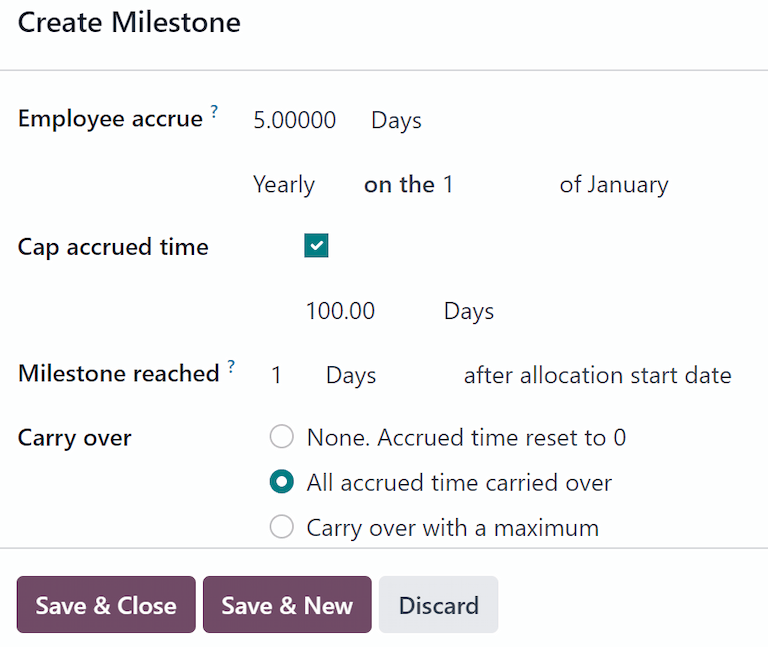
ในการสร้างกฎใหม่ ให้คลิกปุ่ม เหตุการณ์สำคัญใหม่ ในส่วน กฎ สีเทา แล้วฟอร์มแบบโมดัล สร้างเหตุการณ์สำคัญ จะปรากฏขึ้น
กรอกข้อมูลในฟิลด์ต่อไปนี้ในแบบฟอร์ม:
พนักงานสะสม: เลือกพารามิเตอร์สำหรับการลาที่ได้รับในส่วนนี้
ขั้นแรก เลือกระหว่าง วัน หรือ ชั่วโมง สำหรับหน่วยเวลาที่สะสมโดยใช้เมนูแบบเลื่อนลง
ถัดไป ใส่จำนวนตัวเลขของพารามิเตอร์ที่เลือกที่สะสมได้ รูปแบบตัวเลขคือ
X.XXXXเพื่อให้สามารถกำหนดค่าวันหรือชั่วโมงบางส่วนได้สุดท้าย เลือกความถี่ในการสะสมเวลาโดยใช้เมนูแบบเลื่อนลง ตัวเลือกเริ่มต้นคือ รายชั่วโมง, รายวัน, รายสัปดาห์, สองครั้งต่อเดือน, รายเดือน, สองครั้งต่อปี, และ รายปี
ขึ้นอยู่กับตัวเลือกที่เลือก ฟิลด์เพิ่มเติมอาจจะปรากฏขึ้น ตัวอย่างเช่น หากเลือก:guilabel:
เดือนละสองครั้งฟิลด์เพิ่มเติมสองฟิลด์จะปรากฏขึ้นเพื่อระบุสองวันของแต่ละเดือนที่เหตุการณ์สำคัญเกิดขึ้นCap accrued time: If there is a maximum amount of days the employee can accrue with this plan, enable this option.
When enabled, two additional fields appear beneath it. Select the type of time period from the drop-down menu, either Days or Hours.
Then, enter a numerical value in the field to specify the maximum amount of time that can be accrued.
Milestone reached: Enter the number and value of the time period that must pass before the employee starts to accumulate time off. The first value is numerical; enter a number in the first field.
Then, select the type of time period using the drop-down menu in the second field. The options are: Days, Months, or Years.
ยกยอด: เลือกวิธีการจัดการกับการลาที่ไม่ได้ใช้ ตัวเลือกมีดังนี้:
None. Accrued time reset to 0: Any unused time off is gone.
ยกยอดการลาสะสมทั้งหมด: การลาที่ไม่ได้ใช้ทั้งหมดจะยกยอดไปยังปีปฏิทินถัดไป
นำไปต่อด้วยค่าสูงสุด: เวลาหยุดงานที่ไม่ได้ใช้งานจะถูกทบไปยังปีปฏิทินถัดไป แต่มีขีดจำกัด หากเลือกตัวเลือกนี้ ฟิลด์ สูงถึง จะแสดงขึ้น ให้ป้อนจำนวนสูงสุดของ วัน ที่สามารถทบไปยังปีถัดไป เวลาหยุดงานใดๆ ที่เกินกว่าพารามิเตอร์นี้จะสูญหายไป
Important
หากฟิลด์:guilabel:ยกยอด`ตั้งค่าเป็น:guilabel:`ไม่มี รีเซ็ตเวลาสะสมเป็น 0 กฎนั้น*แทนที่*:guilabel:`เวลายกยอด`ที่ตั้งไว้ในแผนการสะสม
หากบริษัทสร้างแผนการสะสมโดยมอบการลาให้พนักงาน:guilabel:ที่จุดเริ่มต้นของรอบระยะเวลาสะสม (เช่น ต้นปี) และตั้งค่า:guilabel:เวลายกยอด`ใน*แผนการสะสม*เป็น:guilabel:`ที่จุดเริ่มต้นของปี จะอนุญาตให้เวลาลาพักร้อนที่ไม่ได้ใช้ยกยอดไปยังปีถัดไป
จากนั้นบริษัทเพิ่มกฎในแผนการสะสมโดยจัดสรรวันลาพักร้อนห้าวันต่อปีในวันแรกของปี (ลาพักร้อนหนึ่งสัปดาห์ที่จัดสรรในวันที่ 1 มกราคม)
หากฟิลด์:guilabel:ยกยอด`ตั้งค่าเป็น:guilabel:`ไม่มี รีเซ็ตเวลาสะสมเป็น 0`ในป๊อปอัพ:guilabel:`สร้างเหตุการณ์สำคัญ เวลาลาพักร้อนที่ไม่ได้ใช้จะ*ไม่*ยกยอด แม้ว่าในฟอร์ม:guilabel:แผนการสะสม ฟิลด์:guilabel:เวลายกยอด`จะตั้งค่าเป็น:guilabel:`ที่จุดเริ่มต้นของปี
การยกยอดที่ตั้งไว้ใน*กฎ*มีความสำคัญเหนือกว่าการยกยอดที่ตั้งไว้ใน*ฟอร์มแผนการสะสม*
เมื่อกรอกฟอร์มเสร็จแล้ว คลิก:guilabel:`บันทึกและปิด`เพื่อบันทึกฟอร์ม:guilabel:`สร้างเหตุการณ์สำคัญ`และปิดหน้าต่าง หรือคลิก:guilabel:`บันทึกและสร้างใหม่`เพื่อบันทึกฟอร์มและสร้างเหตุการณ์สำคัญอื่น เพิ่มเหตุการณ์สำคัญได้ตามต้องการ
วันหยุดนักขัตฤกษ์
To observe public or national holidays, and provide extra days off as holidays to employees, configure the observed public holidays in Odoo.
It is important to configure these days in Odoo, so employees are aware of the days they have off, and do not request time off on days that are already set as a public holiday (non-working days).
นอกจากนี้ วันหยุดราชการทั้งหมดที่กำหนดค่าไว้ในแอป**การลา**จะปรากฏในแอปใดๆ ที่ใช้ตารางการทำงาน เช่น ปฏิทิน การวางแผน การผลิต และอื่นๆ
เนื่องจาก Odoo บูรณาการกับแอปอื่นๆ ที่ใช้ตารางการทำงาน จึงถือเป็นแนวทางปฏิบัติที่ดีที่สุดในการตรวจสอบให้แน่ใจว่ากำหนดค่าวันหยุดราชการ*ทั้งหมด*
Create public holiday
To create a public holiday, navigate to .
All currently configured public holidays appear in a list view.
คลิกปุ่ม:guilabel:`สร้าง`แล้วบรรทัดใหม่จะปรากฏที่ด้านล่างของรายการ
ป้อนข้อมูลต่อไปนี้ในบรรทัดใหม่นั้น:
ชื่อ: ป้อนชื่อของวันหยุด
บริษัท: หากอยู่ในฐานข้อมูลหลายบริษัท บริษัทปัจจุบันจะเติมข้อมูลในฟิลด์นี้โดยอัตโนมัติ **ไม่สามารถ**แก้ไขฟิลด์นี้ได้
Note
The Company field is hidden, by default. To view this field, click the (additional options) icon in the top-right corner of the list, to the far-right of the column titles, and activate the Company selection from the drop-down menu that appears.
วันที่เริ่มต้น: ใช้ตัวเลือกวันที่และเวลา เลือกวันที่และเวลาที่วันหยุดเริ่มต้น จากนั้นคลิก นำไปใช้ โดยค่าเริ่มต้น ฟิลด์นี้จะถูกกำหนดค่าสำหรับวันที่ปัจจุบัน เวลาเริ่มต้นจะถูกกำหนดตามเวลาเริ่มต้นของบริษัท (ตาม ตารางการทำงาน) หากคอมพิวเตอร์ของผู้ใช้ถูกตั้งค่าเป็นโซนเวลาอื่น เวลาเริ่มต้นจะถูกปรับตามนั้น เมื่อเทียบกับโซนเวลาของบริษัท
วันที่สิ้นสุด: ใช้ตัวเลือกวันที่และเวลา เลือกวันที่และเวลาที่วันหยุดสิ้นสุด จากนั้นคลิก นำไปใช้ โดยค่าเริ่มต้น ฟิลด์นี้จะถูกกำหนดค่าสำหรับวันที่ปัจจุบัน และเวลาจะถูกตั้งเป็นเวลาสิ้นสุดของบริษัท (ตาม working schedule) หากคอมพิวเตอร์ของผู้ใช้ถูกตั้งค่าเป็นโซนเวลาอื่น เวลาเริ่มต้นจะถูกปรับตามนั้น เมื่อเทียบกับโซนเวลาของบริษัท
Example
บริษัทที่ตั้งอยู่ในซานฟรานซิสโกเปิดทำการตั้งแต่ 9:00 น. - 18:00 น. โดยมีวันทำงานแปดชั่วโมงและพักกลางวันหนึ่งชั่วโมง
สำหรับผู้ใช้ในนิวยอร์กที่มีการตั้งค่าเขตเวลาคอมพิวเตอร์เป็นเวลามาตรฐานตะวันออก วันหยุดราชการที่สร้างขึ้นจะแสดงเวลาเริ่มต้นเป็น 12:00 น. - 21:00 น. โดยคำนึงถึงความแตกต่างของเขตเวลาสามชั่วโมง
ในทำนองเดียวกัน ผู้ใช้ที่อยู่ในลอสแองเจลิสที่มีการตั้งค่าเขตเวลาคอมพิวเตอร์เป็นเวลามาตรฐานแปซิฟิกจะเห็นเวลาวันหยุดราชการเป็น 9:00 น. - 18:00 น.
ชั่วโมงทำงาน: หากวันหยุดควรใช้กับพนักงานที่มีชุดชั่วโมงทำงานเฉพาะเจาะจงเท่านั้น ให้เลือกชั่วโมงทำงานจากเมนูแบบเลื่อนลง หากเว้นว่างไว้ วันหยุดจะใช้กับพนักงานทั้งหมด
Work Entry Type: If using the Payroll app, this field defines how the work entries for the holiday appear. Select the work entry type from the drop-down menu.

วันบังคับ
บางบริษัทมีวันพิเศษที่แผนกเฉพาะหรือพนักงานทั้งหมดต้องมาทำงาน และไม่อนุญาตให้ลาหยุดในวันเฉพาะเหล่านั้น
วันประเภทนี้เรียกว่า วันบังคับ ใน Odoo สามารถกำหนดค่าให้เป็นทั้งบริษัทหรือเฉพาะแผนกได้ เมื่อกำหนดค่าแล้ว พนักงานในแผนกหรือบริษัทที่ระบุจะไม่สามารถส่งคำขอลาหยุดสำหรับวันบังคับเหล่านี้ได้
สร้างวันบังคับ
ไม่มีวันบังคับที่กำหนดค่าไว้ใน Odoo ตามค่าเริ่มต้น ในการสร้างวันบังคับ ให้ไปที่
คลิกปุ่ม สร้าง ที่มุมบนซ้าย แล้วบรรทัดว่างจะปรากฏในรายการ
ป้อนข้อมูลต่อไปนี้ในบรรทัดใหม่นั้น:
ชื่อ: ป้อนชื่อของวันบังคับ
บริษัท: หากอยู่ในฐานข้อมูลหลายบริษัท ฟิลด์นี้จะมองเห็นได้ และบริษัทปัจจุบันจะเติมข้อมูลในฟิลด์นี้โดยอัตโนมัติ ใช้เมนูแบบเลื่อนลงเพื่อเลือกบริษัทที่วันบังคับนี้สำหรับ
แผนก: คอลัมน์นี้ถูกซ่อนไว้ตามค่าเริ่มต้น ขั้นแรก ให้คลิกไอคอน (ตัวเลือกเพิ่มเติม) ที่มุมบนขวา ถัดจาก สี จากนั้นทำเครื่องหมายในช่องถัดจาก แผนก เพื่อแสดงคอลัมน์นั้น
ถัดไป ให้เลือกแผนกที่ต้องการจากเมนูแบบเลื่อนลง สามารถเลือกหลายแผนกได้ และไม่มีขอบเขตจำนวนแผนกที่สามารถเพิ่มได้
หากเว้นช่องนี้ว่างไว้ วันบังคับจะใช้กับบริษัททั้งหมด
วันที่เริ่มต้น: ใช้ตัวเลือกปฏิทินเพื่อเลือกวันที่วันบังคับเริ่มต้น
วันที่สิ้นสุด: ใช้ตัวเลือกปฏิทินเพื่อเลือกวันที่วันบังคับสิ้นสุด หากสร้างวันบังคับเพียงวันเดียว วันที่สิ้นสุดควรเป็นวันเดียวกับวันที่เริ่มต้น
สี: หากต้องการ ให้เลือกสีจากตัวเลือกที่มีให้ หากไม่มีสีที่ต้องการ ให้เลือกตัวเลือก
ไม่มีสีซึ่งแสดงด้วยกล่องสีขาวที่มีเส้นสีแดงทแยงมุมขวางอยู่ สีที่เลือกจะปรากฏบนแดชบอร์ดแอป ระบบการลา หลักทั้งในปฏิทินและในคำอธิบาย

ภาพรวม
To view a color-coded schedule of the user's time off, and/or of the team managed by them, navigate
to . This presents a calendar with the default filter of
My Team, in a month view.
To change the time period displayed, click on the Month button to reveal a drop-down menu. Then, select either Day, Week, or Year to present the calendar in that corresponding view.
To navigate forward or backward in time, in the selected increment (Month, Week, etc.), click the ← (left arrow) or → (right arrow) to move either forward or backward in that specified amount of time.
For example, if Month is selected, the arrows adjust the view by one month.
To return to a view containing the current day, click the Today button at any time.
สมาชิกในทีมแสดงตามตัวอักษรในแต่ละบรรทัด และการลาที่ขอไว้ไม่ว่าจะเป็นสถานะใด (อนุมัติแล้ว หรือ รออนุมัติ) จะมองเห็นได้ในปฏิทิน
พนักงานแต่ละคนจะถูกกำหนดสีแยกต่างหาก สีของพนักงานจะถูกเลือกแบบสุ่ม และ ไม่ สอดคล้องกับประเภทของการลาที่ขอ
สถานะของการลาจะแสดงด้วยรายละเอียดสีของคำขอ โดยจะปรากฏเป็นสีทึบ (อนุมัติแล้ว) หรือลายทาง (รออนุมัติ)
จำนวนวันหรือชั่วโมงที่ขอจะถูกเขียนบนคำขอ (หากมีพื้นที่เพียงพอ)
ที่ด้านล่างของปฏิทินในบรรทัด รวม กราฟแท่งจะแสดงจำนวนคนที่คาดว่าจะลาในแต่ละวัน ตัวเลขในแต่ละแท่งแสดงจำนวนพนักงานที่ลาในวันที่ไฮไลต์
คลิกที่รายการเวลาหยุดงานเพื่อดูรายละเอียดสำหรับรายการเวลาหยุดงานที่ต้องการ จำนวนชั่วโมงหรือวันทั้งหมดจะแสดงพร้อมกับเวลาเริ่มต้นและเวลาสิ้นสุดของเวลาหยุดงาน หากต้องการดูรายละเอียดของคำขอเวลาหยุดงานในโมดัล ให้คลิกปุ่ม ดู

การรายงาน
The reporting feature allows users to view time off for their team, either by employee or type of time off. This allows users to see which employees are taking time off, how much time off they are taking, and what time off types are being used.
Any report can be added to a spreadsheet, when in either the (Graph) or (Pivot) view, through the Insert in Spreadsheet button that appears in the top-left of the report.
Note
หากติดตั้งแอป เอกสาร แล้ว ตัวเลือกในการเพิ่มรายงานลงในสเปรดชีตจะปรากฏขึ้น หากไม่ได้ติดตั้ง รายงานสามารถเพิ่มลงใน แดชบอร์ด ได้
ตามพนักงาน
To view a report of employee time off requests, navigate to .
รายงานเริ่มต้นแสดงข้อมูลของปีปัจจุบันในมุมมองรายการ โดยแสดงพนักงานทั้งหมดตามลำดับตัวอักษร แต่ละบรรทัดของพนักงานจะถูกยุบไว้ตามค่าเริ่มต้น ในการขยายบรรทัด ให้คลิกที่ใดก็ได้บนบรรทัดนั้น
มุมมองจะขยายออก และมีคำขอลาที่จัดระเบียบตามประเภทการลา คลิกที่ใดก็ได้บนบรรทัดประเภทการลาเพื่อขยายออก และดูคำขอลาแต่ละรายการที่อยู่ภายใต้ประเภทนั้น
ข้อมูลที่แสดงในรายการประกอบด้วย: ชื่อ พนักงาน, จำนวนวัน ลาที่ขอ, วันที่เริ่มต้น, วันที่สิ้นสุด, สถานะ และ คำอธิบาย

รายงานสามารถแสดงในรูปแบบอื่น ๆ ได้เช่นกัน คลิกตัวเลือกปุ่มที่เกี่ยวข้องที่มุมบนขวาของหน้าเพื่อดูข้อมูลในรูปแบบนั้น ๆ ตัวเลือกต่าง ๆ คือ (รายการ) หรือมุมมองเริ่มต้น, (กราฟ), ตาราง (Pivot) หรือมุมมอง (ปฏิทิน)
When a selection has been made, additional options appear for that particular selection. For more detailed information on the reports and their various options, refer to the reporting documentation.
ตามประเภท
To view a list of all time off, organized by time off type, navigate to . This shows all time off requests in a default bar chart.
วางเมาส์เหนือแท่งเพื่อดู ระยะเวลา (วัน) ของประเภทการลานั้น ๆ

คลิกที่แท่งเพื่อไปที่มุมมองรายการโดยละเอียดของคำขอลาทั้งหมดสำหรับประเภทการลานั้น
คำขอแต่ละรายการจะแสดงรายการพร้อมข้อมูลต่อไปนี้: พนักงาน, จำนวนวัน, ประเภทคำขอ, วันที่เริ่มต้น, วันที่สิ้นสุด, สถานะ และ คำอธิบาย
รายงานสามารถแสดงในรูปแบบอื่น ๆ ได้เช่นกัน คลิกตัวเลือกปุ่มที่เกี่ยวข้องที่มุมบนขวาของหน้าเพื่อดูข้อมูลในรูปแบบนั้น ตัวเลือกต่าง ๆ คือ (กราฟ) (มุมมองเริ่มต้น), (รายการ) หรือตาราง (Pivot)
When a selection has been made, additional options appear for that particular selection. For more detailed information on the reports, and their various options, refer to the reporting documentation.
ดูเพิ่มเติม