
สาขา
มุมมอง สาขา ให้ภาพรวมของสาขาต่างๆ ในที่เก็บของคุณ
ขั้นตอน
Odoo.sh มีสามขั้นตอนของสาขาที่แตกต่างกัน:
คุณสามารถเปลี่ยนขั้นตอนของสาขาได้โดยการลากและวางไว้ใต้ขั้นตอนที่ต้องการ

Note
สาขาพัฒนาสามารถย้ายไปใต้ Staging ได้ หากคุณพยายามย้ายสาขาพัฒนาไปใต้ Production ข้อความเตือนจะแสดงขึ้นเพื่ออธิบายว่าคุณสามารถมีสาขาโปรดักชั่นได้เพียงหนึ่งสาขาต่อหนึ่งโปรเจกต์เท่านั้น
สาขาสเตจจิ้งสามารถย้ายไปใต้ Development ได้ แต่ไม่สามารถย้ายไปใต้ Production ได้
สาขาโปรดักชั่นสามารถย้ายไปใต้ Development ได้เท่านั้น หากคุณพยายามย้ายไปใต้ Staging คุณสามารถทำการผสานได้เท่านั้น โปรดดูส่วน merging เพื่อดูคำอธิบายโดยละเอียดของกระบวนการนี้
การผลิต
สาขาโปรดักชั่นประกอบด้วยโค้ดที่ใช้เพื่อรันฐานข้อมูลโปรดักชั่น สามารถมีสาขาโปรดักชั่นได้เพียงหนึ่งสาขาเท่านั้น
เมื่อคุณพุชคอมมิตใหม่ไปยังสาขานี้ เซิร์ฟเวอร์โปรดักชั่นจะได้รับการอัปเดตด้วยโค้ดที่แก้ไขแล้วและรีสตาร์ท
หากการเปลี่ยนแปลงต้องการการอัปเดตโมดูล เช่น การเปลี่ยนแบบฟอร์มมุมมอง และคุณต้องการให้การอัปเดตดำเนินการโดยอัตโนมัติ คุณสามารถเพิ่มหมายเลขเวอร์ชั่นของโมดูลในไฟล์แมนิเฟสต์ (__manifest__.py) แพลตฟอร์มจะดำเนินการอัปเดต ซึ่งในระหว่างนั้นอินสแตนซ์จะไม่สามารถใช้งานได้ชั่วคราวเพื่อการซ่อมบำรุง
วิธีนี้เทียบเท่ากับการอัปเกรดโมดูลโดยใช้เมนู Apps หรือสวิตช์ -u บน the command line
Note
หากการเปลี่ยนแปลงป้องกันไม่ให้เซิร์ฟเวอร์รีสตาร์ทหรือการอัปเดตโมดูลล้มเหลว เซิร์ฟเวอร์จะถูกย้อนกลับไปยังรีวิชั่นโค้ดที่ประสบความสำเร็จก่อนหน้านี้โดยอัตโนมัติ และฐานข้อมูลจะถูกย้อนกลับไปยังสถานะก่อนหน้า เข้าถึงบันทึกของการอัปเดตที่ล้มเหลวเพื่อแก้ไขปัญหา
ข้อมูลสาธิตจะไม่ถูกโหลด เนื่องจากไม่ได้มีไว้สำหรับใช้งานบนฐานข้อมูลโปรดักชั่น การทดสอบหน่วย จะไม่ถูกดำเนินการ เนื่องจากจะเพิ่มเวลาที่ฐานข้อมูลโปรดักชั่นไม่สามารถใช้งานได้ในระหว่างการอัปเดต
Odoo.sh สำรองข้อมูลฐานข้อมูลโปรดักชั่นโดยอัตโนมัติ โดยเก็บการสำรองข้อมูลรายวันเจ็ดครั้ง รายสัปดาห์สี่ครั้ง และรายเดือนสามครั้ง การสำรองข้อมูลแต่ละครั้งประกอบด้วยการดัมพ์ฐานข้อมูล ที่จัดเก็บไฟล์ (ไฟล์แนบและฟิลด์ไบนารี) บันทึก และเซสชัน
Warning
เมื่อใช้งาน โปรเจกต์ทดลอง สาขาโปรดักชั่นและสาขาสเตจจิ้งทั้งหมดจะถูกตั้งค่ากลับไปเป็นขั้นตอนพัฒนาโดยอัตโนมัติหลังจาก 30 วัน
การจัดเตรียม
สาขาสเตจจิ้งมีไว้เพื่อทดสอบฟีเจอร์ใหม่โดยใช้ข้อมูลโปรดักชั่นโดยไม่ส่งผลกระทบต่อฐานข้อมูลโปรดักชั่นจริงด้วยบันทึกทดสอบ สาขาเหล่านี้สร้างสำเนาที่เป็นกลางของฐานข้อมูลโปรดักชั่น
การทำให้เป็นกลางจะปิดการใช้งาน:
การดำเนินการตามกำหนดเวลา
Note
หากต้องการทดสอบ ให้เรียกใช้ด้วยตนเองหรือเปิดใช้งานอีกครั้ง โปรดทราบว่าแพลตฟอร์มจะเรียกใช้น้อยลงหากไม่มีผู้ใช้งานฐานข้อมูลเพื่อประหยัดทรัพยากร
อีเมลขาออก
Note
อีเมลจะถูกดักจับโดยใช้ mail catcher แทน :ref:`อินเทอร์เฟซเพื่อดูอีเมล <odoo-sh/branches/tabs/mails>`ที่ส่งโดยฐานข้อมูลจะมีให้ในโปรเจกต์ Odoo.sh ของคุณ ด้วยวิธีนี้จะไม่มีอีเมลถูกส่งไปยังรายชื่อผู้ติดต่อของคุณ
บริการ IAP
ผู้ให้บริการชำระเงินและตัวเชื่อมต่อการจัดส่ง
Note
จะถูกตั้งค่าเป็นโหมดทดสอบ
หากคุณกำหนดค่าหรือดูการเปลี่ยนแปลงในฐานข้อมูล staging ให้แน่ใจว่าได้บันทึกไว้ (จดทีละขั้นตอน ทำซ้ำในโปรดักชัน ฯลฯ) หรือเขียนโดยตรงในโมดูลของสาขาโดยใช้ไฟล์ข้อมูล XML เพื่อแทนที่การกำหนดค่าหรือมุมมองเริ่มต้น ตรวจสอบ:ref:`เอกสารประกอบโมดูลแรก <odoo-sh/module/add>`เพื่อดูตัวอย่าง
Note
การทดสอบหน่วยจะไม่ถูกดำเนินการ โดยอาศัยข้อมูลสาธิตซึ่งไม่ได้โหลดลงในฐานข้อมูลโปรดักชันและ staging หาก Odoo เริ่มรองรับการรันหน่วยโดยไม่มีข้อมูลสาธิต Odoo.sh จะพิจารณารันการทดสอบบนฐานข้อมูล staging
ฐานข้อมูลสเตจจิ้งไม่ได้รับการสำรองข้อมูลอัตโนมัติ อย่างไรก็ตาม คุณสามารถกู้คืนข้อมูลสำรองของฐานข้อมูลโปรดักชันในสาขาสเตจจิ้งเพื่อวัตถุประสงค์ในการทดสอบหรือเพื่อกู้คืนข้อมูลที่ถูกลบออกจากฐานข้อมูลโปรดักชันโดยไม่ได้ตั้งใจ สามารถสร้างข้อมูลสำรองด้วยตนเองของฐานข้อมูลสเตจจิ้งได้
Warning
ฐานข้อมูลที่สร้างสำหรับแบรนช์สเตจจิ้งจะถูกลบโดยอัตโนมัติหลังจากหนึ่งเดือน หากต้องการใช้แบรนช์อีกครั้ง คุณต้องสร้างใหม่
การพัฒนา
สาขาดีเวลลอปเมนต์จะสร้างฐานข้อมูลใหม่โดยใช้ข้อมูลสาธิตเพื่อรันการทดสอบหน่วย โมดูลที่ติดตั้งคือโมดูลที่รวมอยู่ในสาขา คุณสามารถเปลี่ยนรายการโมดูลที่จะติดตั้งได้ใน:doc:การตั้งค่าโปรเจกต์ <settings>
เมื่อพุชคอมมิตไปยังบรานช์การพัฒนา เซิร์ฟเวอร์ใหม่จะถูกเริ่มต้น พร้อมกับฐานข้อมูลที่สร้างขึ้นใหม่ทั้งหมด และบรานช์จะถูกอัปเดต ข้อมูลสาธิตจะถูกโหลด และการทดสอบยูนิตจะถูกดำเนินการโดยค่าเริ่มต้นเพื่อตรวจสอบว่าการเปลี่ยนแปลงไม่ทำให้ฟีเจอร์ที่กำลังทดสอบเสียหาย คุณสามารถปิดการทดสอบหรืออนุญาตให้การทดสอบบางส่วนทำงานด้วยแท็กที่กำหนดเองได้โดยไปที่ การตั้งค่าของบรานช์
คล้ายกับสาขา staging อีเมลจะไม่ถูกส่งแต่จะถูกดักจับโดย mail catcher และการดำเนินการตามกำหนดเวลาจะไม่ถูกเรียกใช้ตราบใดที่ไม่มีการใช้งานฐานข้อมูล
ฐานข้อมูลที่สร้างสำหรับสาขาดีเวลลอปเมนต์จะไม่สำรองข้อมูลอัตโนมัติ และไม่สามารถสำรองข้อมูลด้วยตนเองได้
Warning
ฐานข้อมูลที่สร้างสำหรับสาขาดีเวลลอปเมนต์มีไว้เพื่อใช้งานประมาณสามวัน หลังจากนั้นจะถูกเก็บขยะอัตโนมัติเพื่อเพิ่มพื้นที่สำหรับฐานข้อมูลใหม่โดยไม่ต้องแจ้งให้ทราบล่วงหน้า
การรวมสาขา
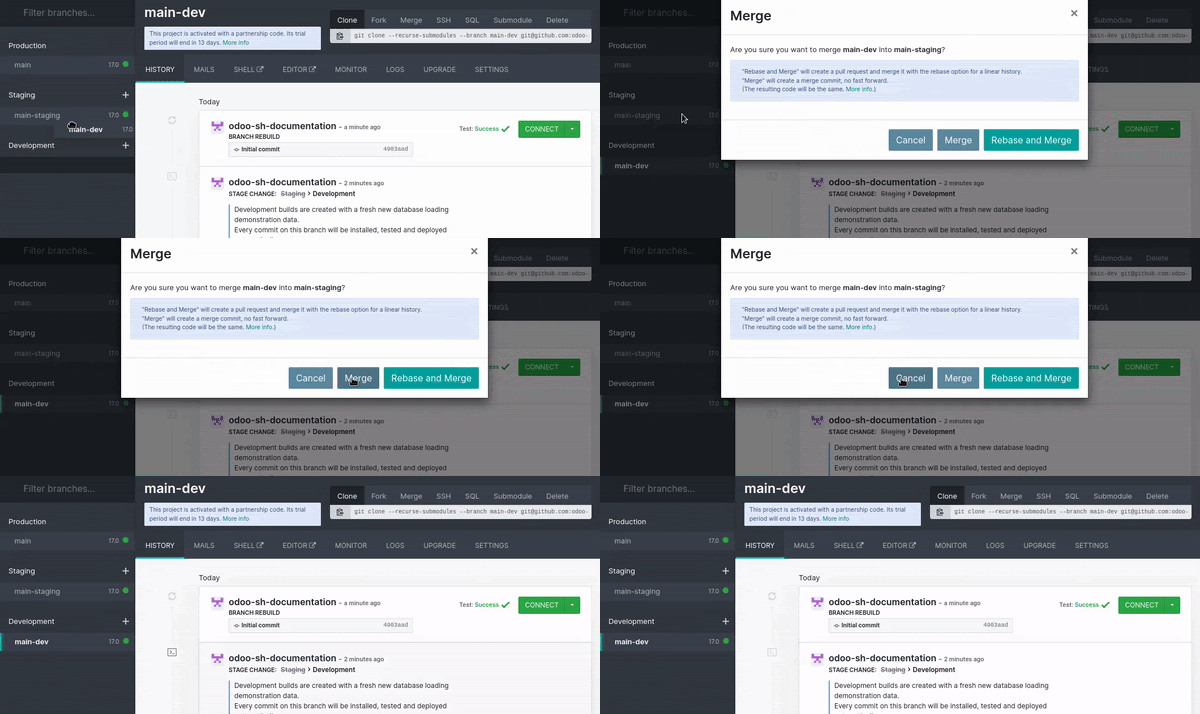
คุณสามารถรวมสาขาของคุณโดยการลากและวางเข้าหากัน
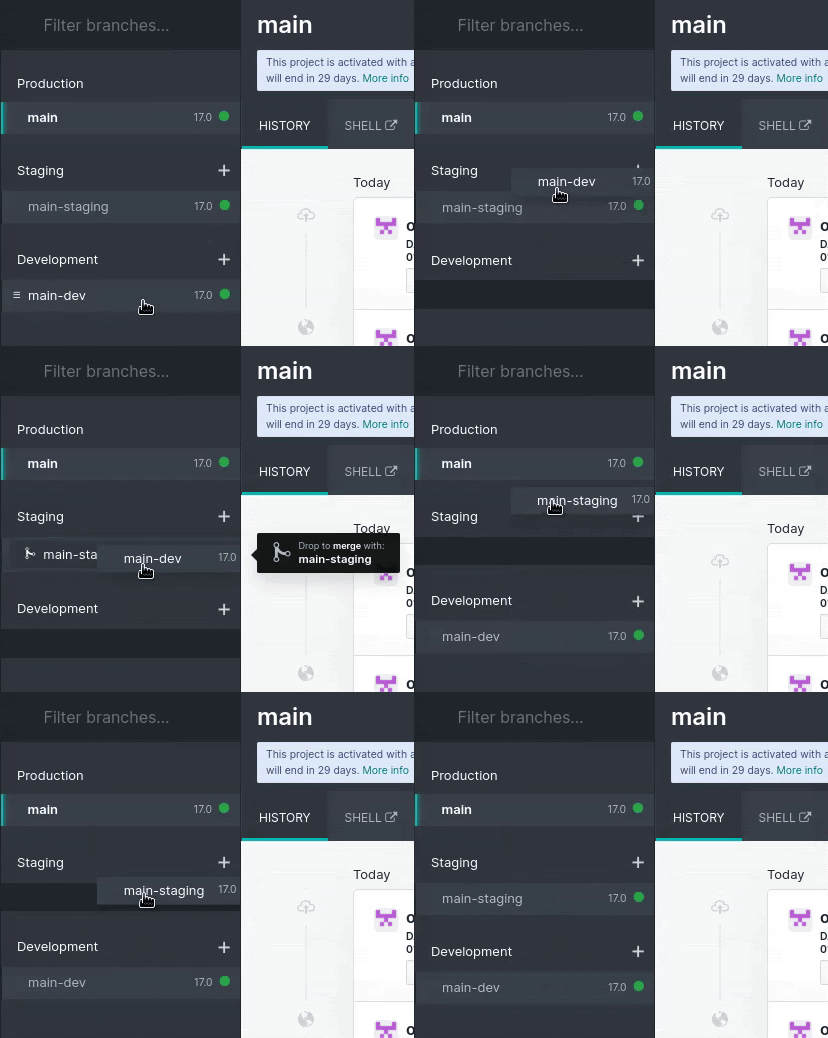
หากต้องการทดสอบการเปลี่ยนแปลงของสาขาดีเวลลอปเมนต์กับข้อมูลโปรดักชัน คุณสามารถ:
รวมสาขาดีเวลลอปเมนต์เข้ากับสาขา staging โดยการลากและวางลงบนสาขาที่ต้องการ หรือ
ลากและวางสาขาการพัฒนาไปไว้ภายใต้ส่วน Staging เพื่อทำให้เป็นสาขาสเตจจิ้ง

เมื่อการเปลี่ยนแปลงพร้อมสำหรับการใช้งานจริง ให้ลากและวางสาขาสเตจจิ้งไปยังสาขาการใช้งานจริงเพื่อรวมและปรับใช้การเปลี่ยนแปลงเหล่านั้น
Note
คุณสามารถรวมสาขาการพัฒนาเข้ากับสาขาการใช้งานจริงได้โดยตรง อย่างไรก็ตาม การเปลี่ยนแปลงจะไม่ได้รับการตรวจสอบความถูกต้องกับข้อมูลการใช้งานจริงผ่านสาขาสเตจจิ้ง ดังนั้นจึงมีความเสี่ยงสูงที่จะพบปัญหาในฐานข้อมูลการใช้งานจริง
คุณสามารถรวมสาขาการพัฒนาเข้าด้วยกัน และรวมสาขาสเตจจิ้งเข้าด้วยกันได้
คุณยังสามารถใช้
git mergeโดยตรงบนเวิร์กสเตชันของคุณเพื่อรวมสาขาของคุณได้ Odoo.sh จะได้รับการแจ้งเตือนเมื่อมีการพุชรีวิชันใหม่ไปยังสาขาของคุณ
การรวมสาขาสเตจจิ้งเข้ากับสาขาการใช้งานจริงจะรวมเฉพาะซอร์สโค้ดเท่านั้น การเปลี่ยนแปลงใดๆ ที่ทำกับฐานข้อมูลสเตจจิ้งจะไม่ถูกส่งไปยังฐานข้อมูลการใช้งานจริง อย่างไรก็ตาม หากคุณแก้ไขโค้ดในรีพอสิทอรี มันจะถูกส่งไปยังสาขาการใช้งานจริงเมื่อทำการรวม
หากคุณทดสอบการเปลี่ยนแปลงการกำหนดค่าในสาขาสเตจจิ้ง และต้องการให้นำไปใช้กับสาขาการใช้งานจริง คุณต้อง:
เขียนการเปลี่ยนแปลงการกำหนดค่าในไฟล์ข้อมูล XML เพื่อแทนที่การกำหนดค่าเริ่มต้นหรือมุมมองในสาขา จากนั้นเพิ่มเวอร์ชั่นของโมดูลในแมนิเฟสต์ (
__manifest__.py) เพื่อทริกเกอร์การอัปเดตโมดูลเมื่อรวมสาขาสเตจจิ้งเข้ากับสาขาการใช้งานจริงNote
วิธีนี้แนะนำสำหรับความสามารถในการขยายขนาดที่ดีขึ้นของการพัฒนาของคุณ เนื่องจากคุณจะใช้ฟีเจอร์การจัดการเวอร์ชันของ Git สำหรับการเปลี่ยนแปลงการกำหนดค่าทั้งหมด ซึ่งจะช่วยให้มั่นใจได้ว่าการเปลี่ยนแปลงของคุณสามารถตรวจสอบย้อนกลับได้
ส่งผ่านด้วยตนเองจากฐานข้อมูลสเตจจิ้งไปยังฐานข้อมูลการใช้งานจริงโดยการคัดลอกและวาง
แท็บ
ประวัติ
แท็บ History ให้ภาพรวมของประวัติสาขา:
ข้อความคอมมิตและผู้เขียน
อีเวนต์ต่างๆ ที่เชื่อมโยงกับแพลตฟอร์ม เช่น การเปลี่ยนสเตจ การนำเข้าฐานข้อมูล และการกู้คืนข้อมูลสำรอง

สถานะที่มุมขวาบนของแต่ละอีเวนต์แสดงการดำเนินการปัจจุบันบนฐานข้อมูล (เช่น การติดตั้ง การอัปเดต การนำเข้าข้อมูลสำรอง) หรือผลลัพธ์ (เช่น ข้อเสนอแนะการทดสอบ การนำเข้าข้อมูลสำรองสำเร็จ) หากการดำเนินการสำเร็จ ปุ่ม Connect จะปรากฏขึ้น ทำให้คุณสามารถเข้าถึงฐานข้อมูลได้
อีเมล
แท็บ Mails ประกอบด้วยตัวดักจับอีเมล ซึ่งให้ภาพรวมของอีเมลที่ส่งจากฐานข้อมูล
Note
ตัวดักจับอีเมลมีให้บริการสำหรับสาขาการพัฒนาและสเตจจิ้ง อีเมลจากฐานข้อมูลการใช้งานจริงจะถูกส่งจริงและไม่ถูกสกัดกั้นโดยตัวดักจับอีเมล

เชลล์
แท็บ Shell ให้การเข้าถึงเชลล์ไปยังคอนเทนเนอร์
การคลิก Shell จะเปิดแท็บเบราว์เซอร์ใหม่ที่คุณสามารถรันคำสั่ง Linux พื้นฐาน (ls, top) ได้ คุณสามารถเปิด shell บนฐานข้อมูลได้โดยรัน psql

Tip
คุณสามารถเปิดแท็บ shell หลายแท็บพร้อมกันและจัดเรียงเลย์เอาต์ได้โดยการลากและวาง
Note
Shell ของอินสแตนซ์ production จะถูกไฮไลต์เป็นสีแดงเพื่อเน้นถึงความเสี่ยงในการจัดการอินสแตนซ์ production โดยตรง ในขณะที่ shell ของอินสแตนซ์ staging/development จะถูกไฮไลต์เป็นสีเหลือง
อินสแตนซ์ shell ที่รันนาน/เซสชัน shell ที่ไม่ได้ใช้งานอาจถูกยุติได้ตลอดเวลาเพื่อเพิ่มทรัพยากร
คำสั่ง
นี่คือภาพรวมของคำสั่งที่มีประโยชน์ที่คุณสามารถรันในเทอร์มินัลฐานข้อมูล Odoo.sh:
odoo-bin shell: เพื่อเปิด Odoo shellodoo-update: เพื่ออัปเดตโมดูลในฐานข้อมูลodoosh-restart: เพื่อรีสตาร์ทบริการ Odoo.sh (http หรือ cron)odoosh-storage: เพื่อตรวจสอบการใช้พื้นที่จัดเก็บของระบบไฟล์คอนเทนเนอร์ของอินสแตนซ์ของคุณpsql: เพื่อเปิด shell ของฐานข้อมูลmutt: เพื่อตรวจสอบว่าอีเมลปรากฏอย่างไรในไคลเอนต์ข้อความ (อินสแตนซ์ staging และ development)lnav ~/logs/odoo.log: เพื่อนำทางในไฟล์odoo.logของอินสแตนซ์ของคุณncdu: เพื่อเปิดเครื่องมือวิเคราะห์การใช้ดิสก์พร้อมอินเทอร์เฟซแบบโต้ตอบgrep: เพื่อกรองและค้นหาข้อมูลในไฟล์ log หรือไฟล์คอนฟิกูเรชัน
ผู้แก้ไข
การคลิก Editor จะเปิดแท็บเบราว์เซอร์ใหม่เพื่อเข้าถึงสภาพแวดล้อมการพัฒนาแบบบูรณาการออนไลน์ (IDE) เพื่อแก้ไขโค้ดต้นฉบับ คุณยังสามารถเปิดเทอร์มินัล, คอนโซล Python และคอนโซล Odoo shell ได้

คุณสามารถเปิดหลายแท็บและลากและวางเพื่อจัดเรียงเลย์เอาต์ตามที่คุณต้องการได้
ดูเพิ่มเติม
ตรวจสอบ
แท็บ Monitor แสดงเมตริกการตรวจสอบประสิทธิภาพต่างๆ ของบิลด์ปัจจุบัน
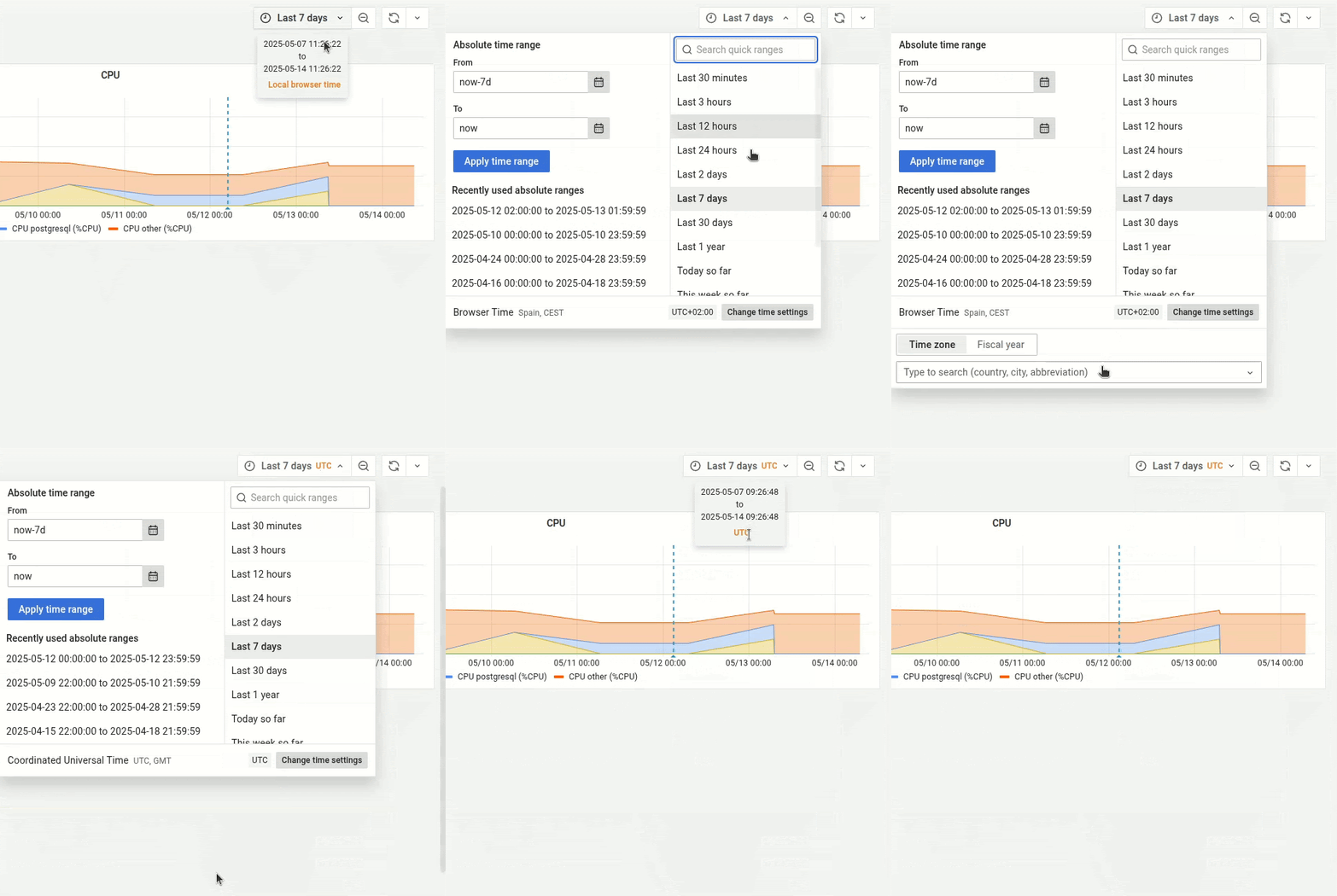
ซูมเข้าด้วยเคอร์เซอร์เพื่อปรับช่วงเวลา หรือเลือกด้วยตนเองจากตัวเลือกช่วงเวลา นอกจากนี้ยังสามารถเปลี่ยนเขตเวลาได้
Note
บันทึกทางเทคนิคใช้ UTC เสมอ ในการวิเคราะห์บันทึกเหล่านี้พร้อมกับเมตริกการตรวจสอบของคุณ ให้แน่ใจว่าได้เลือก UTC ในเครื่องมือตรวจสอบ
ในทำนองเดียวกัน เมื่อส่งตั๋วสนับสนุน ให้แน่ใจว่าข้อมูลที่คุณแชร์อิงจาก UTC เนื่องจาก Odoo ใช้เขตเวลานี้ในการตรวจสอบปัญหาประสิทธิภาพ
ข้อมูลจะถูกรวบรวมเป็นระยะ เมื่อเป็นเช่นนั้น จะแสดงเส้นประสีน้ำเงิน พร้อมด้วยแท็ก Aggregate Date ซึ่งหมายความว่าข้อมูลก่อนวันที่นี้จะปรากฏแบนราบเมื่อเปรียบเทียบกับข้อมูลหลังวันที่นี้ ดังนั้น เมื่อใช้เครื่องมือตรวจสอบ แนะนำให้เน้นที่อีเวนต์ล่าสุดเพื่อรับข้อมูลที่ละเอียดที่สุด
Note
เส้นประสีอื่นๆ ช่วยให้คุณเชื่อมโยงกับการเปลี่ยนแปลงอื่นๆ ในบิลด์ (การนำเข้าฐานข้อมูล git push ฯลฯ)

Tip
ในแต่ละกราฟ จะแสดงไอคอน 𝕚 (information) ที่มุมซ้ายบน เลื่อนเมาส์ไปเหนือเพื่อดูรายละเอียดเพิ่มเติมเกี่ยวกับสิ่งที่กราฟแสดง
เมตริก
ระบบ
กราฟ Memory แสดงข้อมูลเกี่ยวกับการใช้หน่วยความจำ:
Memory container แสดงถึง Odoo workers และกระบวนการคอนเทนเนอร์
Memory postgresql แสดงถึงฐานข้อมูล

กราฟ CPU แสดงข้อมูลเกี่ยวกับการใช้ CPU:
CPU http แสดงถึง Odoo workers
CPU cron/mail แสดงถึงการกระทำตามกำหนดเวลาและอีเมลขาเข้า
CPU postgresql (กระบวนการฐานข้อมูล)
CPU other แสดงถึง webshells, editor ฯลฯ

กราฟ Storage แสดงข้อมูลเกี่ยวกับพื้นที่เก็บข้อมูลที่ใช้:
Container แสดงถึง filestore, log files และ user files
Postgresql แสดงถึงฐานข้อมูลและดัชนี

HTTP
กราฟ Requests แสดงข้อมูลเกี่ยวกับจำนวนคำขอ HTTP ต่อวินาที:
HTTP successes แสดงถึงคำขอที่สำเร็จ
HTTP errors แสดงถึงคำขอที่ล้มเหลว (ตรวจสอบ
odoo.log)HTTP rate limited แสดงถึงคำขอที่ถูกปฏิเสธ อาจเนื่องจากขาด workers

กราฟ Concurrent requests (max) แสดงจำนวนสูงสุดของคำขอ HTTP พร้อมกันต่อวินาที

Note
Database workers กำหนดจำนวนคำขอพร้อมกันที่สามารถจัดการได้พร้อมกัน จำเป็นต้องมี workers เพียงพอเพื่อจัดการคำขอขาเข้าทั้งหมดตามที่เข้ามา อย่างไรก็ตาม การมี workers เพิ่มเติมเกินกว่านี้ไม่ได้ปรับปรุงความเร็วในการประมวลผลคำขอ
Average Response time แสดงเวลาตอบสนองเฉลี่ยต่อคำขอ HTTP (เป็นมิลลิวินาที)

อีเมล
กราฟ Incoming แสดงข้อมูลเกี่ยวกับจำนวนอีเมลขาเข้ารายวัน:
Received Emails แสดงถึงอีเมลที่ได้รับสำเร็จ
Received Emails bounced แสดงถึงอีเมลที่ไม่สามารถรับได้

กราฟ ขาออก แสดงข้อมูลเกี่ยวกับจำนวนอีเมลขาออกรายวัน:
อีเมลที่ส่ง แสดงอีเมลที่ส่งสำเร็จ
อีเมลที่ส่งตีกลับ แสดงอีเมลที่ส่งไม่สำเร็จ

บันทึก
แท็บ บันทึก แสดงมุมมองแบบเรียลไทม์ของบันทึกเซิร์ฟเวอร์ของคุณ

มีบันทึกที่แตกต่างกัน:
pip.log: การติดตั้ง Python dependenciesinstall.log: การติดตั้งฐานข้อมูล (สำหรับแบรนช์พัฒนา รวมการทดสอบด้วย)odoosh-import-database.log: กระบวนการนำเข้า dump ล่าสุดodoo.log: เซิร์ฟเวอร์ที่กำลังทำงานupdate.log: การอัปเดตฐานข้อมูลpg_slow_queries.log: คิวรี psql ที่ใช้เวลานานผิดปกติsh_webshell.log: การดำเนินการใน webshellsh_editor.log: การดำเนินการในเครื่องมือแก้ไขneutralize.log: การทำให้ฐานข้อมูลเป็นกลาง (เฉพาะ staging)
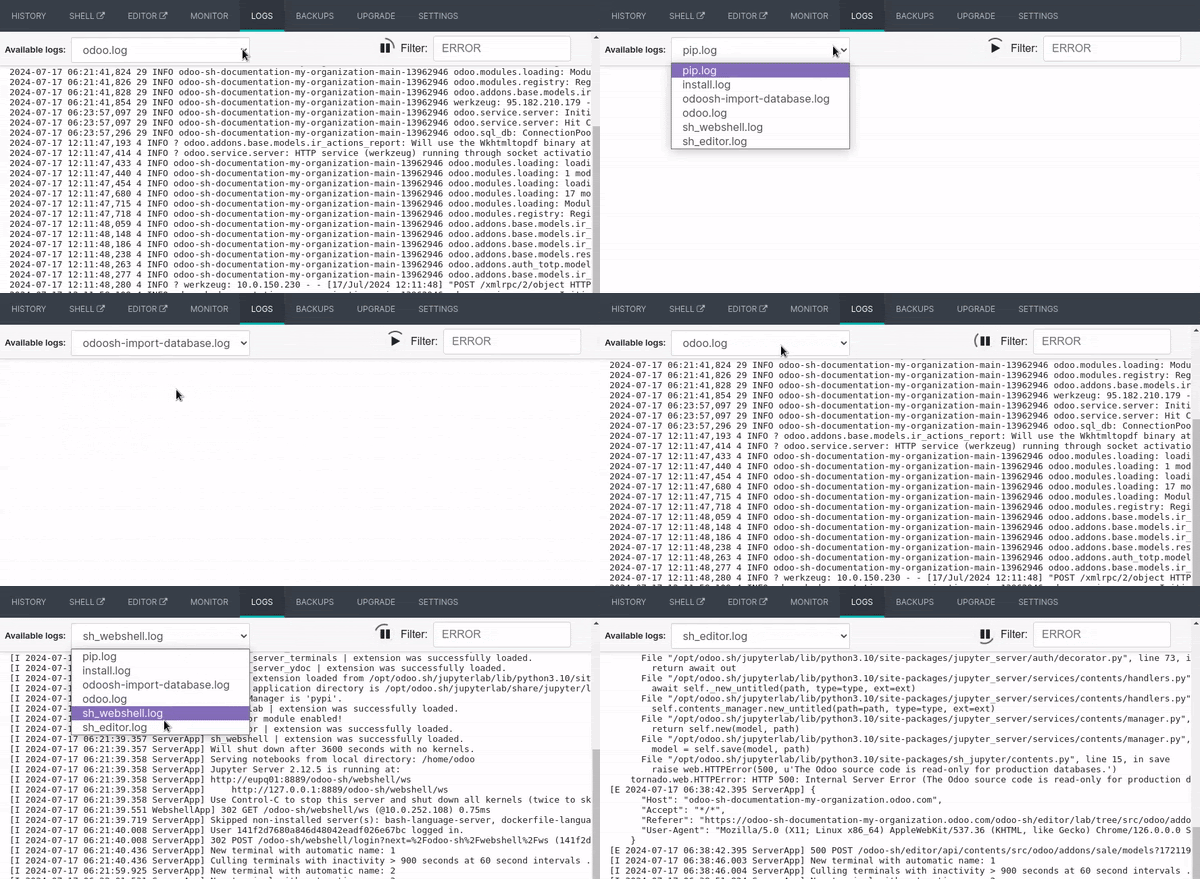
เมื่อมีการเพิ่มบรรทัดใหม่ในบันทึก จะแสดงโดยอัตโนมัติ หากคุณเลื่อนไปที่ด้านล่าง เบราว์เซอร์จะเลื่อนโดยอัตโนมัติทุกครั้งที่มีการเพิ่มบรรทัดใหม่
คุณสามารถหยุดกระบวนการดึงบันทึกชั่วคราวได้โดยคลิกปุ่ม (หยุดชั่วคราว) ที่มุมบนขวา มิฉะนั้น กระบวนการจะหยุดหลังจากห้านาที คุณสามารถเริ่มใหม่ได้โดยคลิกปุ่ม (เล่น)
การสำรองข้อมูล
แท็บ สำรองข้อมูล แสดงรายการสำรองข้อมูลที่มีให้ดาวน์โหลดและกู้คืน ให้คุณทำการสำรองข้อมูลด้วยตนเองและนำเข้าฐานข้อมูล

ฐานข้อมูลการผลิตจะได้รับการสำรองข้อมูลอัตโนมัติทุกวัน จะเก็บการสำรองข้อมูลรายวันไว้เจ็ดครั้ง รายสัปดาห์สี่ครั้ง และรายเดือนสามครั้ง การสำรองข้อมูลแต่ละครั้งจะรวมถึงการดัมพ์ฐานข้อมูล ที่เก็บไฟล์ (ไฟล์แนบและฟิลด์ไบนารี) บันทึก และเซสชัน
Note
คุณสามารถอ้างอิงถึง ตารางเวลาโดยประมาณของการสำรองข้อมูลอัตโนมัติ เพื่อทำความเข้าใจระบบการทำงานได้ดีขึ้น ไฟล์นี้จะได้รับการอัปเดตทุกวัน โดยใช้วันปัจจุบันเป็นจุดเริ่มต้น
ฐานข้อมูล staging และ development จะไม่ได้รับการสำรองข้อมูลอัตโนมัติ อย่างไรก็ตาม คุณสามารถกู้คืนการสำรองข้อมูลของฐานข้อมูลการผลิตในบรานช์ staging ของคุณเพื่อวัตถุประสงค์ในการทดสอบ หรือกู้คืนข้อมูลที่ถูกลบออกจากฐานข้อมูลการผลิตโดยไม่ตั้งใจด้วยตนเอง
รายการประกอบด้วยการสำรองข้อมูลที่เก็บไว้บนเซิร์ฟเวอร์ของฐานข้อมูลการผลิตของคุณ เซิร์ฟเวอร์นี้จะเก็บการสำรองข้อมูลไว้เพียงหนึ่งเดือน ได้แก่ การสำรองข้อมูลรายวันเจ็ดครั้งและรายสัปดาห์สี่ครั้ง
เซิร์ฟเวอร์สำรองข้อมูลเฉพาะจะเก็บการสำรองข้อมูลเดียวกัน รวมถึงการสำรองข้อมูลรายเดือนเพิ่มเติมอีกสามครั้ง หากต้องการกู้คืนหรือดาวน์โหลดการสำรองข้อมูลรายเดือนเหล่านี้ โปรดติดต่อ ฝ่ายสนับสนุน Odoo
เมื่อมีการรวมคอมมิตที่อัปเดตเวอร์ชั่นของโมดูลหนึ่งหรือหลายโมดูล (ใน __manifest__.py) หรือ Python dependencies ที่ใช้อยู่ (ใน ความต้องการ.txt) Odoo.sh จะทำการสำรองข้อมูลอัตโนมัติ (ถูกทำเครื่องหมายด้วยประเภท อัพเดท ในรายการ) เนื่องจากคอนเทนเนอร์จะถูกเปลี่ยนแปลงโดยการติดตั้งแพ็กเกจ pip ใหม่ หรือฐานข้อมูลเองจะถูกเปลี่ยนแปลงด้วยการอัปเดตโมดูลที่ถูกเรียกใช้ภายหลัง ในทั้งสองกรณีนี้ การสำรองข้อมูลจะถูกเรียกใช้เนื่องจากอาจทำให้เกิดปัญหาได้
หากคอมมิตที่ผ่านการรวมไม่ได้อัปเดตเวอร์ชั่นของโมดูลหรือการอ้างอิงที่เชื่อมโยง Odoo.sh จะไม่สร้างการสำรองข้อมูล เนื่องจากทั้งคอนเทนเนอร์และฐานข้อมูลไม่ได้รับการแก้ไข ดังนั้นแพลตฟอร์มจึงถือว่าปลอดภัยเพียงพอ เพื่อความระมัดระวังเพิ่มเติม คุณสามารถสำรองข้อมูลด้วยตนเองก่อนแก้ไขซอร์สโค้ดการผลิต
จุดประสงค์ของการสำรองข้อมูลด้วยตนเองคือการสร้างสแนปช็อตเฉพาะของฐานข้อมูลที่ใช้งานจริงหรือฐานข้อมูลสำหรับทดสอบ (ไม่สามารถใช้ได้กับฐานข้อมูลสำหรับพัฒนา) ข้อมูลเหล่านี้จะเก็บไว้ให้ใช้งานได้เป็นเวลาสามวัน อย่างไรก็ตาม สามารถสำรองข้อมูลด้วยตนเองได้สูงสุดห้าครั้งต่อวัน
ขั้นตอน |
การสำรองข้อมูลอัตโนมัติ |
การสำรองข้อมูลด้วยตนเอง |
|---|---|---|
การผลิต |
ใช่ (สูงสุด 3 เดือน) |
ใช่ (3 วัน) |
การจัดเตรียม |
ไม่ |
ใช่ (3 วัน) |
การพัฒนา |
ไม่ |
ไม่ |
ฟีเจอร์ นำเข้าฐานข้อมูล รับไฟล์เก็บถาวรฐานข้อมูลจาก:
ตัวจัดการฐานข้อมูล Odoo มาตรฐาน (สำหรับเซิร์ฟเวอร์ Odoo ภายในองค์กรภายใต้
/web/database/manager)ตัวจัดการฐานข้อมูล Odoo Online
แท็บ การสำรองข้อมูล ของ Odoo.sh (โดยใช้ปุ่ม (ตัวเลือกการดาวน์โหลด))
มุมมอง บิลด์ ของ Odoo.sh (โดยคลิก ดาวน์โหลด DB dump)
อัพเกรด
แท็บ อัปเกรด สามารถใช้เพื่ออัปเกรดบรานช์การผลิตและ staging ของโปรเจกต์ที่ถูกต้อง สำหรับข้อมูลเพิ่มเติมเกี่ยวกับกระบวนการอัปเกรด โปรดดู เอกสารประกอบการอัปเกรด

เครื่องมือ
แท็บ เครื่องมือ ประกอบด้วยตัววิเคราะห์โค้ด ใช้สำหรับเริ่มเซสชันการวิเคราะห์ บันทึกกิจกรรมของ Odoo workers ที่ทำงานในอินสแตนซ์เป็นเวลาสูงสุด 5 นาที คุณสามารถเลือกสิ้นสุดเซสชันก่อนหน้านี้ได้ เนื่องจากการรันเครื่องมือในระยะเวลาที่สั้นลงจะช่วยลดปริมาณสัญญาณรบกวนในรายงาน

หลังจากแต่ละเซสชัน กราฟเปลวไฟแบบโต้ตอบจะถูกสร้างขึ้นเพื่อช่วยให้คุณเห็นภาพว่า Odoo workers จัดสรรเวลาอย่างไร
Warning
การรันตัววิเคราะห์ใช้ทรัพยากรเซิร์ฟเวอร์จำนวนมาก ดังนั้นหลีกเลี่ยงการปล่อยให้ทำงานนานเกินไป เป้าหมายคือบันทึกการดำเนินการเฉพาะในฐานข้อมูลของคุณ
การตั้งค่า
แท็บ การตั้งค่า แสดงรายการตัวเลือกการกำหนดค่าที่มีสำหรับแบรนช์ที่เลือกอยู่ในขณะนี้ ตัวเลือกจะแตกต่างกันในแต่ละสเตจ

พฤติกรรมเมื่อมีคอมมิตใหม่
คุณสามารถเปลี่ยนพฤติกรรมของแบรนช์เมื่อได้รับคอมมิตใหม่สำหรับแบรนช์ development และ staging
ตามค่าเริ่มต้น แบรนช์ development จะสร้างบิลด์ใหม่ และแบรนช์ staging จะอัปเดตบิลด์ก่อนหน้า ซึ่งมีประโยชน์หากฟีเจอร์ที่คุณกำลังทำงานต้องการการกำหนดค่าเฉพาะ เนื่องจากคุณจะไม่ต้องกำหนดค่าด้วยตนเองอีกครั้งหลังจากคอมมิตแต่ละครั้ง
หากคุณเลือก บิลด์ใหม่ สำหรับแบรนช์ staging สำเนาใหม่ของบิลด์ production จะถูกสร้างขึ้นทุกครั้งที่มีการพุชคอมมิต
แบรนช์ที่ถูกย้ายจาก staging ไปเป็น development จะถูกตั้งค่าอัตโนมัติเป็น ไม่ทำอะไร
การติดตั้งโมดูล
คุณสามารถเลือกว่าควรติดตั้งโมดูลใดโดยอัตโนมัติสำหรับแบรนช์ development

หากต้องการเปลี่ยนพฤติกรรมเริ่มต้น ให้ยกเลิกการเลือกตัวเลือก ใช้ค่าเริ่มต้น ภายใต้ พฤติกรรมบิลด์การพัฒนา และเลือกตัวเลือกใดตัวเลือกหนึ่งต่อไปนี้ภายใต้ การติดตั้งโมดูล:
Install only my modules (does not include submodules): only installs the branch's modules, excluding submodules. This is the default option.
การติดตั้งแบบเต็ม (ไม่มีชุดทดสอบ): ติดตั้งโมดูลของแบรนช์ ซับโมดูล และโมดูล Odoo มาตรฐานทั้งหมด เมื่อรันการติดตั้งแบบเต็ม ชุดทดสอบจะถูกปิดใช้งาน
ติดตั้งรายการโมดูล: ติดตั้งโมดูลที่ระบุ โดยป้อนชื่อทางเทคนิคและคั่นด้วยเครื่องหมายจุลภาค (เช่น
sale_management,website,accountant)
Note
หากเปิดใช้งานชุดทดสอบ การติดตั้งโมดูล Odoo มาตรฐานทั้งหมดอาจใช้เวลานานถึง 1 ชั่วโมง
ชุดทดสอบ
ตามค่าเริ่มต้น ชุดทดสอบสำหรับสาขา การพัฒนา จะเปิดใช้งานอยู่ คุณสามารถจำกัดการทดสอบที่จะรันได้โดยการป้อน แท็กทดสอบ และแยกแต่ละรายการด้วยเครื่องหมายจุลภาค (เช่น custom_tags,at_install,post_install)
หากต้องการปิดการใช้งานชุดทดสอบทั้งหมด ให้ยกเลิกการเลือก ตรวจสอบความถูกต้องของชุดทดสอบในบิลด์ใหม่
เวอร์ชัน Odoo
คุณสามารถเปลี่ยนเวอร์ชั่นของ Odoo สำหรับสาขา การพัฒนา ได้ เช่น เพื่อทดสอบโค้ดที่อัปเกรดหรือพัฒนาฟีเจอร์ใหม่ในขณะที่ฐานข้อมูลการใช้งานจริงของคุณอยู่ในระหว่างการอัปเกรดไปยังเวอร์ชั่นที่ใหม่กว่า โดยการเลือก เวอร์ชั่น อื่น
ตามค่าเริ่มต้น ล่าสุด ถูกเลือกเป็น รุ่นแก้ไข และซอร์สโค้ดของเซิร์ฟเวอร์ Odoo ของคุณจะได้รับการอัปเดตโดยอัตโนมัติทุกสัปดาห์เพื่อรับการแก้ไขข้อบกพร่อง ความปลอดภัย และประสิทธิภาพล่าสุด
หากต้องการเลือกรุ่นแก้ไขเฉพาะ ให้เลือกโดยใช้ฟิลด์ รุ่นแก้ไข
Warning
รุ่นแก้ไขจะหมดอายุหลังจากสามเดือน คุณจะได้รับการแจ้งเตือนทางอีเมลเมื่อวันหมดอายุของรุ่นแก้ไขใกล้เข้ามา หากคุณไม่ได้ดำเนินการใดๆ เมื่อหมดอายุ ฟิลด์ รุ่นแก้ไข จะถูกตั้งค่ากลับเป็น ล่าสุด โดยอัตโนมัติ

โดเมนที่กำหนดเอง
คุณสามารถกำหนดค่าโดเมน <name>.odoo.com เพิ่มเติมหรือโดเมนที่กำหนดเองของคุณเองสำหรับทุกประเภทสาขาได้
หากต้องการใช้โดเมนที่กำหนดเองของคุณเอง จำเป็นต้อง:
เป็นเจ้าของหรือซื้อชื่อโดเมน
ป้อนชื่อโดเมนภายใต้ โดเมนที่กำหนดเอง (เช่น
www.mycompany.com) จากนั้นคลิก เพิ่มโดเมนกำหนดค่าชื่อโดเมน (เช่น
www.mycompany.com) โดยใช้ตัวจัดการชื่อโดเมนของผู้ลงทะเบียนของคุณด้วยค่าเรกคอร์ด CNAME ที่ตั้งเป็นชื่อโดเมนฐานข้อมูลการใช้งานจริงของคุณ (เช่นmycompany.odoo.com)
Important
โดเมนเปล่า (เช่น mycompany.com) ไม่ได้รับการยอมรับ สามารถกำหนดค่าได้โดยใช้เรกคอร์ด A เท่านั้น ซึ่งรับเฉพาะที่อยู่ IP เป็นค่าของมัน ดังนั้นโดเมนเปล่าอาจหยุดทำงานอย่างกะทันหันเนื่องจากที่อยู่ IP ของฐานข้อมูลสามารถเปลี่ยนแปลงได้ (เช่น หลังจากการอัปเกรด ความล้มเหลวของฮาร์ดแวร์ การเปลี่ยนแปลงตำแหน่งโฮสต์ฐานข้อมูล)
หากต้องการให้ทั้งโดเมนเปล่า (เช่น mycompany.com) และโดเมน www (เช่น www.mycompany.com) ทำงานได้ จำเป็นต้องเปลี่ยนเส้นทางโดเมนเปล่าไปยังโดเมน www ตัวจัดการโดเมนส่วนใหญ่มีวิธีกำหนดค่าการเปลี่ยนเส้นทางนี้ ซึ่งมักเรียกว่าการเปลี่ยนเส้นทางเว็บ
HTTPS/SSL
หากการเปลี่ยนเส้นทางได้รับการตั้งค่าอย่างถูกต้อง ใบรับรอง SSL จะถูกสร้างขึ้นโดยอัตโนมัติโดยใช้ Let's Encrypt ภายในหนึ่งชั่วโมง ซึ่งหมายความว่าโดเมนของคุณจะเข้าถึงได้ผ่าน HTTPS
การปฏิบัติตาม SPF และ DKIM
หากโดเมนของที่อยู่อีเมลของคุณใช้โปรโตคอลการตรวจสอบสิทธิ์ SPF หรือ DKIM จำเป็นต้องอนุญาต Odoo เป็นโฮสต์ส่งในการตั้งค่าชื่อโดเมนเพื่อเพิ่มความสามารถในการส่งอีเมลขาออก สำหรับข้อมูลเพิ่มเติม โปรดดูที่ เอกสารประกอบการกำหนดค่าเรกคอร์ด DNS เพื่อส่งอีเมลใน Odoo
Important
หาก Odoo ไม่ได้รับอนุญาตให้เป็นโฮสต์ส่งอีเมล อีเมลขาออกของคุณอาจถูกทำเครื่องหมายว่าเป็นสแปม
คำสั่งเชลล์
ที่มุมขวาบนของมุมมอง จะแสดงคำสั่งเชลล์หลายคำสั่ง คำสั่งเหล่านี้สามารถคัดลอกโดยใช้ปุ่มคลิปบอร์ดแล้วนำไปใช้ในเทอร์มินัล นอกจากนี้ บางคำสั่งยังสามารถใช้งานได้โดยตรงจากอินเทอร์เฟซของ Odoo.sh

โคลน
คำสั่ง clone ใช้สำหรับสร้างสำเนาของ Git repository ในเครื่องของคุณ
Example
git clone --recurse-submodules --branch development git@github.com:my-organization/my-repository.git
--recurse-submodulesเพื่อดาวน์โหลด submodules ของ repository--branch mainเพื่อเช็คเอาต์ไปยังสาขาเฉพาะของ repository (เช่นdevelopment)
Note
ปุ่ม run ไม่สามารถใช้งานได้เนื่องจากคำสั่งนี้ใช้สำหรับสร้างสำเนาในเครื่องของคุณ
ฟอร์ค
คำสั่ง fork ใช้สำหรับสร้างสาขาใหม่จากสาขาปัจจุบัน
Example
git checkout -b main-1 development && git push -u origin development-1
git checkout -b main-1 mainคำสั่งในการสร้างสาขาใหม่ (เช่นdevelopment-1) ตามสาขาปัจจุบัน (เช่นdevelopment)git push -u origin development-1คำสั่งในการอัปโหลดสาขาใหม่ (เช่นdevelopment-1) ไปยังที่เก็บระยะไกล
ผสาน
คำสั่ง merge ใช้สำหรับรวมการเปลี่ยนแปลงจากสาขาหนึ่งเข้ากับอีกสาขาหนึ่ง
Example
git merge staging-1 && git push -u origin staging
git merge staging-1คำสั่งในการผสานการเปลี่ยนแปลงของสาขาปัจจุบันเข้ากับสาขาอื่น (เช่นstaging-1)git push -u origin stagingคำสั่งในการอัปโหลดการเปลี่ยนแปลงที่ผสานแล้วไปยังสาขาที่เก็บระยะไกล (เช่นstaging)
SSH
คำสั่ง SSH ใช้สำหรับเชื่อมต่อกับบิลด์ผ่าน SSH
ในการใช้คำสั่ง SSH จำเป็นต้องตั้งค่า SSH key ก่อน โดยทำดังนี้:
บน Odoo.sh คลิกผู้ใช้ GitHub ของคุณที่มุมขวาบนและเลือก โปรไฟล์

วาง SSH key ลงในช่อง เพิ่มคีย์ด้วยตนเอง และคลิก เพิ่ม

Example
ssh 25004381@my-user-my-repository-staging-25004381.dev.odoo.com
25004381คือ build IDmy-user-my-repository-staging-25004381.dev.odoo.comคือโดเมนที่ใช้เชื่อมต่อกับบิลด์
หากคุณมี:ref:`สิทธิ์การเข้าถึง <odoo-sh/settings/collaborators>`ที่จำเป็นในโปรเจกต์ คุณจะได้รับการเข้าถึง SSH ไปยังบิลด์
Note
การเชื่อมต่อ SSH ระยะยาวไม่มีการรับประกัน การเชื่อมต่อที่ไม่มีการใช้งานอาจถูกตัดการเชื่อมต่อเพื่อเพิ่มทรัพยากร
โมดูลย่อย
คำสั่ง submodule ใช้สำหรับเพิ่ม branch จาก repository อื่นเข้าไปใน branch ปัจจุบันของคุณเป็น submodule
ดูเพิ่มเติม
Example
git submodule add -b master <URL> <PATH> && git commit -a && git push -u origin staging
git submodule add -b master <URL> <PATH>คำสั่งในการเพิ่มสาขาเฉพาะ (เช่นmaster) ของที่เก็บ (<URL>) เป็นซับโมดูลภายใต้เส้นทางที่ระบุ (<PATH>) ในสาขาปัจจุบันของคุณgit commit -aคำสั่งในการคอมมิตการเปลี่ยนแปลงทั้งหมดในปัจจุบันgit push -u origin stagingคำสั่งสำหรับอัปโหลดการเปลี่ยนแปลงของบรานช์ปัจจุบัน (เช่นstaging) ไปยังพื้นที่เก็บข้อมูลระยะไกล
ลบ
คำสั่ง delete ใช้สำหรับลบ branch ออกจาก repository ของคุณ
Note
เมื่อคุณลบ branch แล้ว จะไม่มีทางกู้คืนได้เว้นแต่จะมีการสำรองข้อมูลไว้ Staging branches จะไม่ได้รับการสำรองข้อมูลอัตโนมัติ แต่สามารถสำรองด้วยตนเองได้ Development branches ไม่สามารถสำรองข้อมูลได้
Example
git push origin :staging && git branch -D staging
git push origin :stagingคำสั่งสำหรับลบบรานช์ที่ระบุ (เช่นstaging) บนพื้นที่เก็บข้อมูลระยะไกลgit branch -D stagingคำสั่งสำหรับลบบรานช์ที่ระบุในสำเนาพื้นที่เก็บข้อมูลบนเครื่องของคุณ
Warning
ก่อนลบ branch ให้ดูที่:ref:ส่วน Backups <odoo-sh/branches/tabs/backups> เพื่อทำความเข้าใจว่าทำงานอย่างไรและเมื่อใดที่คุณควรสร้างการสำรองข้อมูลด้วยตนเอง