
Activar códigos de barras en Odoo
Las funciones de escaneo de códigos de barras pueden ahorrarte mucho tiempo que suele perderse tener que usar el ratón, el teclado y el escáner. Si asignas códigos de barras a tus productos, embalajes de productos, movimientos y ubicaciones, puedes crear flujos de trabajo eficientes y controlar el software casi por completo con el escáner de códigos de barras.
Configuración
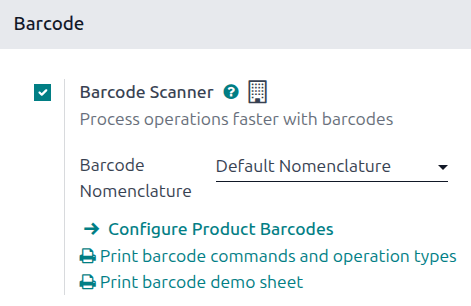
Para usar esta función, ve a . En la sección Código de barras, selecciona Escáner de códigos de barras. No olvides hacer clic en Guardar.
Formatos de códigos de barras
Puedes usar la nomenclatura predeterminada para los códigos de barras en la base de datos. La nomenclatura predeterminada admite acciones de códigos de barras que usan códigos universales de producto (UPC) y códigos de barras de número de artículo internacional (EAN).
También puedes usar la nomenclatura GS1 predeterminada. La nomenclatura GS1 consolida distintos datos de productos y de la cadena de suministro en un solo código de barras. La mayoría de los productos de venta al por menor usan códigos de barras EAN-13, también conocidos como código comercial global de artículo. Los códigos comerciales globales de artículo permiten que las empresas identifiquen de forma única sus productos y servicios. Aunque el código comercial global de artículo y el UPC suelen usarse como sinónimos, el código comercial global de artículo representa el número que representa un código de barras, mientras que el UPC representa al código de barras en sí. Puedes encontrar más información sobre los códigos comerciales globales de artículo en el sitio web de GS1.
Para crear códigos comerciales globales de artículo para los artículos, una empresa debe tener un prefijo de empresa GS1. Este prefijo es el número que aparece al inicio de cada código comercial global de artículo e identifica a la empresa como propietaria del código de barras. Para obtener más información sobre los prefijos de empresa GS1 o comprar una licencia para un prefijo, visita la página de prefijo de empresa GS1.
Odoo admite códigos de barras de código comercial global de artículo para identificar productos. Sin embargo, como Odoo admite cualquier cadena numérica como código de barras, también puedes definir un código de barras personalizado para uso interno.
Configurar los códigos de barras
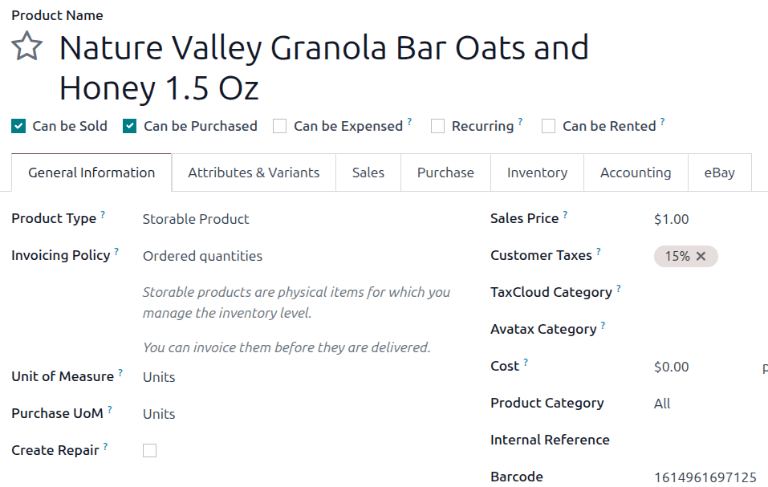
Asigna códigos de barras a los productos desde la aplicación Inventario. Ve a y abre el producto al que deseas agregar un código de barras o crea uno al hacer clic en Nuevo.
En el formulario del producto, asegúrate de tener abierta la pestaña Información general. Ingresa un código de barras en el campo Código de barras.
Nota
Asegúrate de agregar los códigos de barras directo en las variantes del producto y no en el producto. Para configurar un código de barras para una variante, crea la variante en la pestaña Atributos y variantes. Luego, ve a y selecciona la variante. En el formulario de la variante, en la pestaña Información general, ingresa un código de barras en el campo Código de barras.

Configurar códigos de barras para los embalajes de los productos
Asigna códigos de barras a los embalajes de los productos para garantizar su uso en recepciones, entregas y otras operaciones. Debes activar los embalajes de productos antes de poder crearlos o asignarles códigos de barras. Ve a y, en la sección Productos, selecciona Embalajes de productos. No olvides hacer clic en Guardar.
Agrega códigos de barras para embalajes en la aplicación Inventario. Ve a . Abre el producto al que deseas agregar un código de barras de embalaje o crea uno al hacer clic en Nuevo.
En el formulario del producto, después de especificar un nombre de producto y otra información en la pestaña Información general, abre la pestaña Inventario. En la sección Embalaje, haz clic en el icono (opciones adicionales) y selecciona Código de barras. Después, agrega un código de barras a los embalajes existentes o haz clic en Agregar una línea para crear un nuevo embalaje y asignarle un código de barras.

Consulta
Configurar códigos de barras para ubicaciones
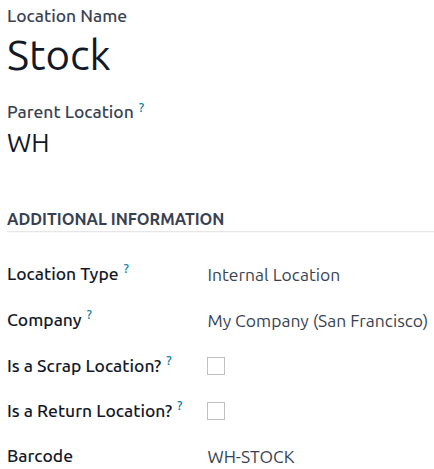
Si gestionas varias ubicaciones, asigna un código de barras a cada una e imprímelo para colocarlo en la ubicación física dentro del almacén. Puedes configurar los códigos de barras de las ubicaciones en .
Nota
Imprime el código de barras de la ubicación al hacer clic en el icono (Acciones) y selecciona Código de barras de ubicación. El sistema guarda el código de barras en tu computadora y luego puedes abrirlo para imprimirlo.