
Zamawianie i realizacja transakcji
Odoo eCommerce oferuje kilka opcji organizacji procesu zamawiania i realizacji transakcji. Dostarcza różne opcje przycisków zamówienia oraz sekwencyjne kroki realizacji transakcji, z których niektóre obsługują dodatkowe funkcje. Powiązane przyciski i strony realizacji transakcji można dostosować za pomocą edytora strony internetowej.
Opcje dodawania do koszyka
Domyślne zachowanie dodawania do koszyka
Po kliknięciu przycisku Dodaj do koszyka klient domyślnie pozostaje na stronie produktu.
Na stronie głównej e-commerce (
/shop): jeśli wybrany produkt jest konfigurowalny (tj. ma konfigurowalne atrybuty i/lub wiele opakowań), otwiera się okienko podręczne Konfiguruj, które pozwala klientowi wybrać żądane opcje.Na konkretnej stronie produktu: konfiguracja atrybutów/opakowań odbywa się bezpośrednio na stronie.
Jeśli produkt ma powiązane produkty opcjonalne, zarówno na stronie sklepu, jak i na stronie produktu otwiera się okienko podręczne Konfiguruj. Klient może wtedy wybrać pomiędzy Dodaj do koszyka (aby pozostać na stronie produktu) a Przejdź do kasy (aby przejść do koszyka).
Wskazówka
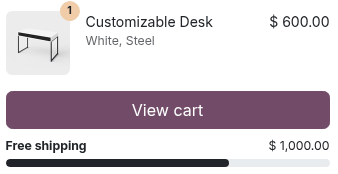
Gdy skonfigurowano programy lojalnościowe z Promocje jako typem programu, po dodaniu pozycji do koszyka wyświetlany jest pasek postępu do nagrody.
Example
Zaoferuj klientom bezpłatną dostawę, gdy złożą większe zamówienie. Aby to zrobić:
Utwórz program lojalnościowy i ustaw pole Typ programu na Promocje.
Ustaw regułę warunkową z minimalną kwotą zamówienia wymaganą do uzyskania bezpłatnej dostawy, np.
$ 1,000.00.Zdefiniuj nagrodę Darmowa wysyłka.
Kup Teraz
Aby umożliwić klientom przejście bezpośrednio do kroku Podsumowanie zamówienia, dodaj dodatkowy przycisk Kup teraz. Aby to zrobić, przejdź do strony dowolnego produktu, otwórz edytor strony internetowej, przejdź do zakładki Styl i kliknij przycisk Kup teraz obok Opcje zakupu.

Ponowne zamawianie produktów
Klienci mogą ponownie zamówić produkty z poprzedniego zamówienia sprzedaży:
ze swojego portalu klienta, używając przycisku Zamów ponownie. Wszystkie produkty z wybranego zamówienia są automatycznie dodawane do koszyka, a klienci mogą następnie Usunąć wszelkie produkty, których nie chcą ponownie zamawiać.

z koszyka, klikając Szybkie ponowne zamówienie w kroku Podsumowanie zamówienia. Klienci mogą następnie dostosować ilości według potrzeb i kliknąć przycisk (koszyk) obok produktu (produktów), które chcą ponownie zamówić.

Kroki realizacji transakcji
Podczas realizacji transakcji klienci są prowadzeni przez następujące kroki:
Każdy krok można dostosować za pomocą edytora strony internetowej, dodając bloki konstrukcyjne lub otwierając kartę Styl, aby włączyć różne opcje realizacji transakcji.
Informacja
Treść dodana przez bloki budujące jest specyficzna dla każdego kroku.
Wskazówka
Ogranicz dostęp do sklepu i finalizacji zakupu dla określonych klientów, np. w konfiguracji biznesowej B2B.
Podsumowanie zamówienia
Krok Podsumowanie zamówienia pozwala klientom zobaczyć produkty, które dodali do koszyka, dostosować ilości, Usunąć produkty i zamówić ponownie produkty z poprzedniego zamówienia. Wyświetlane są również informacje o cenach produktów i zastosowanych podatkach. Klienci mogą następnie kliknąć przycisk Kasa , aby przejść do kroku Adres.
Otwórz edytor strony internetowej, aby włączyć opcje realizacji transakcji, takie jak:
Sugerowane akcesoria: aby zaprezentować produkty dodatkowe;
Kod promocyjny: pozwala klientom realizować karty podarunkowe i stosować kody rabatowe lub kody promocyjne;
Dodaj do listy życzeń: Włącz listy życzeń, aby umożliwić zalogowanym użytkownikom usunięcie produktu z koszyka i dodanie go do listy życzeń za pomocą opcji Zapisz na później.
Informacja
Jeśli obszar podatkowy zostanie wykryty automatycznie, podatek od produktu jest określany na podstawie adresu IP klienta.
Jeśli zainstalowany dostawca płatności obsługuje szybką realizację transakcji, wyświetlany jest dedykowany przycisk, pozwalający klientom przejść bezpośrednio z koszyka do strony potwierdzenia bez wypełniania formularza kontaktowego.
Adres
Po sprawdzeniu zamówienia:
Niezalogowani klienci są proszeni o Zalogowanie się lub podanie swojego Imienia i nazwiska oraz Adresu e-mail, a także adresu dostawy i numeru telefonu;
Zalogowani klienci mogą wybrać odpowiedni Adres dostawy.
Następnie mogą wybrać metodę dostawy, wybrać lub wprowadzić Adres rozliczeniowy (lub przełączyć Taki sam jak adres dostawy, jeśli adresy rozliczeniowy i dostawy są identyczne) i kliknąć Potwierdź, aby przejść do następnego kroku.
Wskazówka
Dla klientów B2B możesz również włączyć opcjonalne pola B2B w edytorze strony internetowej.
Możesz dodać pole wyboru umożliwiające użytkownikom bez konta zapisanie się do newslettera. W tym celu przejdź do , przewiń w dół do sekcji eCommerce, włącz funkcję Newsletter i wybierz Newsletter List.
Gdy wybrana jest metoda dostawy Odbiór w sklepie, klient może wybrać Wybierz punkt odbioru i, w stosownych przypadkach, filtrować punkty według kraju, o ile dostępnych jest kilka punktów odbioru.
Gdy skonfigurowana jest opcja Przewidywana dostawa, klient widzi przewidywaną datę dostawy lub może wybrać preferowaną datę dostawy.
Automatyczna walidacja adresu
Użyj Google Places API, aby upewnić się, że adresy dostawy partnerów są prawidłowe. Adresy są automatycznie walidowane podczas wpisywania przez użytkownika w trakcie finalizacji zamówienia.
Aby włączyć tę funkcję, należy najpierw skonfigurować Google Places API. Następnie przejdź do . W sekcji Ogólne włącz Walidacja adresu Google, a następnie wklej klucz API Google Places w pole Klucz API.
Dodatkowe informacje
Możesz dodać krok Dodatkowe informacje w procesie realizacji zamówienia, aby zbierać dodatkowe informacje od klientów za pomocą formularza online, które są następnie dołączane do zamówienia sprzedaży. Aby to zrobić, włącz opcję Dodatkowy krok w edytorze witryny. Formularz można dostosować według potrzeb.
Płatność
W kroku Płatność klienci mogą wybrać Metodę płatności, wprowadzić dane płatności i kliknąć Zapłać teraz.
Informacja
Etykietę przycisku Zapłać teraz można dostosować za pomocą edytora strony internetowej.
Zobacz także
Warunki
Aby wymagać od klientów zaakceptowania warunków handlowych przed płatnością, otwórz edytor strony internetowej i przełącz przełącznik Accept Terms w zakładce Style.
Portfele elektroniczne i karty podarunkowe
Klienci mogą płacić portfelem elektronicznym lub kartą podarunkową podczas realizacji zamówienia. Aby zaoferować te opcje, przejdź do i włącz w sekcji eCommerce. Następnie przejdź do i utwórz program kart podarunkowych i/lub portfela elektronicznego.

Potwierdzenie zamówienia
Ostatnim etapem procesu realizacji zamówienia jest strona potwierdzenia zamówienia, która zawiera podsumowanie szczegółów zakupu klienta. W zapleczu automatycznie tworzone jest zamówienie sprzedaży.
Aby automatycznie wysyłać powiadomienia e-mail i dokumenty, przejdź do i przewiń w dół do sekcji eHandel. Następnie skonfiguruj poniższe ustawienia:
Aby wysłać e-mail z potwierdzeniem zamówienia: w sekcji Potwierdzenie zamówienia wybierz w polu E-mail odpowiedni szablon lub, jeśli zainstalowano aplikację WhatsApp, w polu WhatsApp szablon z listy rozwijanej. Aby edytować wybrany szablon, kliknij strzałkę (Odnośnik wewnętrzny).
Aby wysłać do klienta prośbę o ocenę produktu: włącz ustawienie Poproś o oceny.
Aby wysłać fakturę do klienta: włącz ustawienie Automatyczna faktura.
Zobacz także