Połączenie IoT z Odoo
Wymagania wstępne
Aby połączyć bramkę IoT z bazą danych Odoo, należy spełnić następujące wymagania wstępne:
Aplikacja Odoo IoT musi być zainstalowana.
Bramka IoT musi być połączona z siecią.
Urządzenie łączące się z Odoo musi znajdować się w tej samej sieci, co bramka IoT.
Informacja
Zaleca się podłączenie bramki IoT do instancji produkcyjnej, ponieważ inne typy środowisk mogą powodować problemy (np. z generowaniem certyfikatów HTTPS).
Zobacz także
Połączenie
Aby połączyć bramkę IoT z bazą danych Odoo, otwórz aplikację IoT i kliknij Połącz.
Przeglądarka przeszukuje wówczas sieć, do której podłączony jest komputer, w poszukiwaniu dostępnych bramek IoT. Jeśli bramka IoT zostanie wykryta, połączy się automatycznie. W przypadku znalezienia wielu bramek IoT wybierz odpowiednią w wyświetlonym oknie podręcznym, a następnie kliknij Połącz. Jeśli żadna bramka IoT nie zostanie wykryta automatycznie, spróbuj połączyć ją z bazą danych za pomocą kodu parowania lub tokenu połączenia.
Wskazówka
Nazwa bramki IoT składa się z numeru seryjnego płyty głównej IoT Box lub komputera z systemem Windows, po którym następuje jej kod parowania.
Połączenie przy użyciu kodu parowania
Informacja
Kod parowania jest ważny do 2 godzin po włączeniu zasilania bramki IoT. Jeśli kod utraci ważność, uruchom ponownie IoT Box lub uruchom ponownie usługę wirtualnego IoT w systemie Windows, aby wyświetlić nowy kod parowania. Alternatywnie połącz bramkę IoT z bazą danych za pomocą tokena połączenia.
Kod parowania nie jest wyświetlany, jeśli bramka IoT jest już połączona z bazą danych (np. bazą testową). W razie potrzeby odłącz bramkę IoT od bazy danych.
Pobierz kod parowania bramki IoT:
Podłącz IoT Box do zewnętrznego monitora lub drukarki USB. Jeśli IoT Box był już wcześniej podłączony, uruchom go ponownie.
Monitor zewnętrzny: Kod parowania zostanie wyświetlony na ekranie po (ponownym) uruchomieniu IoT box.
Drukarka USB: Kod parowania powinien zostać wydrukowany automatycznie.
Wskazówka
Jeśli do IoT box nie jest podłączony żaden monitor zewnętrzny ani drukarka, należy przejść na stronę główną IoT box; kod jest wyświetlany w sekcji Kod parowania.
Na komputerze z zainstalowanym wirtualnym IoT dla systemu Windows otwórz stronę główną bramki IoT w przeglądarce internetowej, przechodząc pod adres URL
http://localhost:8069. Następnie przewiń do sekcji Kod parowania.W Odoo należy otworzyć aplikację IoT i kliknąć Połącz.
W oknie Wyszukiwanie IoT Box, które się otworzy, kliknij Użyj kodu parowania.
Wpisz Kod parowania i kliknij Połącz.
Połączenie przy użyciu tokenu połączenia
W Odoo należy otworzyć aplikację IoT i kliknąć Połącz.
W oknie Wyszukiwanie IoT Box, które się otworzy, kliknij Parowanie offline.
W oknie Sparuj IoT Box offline, które się otworzy, skopiuj Token.
Należy przejść na stronę główną IoT box lub wirtualnego IoT dla systemu Windows.
W sekcji Połączona baza danych Odoo kliknij Konfiguruj.
Należy wkleić token w pole Token serwera i kliknąć Połącz.
Informacja
Po połączeniu bramki IoT z bazą danych:
Jeśli zainstalowana jest aplikacja Punkt sprzedaży, pojawi się okno podręczne umożliwiające wybór PoS, z którym ma być powiązana bramka IoT.
Jeśli używasz IoT box, odczekaj kilka minut na jego aktualizację przed użyciem podłączonych urządzeń.
Bramka IoT automatycznie wysyła żądanie o certyfikat HTTPS, a jej strona główna zostaje zaktualizowana do nowego adresu URL HTTPS kończącego się na
.odoo-iot.com, gdy tylko będzie dostępny.
Zobacz także
Formularz bramki IoT
Kliknij kartę, aby otworzyć formularz bramki IoT, który zawiera listę urządzeń podłączonych do bramki IoT oraz zapewnia dostęp do strony głównej IoT Box lub wirtualnego IoT w systemie Windows.
Wskazówka
Włącz tryb programisty, aby uzyskać dostęp do Informacji technicznych bramki IoT, takich jak Adres domeny, Wersja obrazu oraz Certyfikat SSL Data zakończenia. Domyślnie sterowniki są automatycznie aktualizowane przy każdym ponownym uruchomieniu bramki IoT. Aby wyłączyć automatyczne aktualizacje, odznacz opcję Automatyczna aktualizacja sterowników.
W formularzu bramki IoT kliknij przycisk Testuj, aby przetestować połączenie między bramką IoT a Odoo i ocenić jakość połączenia internetowego bramki.
Odłączanie bramki IoT od bazy danych
Aby odłączyć bramkę IoT od bazy danych, wykonaj następujące kroki:
Otwórz aplikację IoT i kliknij kartę odpowiedniej bramki IoT.
Kliknij ikonę (Akcje) i wybierz Usuń.
Wskazówka
Alternatywnie:
Należy przejść na stronę główną IoT box lub wirtualnego IoT dla systemu Windows.
Kliknij Konfiguruj w sekcji Połączona baza danych Odoo.
Kliknij Rozłącz w wyświetlonym oknie.
Certyfikat HTTPS
HTTPS to bezpieczna, szyfrowana wersja protokołu HTTP. Używa certyfikatów TLS (wcześniej SSL) do uwierzytelniania serwera i ochrony danych wymienianych między przeglądarką a stroną internetową. Niektóre urządzenia sieciowe, takie jak terminale płatnicze, wymagają ważnego certyfikatu HTTPS do komunikacji z bramką IoT; bez niego nie mogą poprawnie współdziałać.
Informacja
W niniejszej dokumentacji i w całym Odoo termin certyfikat HTTPS odnosi się do ważnego certyfikatu SSL, który umożliwia połączenie HTTPS.
Gdy bramka IoT zostanie (ponownie) uruchomiona i połączona z bazą danych, automatycznie pobiera certyfikat HTTPS, jeśli baza danych spełnia następujące kryteria kwalifikowalności:
Baza danych musi być instancją produkcyjną. Instancja bazy danych nie powinna być kopią, duplikatem, środowiskiem testowym ani środowiskiem programistycznym.
Subskrypcja Odoo musi być aktywna (status W toku).
Po otrzymaniu certyfikatu:
Adres strony głównej bramki IoT zostaje zaktualizowany do nowego adresu URL HTTPS kończącego się na
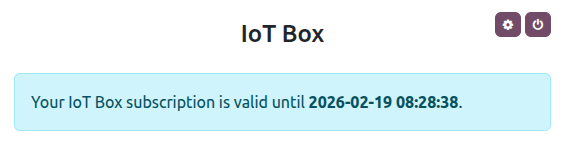
.odoo-iot.com.Baner Certyfikat HTTPS wyświetla okres ważności certyfikatu. Aby wyświetlić te informacje, kliknij przycisk (koła zębate) w prawym górnym rogu strony głównej bramki IoT.