
Đặt hàng và thanh toán
Odoo eCommerce cung cấp nhiều tùy chọn để tổ chức quy trình đặt hàng và thanh toán. Nó cung cấp các tùy chọn nút đặt hàng khác nhau và các bước thanh toán tuần tự, một số trong đó hỗ trợ các tính năng bổ sung. Các nút liên quan và trang thanh toán có thể được tùy chỉnh bằng trình chỉnh sửa trang web.
Tùy chọn thêm vào giỏ hàng
Hành vi thêm vào giỏ hàng mặc định
When clicking the Add to Cart button, the customer remains on the product page by default.
On the e-commerce landing page (
/shop): if the selected product is configurable (i.e., it has configurable attributes and/or multiple packagings), a Configure pop-up opens to let the customer choose the desired options.On a specific product page: attributes/packagings configuration is done directly on the page.
If the product has linked optional products, a Configure pop-up opens on both the shop page and the product page. The customer can then choose between Add to Cart (to stay on the product page) and Go to Checkout (to be redirected to the cart).
Mẹo
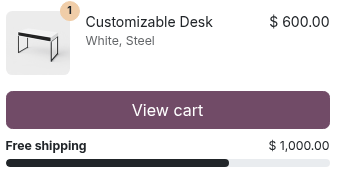
When loyalty programs with the Promotions program type are configured, a progress bar toward the reward is displayed when an item is added to the cart.
Example
Offer customers free shipping when they place a larger order. To do so:
Create a loyalty program and set the Program Type field to Promotions.
Set a conditional rule with the minimum order amount required to qualify for free shipping, e.g.,
$ 1,000.00.Define a Free shipping reward.
Mua ngay
Để khách hàng có thể chọn đi trực tiếp đến bước Tóm tắt đơn hàng, hãy thêm nút Mua ngay bổ sung. Để thực hiện, hãy vào trang của bất kỳ sản phẩm nào, mở trình chỉnh sửa trang web, chuyển đến tab Kiểu, và nhấp vào nút Mua ngay bên cạnh Tùy chọn mua hàng.

Đặt lại sản phẩm
Khách hàng có thể đặt lại các mặt hàng từ đơn bán hàng trước đó:
từ cổng thông tin khách hàng của họ, sử dụng nút Đặt lại. Tất cả sản phẩm từ đơn hàng đã chọn sẽ tự động được thêm vào giỏ hàng và khách hàng có thể Xóa bất kỳ mặt hàng nào họ không muốn đặt lại.

từ giỏ hàng, bằng cách nhấp vào Đặt lại nhanh tại Bước tóm tắt đơn hàng. Khách hàng sau đó có thể điều chỉnh số lượng theo nhu cầu và nhấp vào nút (giỏ hàng) bên cạnh (các) sản phẩm họ muốn đặt lại.

Các bước thanh toán
Trong quá trình thanh toán, khách hàng sẽ đi qua các bước sau:
Mỗi bước có thể được tùy chỉnh bằng trình chỉnh sửa trang web bằng cách thêm khối xây dựng hoặc mở tab Kiểu để bật các tùy chọn thanh toán khác nhau.
Ghi chú
Nội dung được thêm vào thông qua các khối xây dựng là riêng biệt cho từng bước.
Mẹo
Hạn chế quyền truy cập vào cửa hàng và thanh toán cho các khách hàng cụ thể, ví dụ: trong mô hình kinh doanh B2B.
Tóm tắt đơn hàng
Bước Tóm tắt đơn hàng cho phép khách hàng xem các sản phẩm đã thêm vào giỏ hàng, điều chỉnh số lượng, Xóa sản phẩm và đặt lại sản phẩm từ đơn hàng trước đó. Thông tin về giá sản phẩm và thuế được áp dụng cũng được hiển thị. Sau đó, khách hàng có thể nhấp vào nút Thanh toán để tiếp tục đến bước Địa chỉ.
Mở trình chỉnh sửa trang web để bật các tùy chọn thanh toán như:
Suggested Accessories: để giới thiệu sản phẩm phụ kiện;
Mã khuyến mãi: để cho phép khách hàng sử dụng thẻ quà tặng và áp dụng mã giảm giá hoặc mã khuyến mãi;
Thêm vào danh sách yêu thích: Bật danh sách yêu thích để cho phép người dùng đã đăng nhập xóa sản phẩm khỏi giỏ hàng và thêm vào danh sách yêu thích của họ bằng tùy chọn Lưu để sau.
Ghi chú
Nếu vị trí tài chính được phát hiện tự động, thuế sản phẩm được xác định dựa trên địa chỉ IP của khách hàng.
Nếu nhà cung cấp thanh toán đã cài đặt hỗ trợ thanh toán nhanh, một nút chuyên dụng sẽ được hiển thị, cho phép khách hàng chuyển thẳng từ giỏ hàng đến trang xác nhận mà không cần điền vào biểu mẫu liên hệ.
Địa chỉ
Sau khi đã xem xét đơn hàng của họ:
Khách hàng chưa đăng nhập sẽ được nhắc Đăng nhập hoặc nhập Tên và địa chỉ Email của họ, cùng với địa chỉ giao hàng và thông tin điện thoại;
Khách hàng đã đăng nhập có thể chọn Địa chỉ giao hàng phù hợp.
Sau đó họ có thể chọn phương thức giao hàng, chọn hoặc nhập Địa chỉ thanh toán của họ (hoặc bật công tắc Giống như địa chỉ giao hàng nếu địa chỉ thanh toán và giao hàng giống nhau), và nhấp Xác nhận để tiến hành bước tiếp theo.
Mẹo
Đối với khách hàng B2B, bạn cũng có thể bật các trường B2B tùy chọn trong trình soạn thảo website.
Bạn có thể thêm hộp chọn để người dùng không có tài khoản đăng ký nhận bản tin. Để làm điều này, hãy vào , cuộn xuống phần Thương mại điện tử, bật tính năng Bản tin và chọn Danh sách bản tin.
When the Pick up in store delivery method is selected, the customer can Choose a pick-up point and, if applicable, filter them by country, provided several pick-up points are available.
When the Expected Delivery option is configured, the customer views the expected delivery date or can select a desired delivery date.
Xác thực địa chỉ tự động
Sử dụng Google Places API để đảm bảo địa chỉ giao hàng của đối tác hợp lệ. Địa chỉ được tự động xác thực khi người dùng nhập trong quá trình thanh toán.
Để bật tính năng này, cần cấu hình Google Places API trước. Sau đó, vào . Trong phần Chung, bật Xác thực Địa chỉ Google, sau đó dán khóa API Google Places vào trường Khóa API.
Thông tin bổ sung
You can add an Extra Info step in the checkout process to collect additional customer information through an online form, which is then included in the sales order. To do so, enable the Extra Step option in the website editor. The form can be customized as needed.
Thanh toán
Ở bước Thanh toán, khách hàng có thể chọn Phương thức thanh toán, nhập thông tin thanh toán của họ và nhấp vào Thanh toán ngay.
Ghi chú
The Pay now button label can be customized using the website editor.
Điều khoản và điều kiện
Để yêu cầu khách hàng đồng ý với các điều khoản và điều kiện trước khi thanh toán, hãy mở trình chỉnh sửa trang web và bật công tắc Chấp nhận điều khoản trong tab Kiểu.
Ví điện tử và thẻ quà tặng
Khách hàng có thể thanh toán bằng ví điện tử hoặc thẻ quà tặng trong quá trình thanh toán. Để cung cấp các tùy chọn này, hãy vào và bật trong phần Thương mại điện tử. Sau đó, hãy vào và tạo chương trình thẻ quà tặng và/hoặc ví điện tử.

Xác nhận đơn hàng
The final step of the checkout process is the order confirmation page, which provides a summary of the customer's purchase details. A sales order is automatically created in the backend.
To automatically send notification emails and documents, navigate to and scroll down to the eCommerce section. Then configure the following settings:
To send an order confirmation email: Under Order Confirmation, select an Email template, or, if the WhatsApp app is installed, a WhatsApp template from the dropdown list. To edit the selected template, click the (Internal link) arrow.
To send a product review request to the customer: Enable the Request ratings setting.
To send an invoice to the customer: Enable the Automatic Invoice setting.
Xem thêm