
CRM Grywalizacja
W aplikacji CRM Odoo narzędzia grywalizacji dają możliwość oceny i motywowania użytkowników za pomocą konfigurowalnych wyzwań, celów i nagród. Cele są tworzone w celu ukierunkowania działań w aplikacji CRM i mogą być automatycznie śledzone i nagradzane dla uczestniczących zespołów sprzedaży.
Konfiguracja
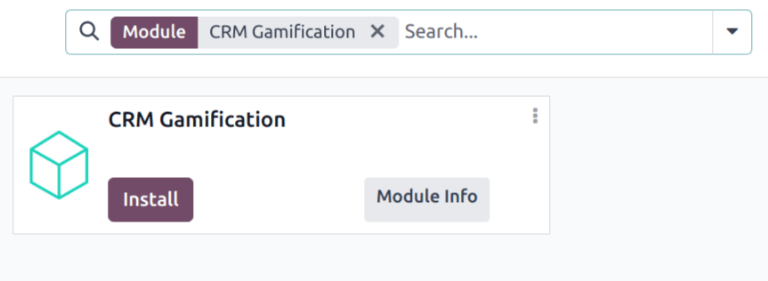
Aby zainstalować moduł CRM Gamification, przejdź do aplikacji . Kliknij w pasek Szukaj… u góry strony i usuń filtr Aplikacje. Wpisz CRM Gamification, aby wyszukać.
W module CRM Gamification kliknij Zainstaluj. Ten moduł zawiera cele i wyzwania związane z aplikacjami CRM i Sprzedaż.
Informacja
Jeśli obie aplikacje CRM i Sprzedaż są zainstalowane, moduł CRM Gamification jest automatycznie instalowany w bazie danych.
Aby uzyskać dostęp do menu Narzędzia grywalizacji, najpierw włącz Tryb dewelopera (tryb debugowania).
Następnie przejdź do .

Tworzenie odznak
Odznaki są przyznawane użytkownikom po ukończeniu wyzwania. Różne odznaki mogą być przyznawane w zależności od rodzaju wykonanego zadania i mogą być wydane więcej niż jednemu użytkownikowi, w zależności od czasu, w którym osiągną cel.
Aby wyświetlić istniejące odznaki lub utworzyć nową, przejdź do .

Informacja
Niektóre odznaki mogą być również przyznawane poza wyzwaniami. Wybierz kartę Kanban dla wybranej odznaki, a następnie kliknij Przyznaj. Spowoduje to otwarcie okna Przyznaj odznakę. Wybierz użytkownika z pola Kogo chcesz nagrodzić?.
Dodaj wszelkie dodatkowe informacje dotyczące tego, dlaczego użytkownik otrzymuje nagrodę w polu poniżej, a następnie kliknij Przyznaj odznakę.
Aby utworzyć nową odznakę, kliknij Nowy w lewym górnym rogu strony, aby otworzyć pusty formularz. Wprowadź nazwę Odznaki, a następnie opis.
Pole Uprawnienie do przyznawania określa, kiedy odznaka może być przyznana i przez kogo:
Wszyscy: ta odznaka może być ręcznie przyznana przez dowolnego użytkownika.
Wybrana lista użytkowników: ta odznaka może być przyznawana tylko przez wybraną grupę użytkowników. Jeśli ta opcja jest zaznaczona, zostanie wygenerowane nowe pole Upoważnieni użytkownicy. Wybierz odpowiednich użytkowników z tej listy rozwijanej.
Osoby posiadające niektóre odznaki: ta odznaka może być przyznawana tylko przez użytkowników, którzy już otrzymali określoną odznakę. Jeśli ta opcja jest zaznaczona, zostanie wygenerowane nowe pole Wymagane odznaki. Użyj tej listy rozwijanej, aby wybrać odznakę (odznaki), które użytkownik musi posiadać, zanim będzie mógł przyznać tę odznakę innym.
Nikt, przyznawana poprzez wyzwania: ta odznaka nie może być przyznana ręcznie, może być przyznana tylko poprzez wyzwania.
Aby ograniczyć liczbę odznak, które użytkownik może wysłać, zaznacz pole Miesięczny limit wydatków. Ustawia to limit liczby razy, kiedy użytkownik może przyznać tę odznakę. W polu Liczba ograniczeń wprowadź maksymalną liczbę razy, ile ta odznaka może być wysłana miesięcznie na osobę.

Tworzenie wyzwania
Aby utworzyć wyzwanie, przejdź do . Kliknij Nowy w lewym górnym rogu, aby otworzyć pusty formularz wyzwania.
Na górze formularza wprowadź Nazwę wyzwania.
Tworzenie reguł przypisywania
Aby przypisać wyzwanie do określonych użytkowników, należy wykorzystać jedną lub więcej reguł przypisania.
Kliknij w pierwsze pole pod Przypisz wyzwanie do i wybierz parametr z listy rozwijanej, aby zdefiniować regułę. Następnie kliknij w następne pole, aby zdefiniować operator reguły. W razie potrzeby kliknij w trzecie pole, aby dokładniej określić parametr.
Wskazówka
Aby uwzględnić wszystkich użytkowników z uprawnieniami w aplikacji Sprzedaż, utwórz regułę z następującymi parametrami:
Grupy
jest w
Sprzedaż/Użytkownik: Tylko własne dokumenty

W polu Okresowość wybierz przedział czasowy, w którym cele będą automatycznie oceniane.
Dodaj cele
Wyzwania mogą opierać się na pojedynczym celu lub mogą obejmować wiele celów o różnych wartościach docelowych. Aby dodać cel do wyzwania, kliknij Dodaj wiersz na karcie Cele.
W polu Definicja celu wybierz cel z listy rozwijanej. Pole Warunek automatycznie zaktualizuje się, aby odzwierciedlić warunek ustawiony w definicji celu.
Wskazówka
Moduł Grywalizacja CRM zawiera wstępnie skonfigurowane cele skierowane do zespołów sprzedaży:
Nowe leady
Czas na zakwalifikowanie leada
Dni do zamknięcia transakcji
Nowe szanse
Nowe zamówienia sprzedaży
Wprowadź Cel dla celu na podstawie Przyrostka.
Powtórz te kroki dla każdego dodatkowego celu.

Dodaj nagrody
Następnie kliknij zakładkę Nagroda. Wybierz odznaki, które mają zostać przyznane Dla 1. użytkownika i Dla każdego kolejnego użytkownika, wybierając je z list rozwijanych.
Informacja
Odznaki są przyznawane po zakończeniu wyzwania. Ma to miejsce pod koniec okresu trwania, w dniu zakończenia wyzwania lub po ręcznym zamknięciu wyzwania.
Po zakończeniu konfiguracji kliknij przycisk Rozpocznij wyzwanie w lewym górnym rogu strony, aby rozpocząć wyzwanie.