
Rekrutacja
Odoo utrzymuje wszystkich kandydatów do pracy w uporządkowaniu dzięki wstępnie skonfigurowanej serii kroków i etapów, przez które przechodzi każdy kandydat. Każdy etap ma określone kroki, które powinny zostać wykonane. Obejmują one na przykład zaplanowanie rozmowy telefonicznej, przeprowadzenie rozmowy kwalifikacyjnej lub wysłanie oferty pracy. Ten proces nazywany jest przepływem kandydatów.
Gdy kandydat aplikuje na stanowisko, w aplikacji Rekrutacja Odoo automatycznie tworzona jest karta kandydata dla tego konkretnego stanowiska. W miarę jak kandydat przechodzi przez proces rekrutacji, zespół rekrutacyjny przenosi jego kartę z jednego etapu do następnego.
Etapy można skonfigurować tak, aby e-mail był automatycznie wysyłany za pomocą ustalonego, wstępnie skonfigurowanego szablonu, gdy tylko karta kandydata wejdzie na dany etap. Te zautomatyzowane wiadomości e-mail są definiowane dla każdego etapu w przepływie kandydata.
Przepływ opisany w tym dokumencie stanowi domyślną konfigurację Odoo, ale można go dostosować do dowolnego procesu rekrutacji.
Informacja
Etapy dotyczą wszystkich stanowisk, chyba że są oznaczone jako specyficzne dla stanowiska Zmiany etapów (np. dodawanie, usuwanie) wpływają na wszystkie stanowiska, chyba że zostały wyraźnie ograniczone.
Ustawienia
Przed utworzeniem stanowiska w Odoo należy skonfigurować niezbędne ustawienia aplikacji Rekrutacja. Aby wyświetlić i edytować ustawienia, przejdź do . Po wprowadzeniu zmian kliknij przycisk Zapisz w lewym górnym rogu, aby zapisać wszystkie zmiany.
Uruchom
Sekcja Proces na stronie ustawień określa, co baza danych może, a czego nie może robić podczas procesu rekrutacji.
Wyślij ankietę rozmowy kwalifikacyjnej
Odoo umożliwia wysłanie ankiety do kandydata w celu zebrania dodatkowych informacji na jego temat. Ankiety można traktować jako egzaminy lub kwestionariusze i można je dostosowywać na różne sposoby, aby dostarczyć zespołowi rekrutacyjnemu cennych informacji o kandydacie
Włącz opcję Wyślij ankietę rozmowy kwalifikacyjnej, aby wysyłać ankiety do kandydatów. Po włączeniu pojawia się wewnętrzny link Ankieta rozmowy kwalifikacyjnej. Kliknij link Ankieta rozmowy kwalifikacyjnej, aby przejść do listy wszystkich utworzonych ankiet.
Ta lista zawiera wszystkie ankiety utworzone w bazie danych, a nie tylko ankiety używane w aplikacji Rekrutacja. Jeśli nie utworzono żadnych ankiet, lista wyświetla komunikat Nie znaleziono ankiety i przedstawia opcje tworzenia ankiety na podstawie kilku wstępnie skonfigurowanych szablonów ankiet.
Zobacz także
Informacja
Włączenie opcji Wyślij ankietę rozmowy kwalifikacyjnej spowoduje zainstalowanie aplikacji Ankiety po zapisaniu ustawień, jeśli nie jest jeszcze zainstalowana.
Konfigurator pakietu wynagrodzeń
Podczas wysyłania oferty do kandydata można ustawić datę wygaśnięcia oferty. Wprowadź liczbę dni, przez które oferta jest ważna, w polu dni. Po upływie ustalonej liczby dni, jeśli kandydat nie przyjął oferty, oferta nie jest już dostępna.
Wyświetlanie CV
Gdy kandydaci składają aplikację, jednym z domyślnych wymaganych pól jest CV, czyli życiorys. Wszystkie CV są przechowywane w aplikacji Dokumenty i są dostępne na karcie kandydata.
CV może być wyświetlane na formularzu kandydata, który można zobaczyć klikając na kartę kandydata. CV pojawia się po prawej stronie ekranu. Jeśli ta opcja nie jest włączona, CV jest dostępne za pośrednictwem linku w czacie, gdzie należy na nie kliknąć, aby rozwinąć i wyświetlić, lub pobrać.
Włącz opcję Wyświetlanie CV, aby domyślnie pokazywać CV na karcie kandydata, oprócz linku do dokumentu. Po włączeniu CV pojawia się po prawej stronie karty kandydata.
Informacja
Aby CV pojawiło się po prawej stronie, okno przeglądarki musi być w trybie pełnoekranowym (gdzie przeglądarka obejmuje cały ekran).
Jeśli okno przeglądarki jest ustawione na rozmiar mniejszy niż cała szerokość ekranu (nie pełny ekran), to CV nie pojawia się po prawej stronie. Zamiast tego CV pojawia się w sekcji Pliki czatu, poniżej karty kandydata.

Zakupy w aplikacji
Sekcja Zakupy w aplikacji w menu Ustawienia obsługuje elementy wymagające kredytów, takie jak wiadomości tekstowe SMS oraz cyfryzacja CV.
Zobacz także
Wyślij SMS
Możliwe jest wysyłanie wiadomości tekstowych do kandydatów bezpośrednio z aplikacji Rekrutacja. Ta funkcja wymaga kredytów. Kliknij Zarządzaj usługą i kup kredyty, a następnie postępuj zgodnie z instrukcjami, aby kupić kredyty.
Cyfryzacja CV (OCR)
Gdy aplikacja zostanie przesłana za pomocą dowolnej z dostępnych metod, takich jak przesłanie aplikacji online, wysłanie CV e-mailem na alias stanowiska lub utworzenie rekordu kandydata bezpośrednio z bazy danych, możliwe jest, aby Odoo wyodrębniło imię i nazwisko kandydata, numer telefonu oraz adres e-mail z CV i wypełniło formularz kandydata. Aby to zrobić, włącz opcję Cyfryzacja CV (OCR).
Po włączeniu pojawiają się dodatkowe opcje. Kliknij odpowiedni przycisk opcji, aby wybrać jedną z następujących opcji:
Nie cyfryzuj: ta opcja wyłącza cyfryzację CV.
Cyfryzuj tylko na żądanie: ta opcja cyfryzuje CV tylko na żądanie. Przycisk Cyfryzuj dokument pojawia się na kartach kandydatów. Po kliknięciu CV jest skanowane, a karta kandydata jest aktualizowana.
Cyfryzuj automatycznie: ta opcja automatycznie cyfryzuje wszystkie CV w momencie ich przesłania.
Poniżej tych opcji znajdują się dwa dodatkowe linki. Kliknij Zarządzaj usługą i kup kredyty, aby kupić kredyty na cyfryzację CV. Kliknij Zobacz moje usługi, aby wyświetlić listę wszystkich bieżących usług i ich pozostałych sald kredytowych.
Więcej informacji na temat cyfryzacji dokumentów i zakupów w aplikacji można znaleźć w dokumentacji Zakupy w aplikacji (IAP).
Informacja
Opcja Nie cyfryzuj może wydawać się zbędna, ale służy odrębnemu celowi. Wyłączenie opcji Cyfryzacja CV (OCR) odinstalowuje moduł, podczas gdy Nie cyfryzuj utrzymuje moduł zainstalowany, ale nieaktywny — umożliwiając użytkownikowi ponowne włączenie cyfryzacji później bez ponownej instalacji modułu.
Widok kanban
Aby uzyskać dostęp do widoku Kanban dla stanowiska, przejdź do głównej konsoli aplikacji , która jest widokiem domyślnym przy otwieraniu aplikacji. Wszystkie stanowiska pojawiają się na głównej konsoli. Kliknij przycisk (#) Nowe aplikacje na karcie stanowiska, aby przejść do widoku Kanban dla wszystkich kandydatów na to konkretne stanowisko.

Wewnątrz aplikacji rekrutacyjnej pojawiają się etapy Kanban, a wszyscy kandydaci są umieszczeni w odpowiednich kolumnach, wskazując, na jakim etapie się obecnie znajdują. W Odoo skonfigurowanych jest sześć domyślnych etapów:
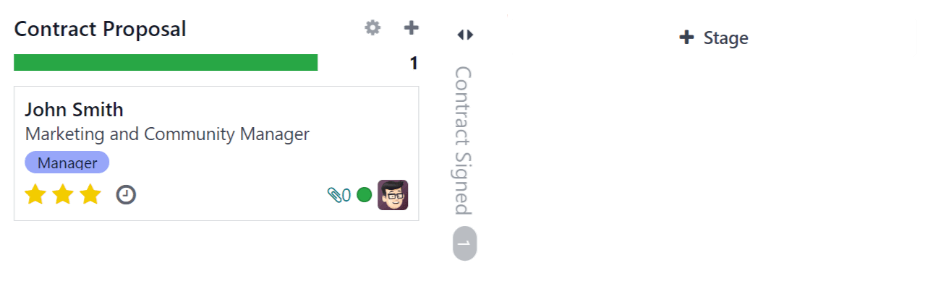
Ostatnia kolumna, Podpisana umowa, jest domyślnie zwinięta. Zwinięte kolumny są wyświetlane na szaro, a kandydaci w nich znajdujący się są ukryci. Aby rozwinąć zwiniętą kolumnę i wyświetlić karty kandydatów dla tej kolumny, kliknij w dowolnym miejscu cienkiej szarej kolumny, która wyświetla nazwę etapu, a kolumna się rozwinie, ujawniając kandydatów.

Każdy etap ma kolorowy pasek pod nazwą etapu, dostarczający informacji o statusie dla kandydatów w tym konkretnym etapie. Kolory statusu to:
Zielony: kandydat jest gotowy do przejścia do następnego etapu.
Czerwony: kandydat jest zablokowany i nie może przejść do następnego etapu.
Szary: kandydat jest nadal w trakcie bieżącego etapu i nie jest ani gotowy, ani zablokowany do następnego etapu.
Status każdej karty jest ustawiany ręcznie. Aby ustawić status, kliknij małe kółko w lewym dolnym rogu karty kandydata. Pojawi się okno pop-up z wyborem statusu. Kliknij żądany status dla kandydata. Kropka statusu na karcie kandydata oraz pasek statusu zostaną zaktualizowane.

Wskazówka
Nazwy dla trzech kolorów statusu (W trakcie, Gotowy do następnego etapu i Zablokowany) można zmodyfikować, jeśli jest to wymagane.
Dostosowuj etapy
Etapy można modyfikować, dodawać lub usuwać, aby dopasować je do konkretnych kroków rekrutacyjnych firmy.
Nowy etap
Aby utworzyć nowy etap, kliknij Etap, a pojawi się nowa kolumna. Wprowadź tytuł nowego etapu w polu Tytuł etapu, a następnie kliknij Dodaj. Pojawi się nowa kolumna i będzie dostępny kolejny nowy etap do utworzenia. Jeśli nie są potrzebne nowe etapy, kliknij w dowolnym miejscu ekranu, aby zakończyć tworzenie nowego etapu.
Modyfikuj etap
Aby zmodyfikować ustawienia etapu, najedź kursorem na nazwę etapu, a w prawym górnym rogu etapu pojawi się ikona (Ustawienia). Kliknij ikonę (Ustawienia), a pojawi się menu. Następnie kliknij opcję Edytuj. Pojawi się formularz Edytuj: (Etap). Wprowadź żądane modyfikacje w formularzu, a następnie kliknij Zapisz i zamknij, gdy skończysz.

Formularz edycji etapu
Formularz Edytuj: (Etap) służy do konfigurowania ustawień etapu. Jedynym wymaganym polem jest Nazwa etapu.
Pola do wypełnienia lub modyfikacji to:
Nazwa etapu: Wpisz nazwę etapu.
Szablon wiadomości e-mail: Wybierz szablon wiadomości e-mail z menu rozwijanego. Jeśli szablon zostanie wybrany, gdy karta kandydata wejdzie na etap, automatycznie zostanie wysłana wiadomość e-mail do kandydata przy użyciu wybranego szablonu.
Zwinięty w Kanban: Zaznacz pole, aby etap był zawsze zwinięty (ukryty) w widoku domyślnym.
Etap zatrudnienia: Zaznacz pole, jeśli ten etap oznacza, że kandydat został zatrudniony. Gdy karta kandydata przejdzie do tego etapu, w prawym górnym rogu karty wyświetli się baner Zatrudniony. Jeśli to pole jest zaznaczone, ten etap jest używany do określenia daty zatrudnienia kandydata.
Specyficzny dla stanowiska: Jeśli etap dotyczy tylko określonych stanowisk, wybierz stanowiska z menu rozwijanego. Można wybrać wiele stanowisk.
Pokaż w rekomendacjach: Zaznacz pole, jeśli ten etap powinien być widoczny w aplikacji Rekomendacje i pozwolić polecającemu na zdobycie punktów, gdy polecony przez niego kandydat osiągnie ten etap. Jeśli to jest aktywne, pojawi się pole Punkty. Wprowadź liczbę punktów rekomendacyjnych, które pracownik otrzymuje, gdy kandydat wejdzie na ten etap. Aplikacja Rekomendacje musi być zainstalowana, aby użyć tej opcji.
Punkty: Jeśli Pokaż w rekomendacjach jest włączone, pojawi się to pole. Wprowadź liczbę punktów, które pracownik zdobywa, gdy kandydat przejdzie do tego etapu.
Podpowiedzi: Istnieją trzy wstępnie skonfigurowane etykiety statusu (kolorowe kółka) dla karty każdego kandydata, wskazujące jego status. Te kolory są wyświetlane u góry każdego etapu, aby odzwierciedlić statusy kandydatów na tym etapie. Nazwy etykiet można modyfikować, ale samej etykiety (koloru) nie można. Domyślne nazwy i etykiety to: W trakcie (szary), Zablokowany (czerwony) i Gotowy do kolejnego etapu (zielony).
Wymagania: Wprowadź wszelkie uwagi wewnętrzne dotyczące tego etapu, wyjaśniające wymagania etapu.
Usuń etap
Jeśli etap nie jest już potrzebny, można go usunąć. Aby usunąć etap, najedź kursorem na nazwę etapu, a pojawi się ikona (Ustawienia). Najpierw kliknij ikonę (Ustawienia), aby wyświetlić menu rozwijane, a następnie kliknij Usuń. Pojawi się ostrzeżenie Potwierdzenie, z pytaniem Czy na pewno chcesz usunąć tę kolumnę? Kliknij Usuń, aby usunąć kolumnę.
Ważne
Jeśli w usuwanym etapie znajdują się obecnie kandydaci, podczas próby usunięcia etapu pojawi się błąd. Rekordy aktualnie znajdujące się na etapie muszą zostać usunięte, zarchiwizowane lub przeniesione do innego etapu, zanim etap będzie można usunąć.
Szablony wiadomości e-mail
Aby komunikować się z kandydatem, Odoo posiada kilka wstępnie skonfigurowanych szablonów e-mail, których można użyć. Wstępnie skonfigurowane szablony e-mail i kiedy ich używać są następujące:
Rekrutacja: Potwierdzenie dla kandydata: ten szablon jest używany do poinformowania kandydata, że jego aplikacja została odebrana. Ten e-mail jest automatycznie wysyłany, gdy kandydat jest na etapie Nowy.
Rekrutacja: Zainteresowanie: ten szablon jest używany do poinformowania kandydata, że jego aplikacja zwróciła uwagę rekrutera i został umieszczony na krótkiej liście do rozmowy telefonicznej lub rozmowy kwalifikacyjnej.
Rekrutacja: Już nie zainteresowany: ten szablon jest używany, gdy kandydat komunikuje, że nie jest już zainteresowany stanowiskiem, i dziękuje mu za jego czas i rozważenie.
Rekrutacja: Odmowa: ten szablon jest używany, gdy kandydat nie jest już brany pod uwagę na to stanowisko.
Rekrutacja: Zaplanuj rozmowę kwalifikacyjną: ten szablon jest używany do poinformowania kandydata, że przeszedł etap Wstępna kwalifikacja i wkrótce zostanie skontaktowany w celu ustalenia terminu rozmowy kwalifikacyjnej z rekruterem. Ten e-mail jest automatycznie wysyłany, gdy kandydat jest na etapie Wstępna kwalifikacja.
Informacja
Szablony e-mail można tworzyć, modyfikować i usuwać, aby dostosować je do potrzeb firmy. Więcej informacji na temat szablonów e-mail można znaleźć w dokumencie Szablony wiadomości e-mail.
Aby ręcznie wysłać e-mail, kliknij Wyślij wiadomość w czacie. Pojawi się pole tekstowe oraz adres e-mail kandydata.

Kliknij ikonę Pełny edytor w prawym dolnym rogu zakładki Wyślij wiadomość w czacie. Pojawi się okno Utwórz email, z wypełnionymi polami Do oraz Temat. Adres email kandydata zostanie wprowadzony w polu Do, a Temat będzie zawierał (Stanowisko). Treść emaila jest domyślnie pusta.
Aby użyć wstępnie skonfigurowanego szablonu emaila, kliknij przycisk wielokropek pionowy na dole okna. Wybierz szablon emaila z rozwijanego menu.
Wstępnie skonfigurowane szablony emaili mogą zawierać dynamiczne elementy zastępcze, dzięki czemu unikalne informacje mogą być wypełnione w emailu w celu bardziej spersonalizowanej wiadomości do kandydata. Dostępnych jest kilka wstępnie skonfigurowanych szablonów emaili. W zależności od wybranego szablonu, temat lub treść emaila mogą się zmienić.
Informacja
Ładowane są tylko szablony emaili skonfigurowane dla danego modelu. Inne szablony emaili są wstępnie skonfigurowane w Odoo, ale jeśli nie są skonfigurowane dla aplikacji rekrutacyjnej, nie pojawią się na liście dostępnych szablonów.
Jeśli trzeba dodać jakiekolwiek załączniki, kliknij przycisk spinacz na dole okna. Przejdź do pliku, który ma zostać załączony, a następnie kliknij Otwórz, aby go załączyć. Aby usunąć załącznik, kliknij ikonę usuń po prawej stronie załącznika.
Jeśli trzeba wprowadzić jakiekolwiek zmiany w emailu, edytuj treść wiadomości. Jeśli zmiany powinny zostać zapisane do wykorzystania w przyszłości, email można zapisać jako nowy szablon. Kliknij przycisk wielokropek pionowy na dole okna i wybierz Zapisz jako szablon. Pojawią się opcje nadpisania istniejącego szablonu lub zapisania nowego szablonu. Kliknij nazwę istniejącego szablonu, aby go nadpisać, lub kliknij Zapisz jako szablon, aby zapisać nowy szablon. Pojawi się okno Utwórz szablon emaila. Wprowadź nazwę szablonu w polu Nazwa szablonu, a następnie kliknij Zapisz.
Aby wysłać email, kliknij Wyślij, a email zostanie wysłany do kandydata. Email pojawi się następnie w czacie.

Zobacz także