
Konsolidacja
Konsolidacja umożliwia łączenie danych finansowych z wielu oddzielnych firm, z których każda posiada własne księgi, w jednolity widok, zapewniając „rzetelny obraz” kondycji finansowej całej grupy.
Pomaga stworzyć jasny, kompleksowy obraz wyników finansowych grupy poprzez łączenie danych z wielu firm.
Informacja
Konsolidowanie firm obejmuje prawnie oddzielne podmioty, podczas gdy oddziały są jednostkami organizacyjnymi pojedynczego podmiotu prawnego, które często dzielą zasoby centrali (dzienniki, podatki, konta, pozycje fiskalne) i nie są konsolidowane w ten sam sposób.
Narzędzia konsolidacji
Kilka narzędzi połączonych razem przyczyni się do budowy konsolidacji finansowej:
Mapowanie kont: Podobne konta z różnych firm mogą być ze sobą mapowane. Pozwala to Odoo poprawnie łączyć je w skonsolidowanych raportach. Aby mapować konta, przejdź do . Kliknij Widok w linii konta. W zakładce Mapowanie wprowadź kod w odpowiedniej kolumnie Kod firmy, aby zmapować konto.

Informacja
Import mapowania lub łączenie istniejących kont za pomocą narzędzia do łączenia może uprościć proces.
Gdy wiele kont z jednej firmy jest mapowanych na jedno konto w innej, możliwe jest zgrupowanie tych wielu kont w jedną linię w raportowaniu drugiej firmy poprzez grupowanie według kodu konta (
account_code) zamiast ID konta (account_id).Informacja
Niektóre raporty, takie jak rachunek zysków i strat, dzielą linie na różne sekcje według typu konta. Gdy te raporty są grupowane według kodu konta, podziały sekcji są zachowane, ale w obrębie każdej sekcji respektowane jest grupowanie linii według kodu konta.
Example
Belgian Company jest spółką dominującą z podmiotem zależnym, American Company. American Company ma pięć kont przychodowych:
400000 Sprzedaż produktów - krajowa
400100 Sprzedaż produktów - międzynarodowa
410000 Przychody z usług - doradztwo
420000 Przychody z subskrypcji
430000 Przychody z frachtu i obsługi
Wszystkie pięć amerykańskich kont przychodowych odpowiada jednemu jedynemu kontu przychodowemu (700000 Przychody) w Belgian Company.
Aby rachunek zysków i strat Belgian Company pokazywał jedną linię dla wszystkich połączonych kont przychodowych American Company powiązanych z pojedynczym kontem przychodowym Belgian Company, wszystkie pięć kont przychodowych z American Company musi zostać zmapowanych na konto 700000 Przychody Belgian Company, a linie raportu muszą być grupowane według kodu konta.
Wieloksiągi: Księgi są fundamentalne dla procesu konsolidacji. Są to:
Księgi standardowe: Każda firma w zakresie konsolidacji ma własną standardową księgę rachunkową, w której rejestrowane są wszystkie bieżące transakcje dnia codziennego. Wyklucza ona dzienniki korekt konsolidacyjnych firmy.
Wieloksiąga dla konsolidacji: Firma przeprowadzająca rzeczywistą konsolidację ma również specjalną wieloksiągę. Ta zawiera wszystkie dzienniki korekt konsolidacyjnych innych firm (te wykluczone z ich własnych ksiąg). Pozwala to na przeglądanie całkowitego wpływu wszystkich korekt.
Aby utworzyć nową księgę, przejdź do i kliknij przycisk Nowy. Wprowadź nazwę, wybierz firmę, z którą księga jest powiązana i co najważniejsze, określ, które dzienniki mają zostać wykluczone z księgi.
- Selektor wielofirmowy: Do skonsolidowanego widoku można uzyskać dostęp za pomocą wielofirmowego
selektora. Wybierając firmę konsolidującą jako bieżącą firmę i czyniąc inne firmy widocznymi w selektorze, wszystkie zapisy księgowe są wyświetlane z perspektywy firmy konsolidującej.

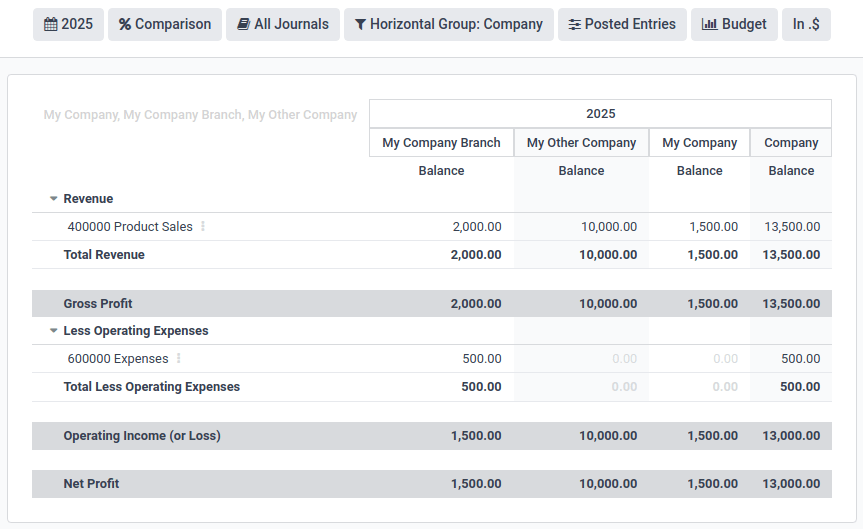
- Grupy horyzontalne: Narzędzia raportowania Odoo pozwalają na łączenie wieloksiąg i używanie
grup horyzontalnych do przeglądania skonsolidowanego bilansu lub rachunku zysków i strat. Pokazują one również, jak bardzo każda firma przyczynia się do ogólnych skonsolidowanych wartości.
Wykonaj następujące kroki, aby utworzyć grupę horyzontalną:
Aktywuj tryb programisty.
Przejdź do i kliknij Nowy.
Dodaj Nazwę grupy i wybierz Raporty, w których może być używana grupa pozioma.
W kolumnie Pole kliknij Dodaj linię.
W oknie Utwórz reguły dodaj Pole i w razie potrzeby utwórz nową regułę Domena. Następnie kliknij Zapisz i zamknij.
Ważne
Po otwarciu raporty finansowe domyślnie pokazują widok ustawowy, wykorzystujący zwykłą księgę rachunkową firmy (włącznie z korektami konsolidacji). Aby zobaczyć pełny obraz konsolidacji, upewnij się, że wybrano księgę wielopoziomową, która zawiera wszystkie korekty konsolidacji.
Skumulowane korekty przeliczeniowe: Podczas konsolidacji firm w różnych walutach Odoo obsługuje przeliczenie.
Konta kapitału własnego: Użyj historycznego kursu wymiany.
Konta rachunku zysków i strat (w tym konta podziału wyniku): Użyj średniego ważonego kursu wymiany.
Konta bilansowe (z wyłączeniem kapitału własnego): Użyj kursu zamknięcia.
Ważne
Używane są kursy firmy aktualnie wybranej.
Scalanie kont
Konta mogą być scalone, aby zmniejszyć liczbę kont i ujednolicić je we wszystkich firmach. Jest to opcjonalne; konsolidacja działa bez tego.
Aby użyć narzędzia scalania, wybierz wszystkie firmy z kontem, które trzeba scalić, w selektorze firm w prawym górnym rogu ekranu.

Następnie przejdź do i wybierz konta do scalenia. Kliknij menu Akcje i wybierz Scal konta.
W oknie Scal konta w razie potrzeby włącz opcję Grupować według nazwy? i kliknij Scal.
Wybrane konta zostaną następnie scalone w jedno współdzielone konto, dostępne dla wszystkich wybranych firm, tak jakby konto zostało bezpośrednio utworzone jako współdzielone.
Rozdzielanie kont
Konta mogą również zostać rozdzielone, jeśli zajdzie taka potrzeba.
Ostrzeżenie
Należy zauważyć, że rozdzielenie kont nie rozdzieli czatów kont. Po scaleniu historie zmian są trwale scalone.
Aby rozdzielić konta, wybierz firmę ze współdzielonym kontem w selektorze firm w prawym górnym rogu ekranu. Następnie przejdź do i wybierz konto do rozdzielenia. Kliknij menu Akcje i wybierz Rozdziel konta.
Pojawi się okno potwierdzenia Ostrzeżenie Odoo, które wyświetli, w jaki sposób konta zostaną podzielone.

Kliknij Rozdziel. Dla wcześniej współdzielonego konta zostanie utworzone nowe konto powiązane z każdą firmą.
Importuj mapowanie
Aby zaimportować mapowanie kont, wybierz wszystkie powiązane firmy w selektorze firm w prawym górnym rogu ekranu i przejdź do .
Najpierw, aby wybrać pola do eksportu, zaznacz konta, kliknij przycisk Akcje i wybierz Eksportuj. Następnie w oknie Eksportuj dane dodaj pola Mapowanie kodu/Kod, Mapowanie kodu/Firma i Zewnętrzny identyfikator za pomocą ikony i kliknij Eksportuj. Żadne inne pole nie jest wymagane.
Następnie przeróbć go w arkuszu kalkulacyjnym, dodając żądany kod dla każdej firmy na żądanych kontach.
Po trzecie, aby ponownie zaimportować plik (format xlsx lub csv) w Odoo, kliknij Importuj, a następnie w sekcji Importuj plan kont kliknij Importuj plan kont. W Przewodniku importu księgowego przeciągnij lub kliknij Prześlij plik danych, aby zaimportować plik. Następnie kliknij Importuj.
Na koniec kody uwzględniają teraz mapowanie firma po firmie.