
Podatki
Przepisy podatkowe na ogół wymagają od firm obliczania kwot podatku od sprzedaży, prowadzenia ewidencji skumulowanego debetu i kredytu podatkowego oraz okresowego składania tych informacji w deklaracjach podatkowych.
Przegląd
Ogólnie rzecz biorąc, zarządzanie podatkami w Odoo obejmuje następujące kroki:
Podatki są dodawane do poszczególnych wierszy dokumentów tworzonych za pomocą aplikacji Sprzedaż, Zakup, Księgowość i Punkt Sprzedaży.
Odoo automatycznie oblicza kwoty podatku w dokumentach.
W dokumentach księgowych Odoo generuje pozycje dziennika w celu śledzenia debetu i kredytu podatkowego.
Łączną podstawę, debet podatkowy i kredyt podatkowy za okres można wyświetlić w raporcie deklaracji podatkowej i wykorzystać do złożenia deklaracji podatkowej.
Podatki od sprzedaży i zakupów
Większość dokumentów sprzedaży i zakupu posiada pole Podatki, w którym można zastosować podatki do poszczególnych wierszy. Obejmuje to faktury i faktury od dostawców w aplikacji Księgowość, oferty sprzedaży w aplikacji Sprzedaż oraz zamówienia zakupu w aplikacji Zakup.

Informacja
Podczas dodawania produktu do wiersza sprzedaży lub zakupu podatki przypisane do produktu są automatycznie stosowane do wiersza.
W aplikacji Punkt Sprzedaży podatki przypisane do produktów są stosowane bezpośrednio do zamówienia i nie można ich zmienić z wyjątkiem obszaru podatkowego.
Automatyczne obliczanie kwot podatku
Zastosowanie podatku do pozycji sprzedaży lub zakupu pozwala Odoo na automatyczne obliczenie kwoty podatku na podstawie sumy częściowej pozycji sprzedaży lub zakupu oraz konfiguracji podatku. Szczegóły obliczeń są wyjaśnione w dokumentacji obliczania podatków.

Automatyczne generowanie pozycji dziennika podatku
Po zastosowaniu podatku na fakturze lub rachunku dostawcy automatycznie generowana jest pozycja dziennika zobowiązania podatkowego z kwotą podatku. Umożliwia to śledzenie debetu lub kredytu podatku związanego z transakcją.
Ponadto kwota podatku jest dodawana do kwoty należnej na pozycji dziennika należności lub zobowiązań.
Wreszcie Siatki podatkowe są dodawane zarówno do automatycznie utworzonej pozycji dziennika zobowiązania podatkowego, jak i do wiersza faktury, do którego stosowany jest podatek. Te tagi są używane do pobierania pozycji dziennika odpowiadających podstawie opodatkowania i kwocie podatku w raporcie Deklaracja podatkowa.

Informacja
Jeśli Metoda kasowa jest włączona, po uzgodnieniu faktury lub rachunku dostawcy z płatnością tworzony jest dodatkowy zapis dziennika reprezentujący powstanie debetu lub kredytu podatku w tym momencie.
Składanie deklaracji podatkowych
Raport Deklaracja podatkowa agreguje kwoty podstawy i podatku z faktur i rachunków dostawców w danym okresie i przedstawia je w formacie dostosowanym do lokalizacji fiskalnej.
Kwoty przedstawione w raporcie deklaracji podatkowej mogą być użyte do wypełnienia deklaracji podatkowych, które muszą być okresowo składane w urzędzie. W większości przypadków istnieje bezpośrednia zgodność między wierszami deklaracji podatkowej a oficjalną deklaracją podatkową, co pozwala po prostu kopiować kwoty z jednej do drugiej.


Podstawowa konfiguracja podatku
Wykonaj poniższe podstawowe kroki, aby skonfigurować podatki:
Włącz wszystkie odpowiednie opcje obowiązujące w całej firmie.
Aktywuj wszystkie potrzebne wstępnie skonfigurowane podatki.
Przypisz podatki do swoich produktów.
Opcje ogólnofirmowe
Aby uzyskać dostęp do tych opcji konfiguracji, przejdź do i przewiń w dół do Podatki.
Podatki domyślne
Domyślny Podatek od sprzedaży i Podatek od zakupu są automatycznie ustawiane na produktach podczas tworzenia nowych produktów.
Jeśli tryb Biura rachunkowe jest włączony, domyślny podatek od sprzedaży jest automatycznie ustawiany na nowych wierszach faktur, a domyślny podatek od zakupu jest automatycznie ustawiany na nowych wierszach rachunków dostawców.
Ceny można zmienić na Z podatkiem, aby domyślnie traktować wszystkie podatki jako zawarte w cenie. Byłoby to odpowiednie, jeśli cały system cenowy firmy opiera się na cenach z podatkiem. Jeśli tylko niektóre ceny firmy zawierają podatek, poszczególne podatki można ustawić jako Z podatkiem.
Wewnątrzwspólnotowa sprzedaż na odległość w UE
Aktywuj tę opcję, jeśli masz siedzibę w UE i sprzedajesz konsumentom w innych krajach UE, aby stosować lokalne stawki VAT.
Zobacz także
Podstawa kasowa
Aktywuj tę opcję, jeśli podatki muszą być rozliczane na podstawie kasowej, a nie memoriałowej. Niektóre kraje wymagają rachunkowości kasowej; w takim przypadku ta opcja będzie aktywowana domyślnie przez pakiet lokalizacji fiskalnej.
Zobacz także
Aktywuj wstępnie skonfigurowane podatki
Lista podatków jest dostępna po przejściu do .
Ogólnie rzecz biorąc, nieaktywne podatki są tworzone dla większości stawek podatku od sprzedaży przez pakiet lokalizacji fiskalnej, ale domyślnie aktywna jest tylko główna stawka podatkowa. Aby aktywować nieaktywny podatek, kliknij przełącznik w kolumnie Aktywny.
Przypisz podatki do produktów
Aby skonfigurować podatki używane dla każdego produktu, przejdź do , wybierz produkt do skonfigurowania i wypełnij pola Podatki sprzedaży oraz Podatki zakupu. Te podatki są automatycznie stosowane podczas dodawania produktu do faktury, faktury dostawcy, zamówienia sprzedaży, zamówienia zakupu lub zamówienia w punkcie sprzedaży.
Wskazówka
Użyj ustawienia Domyślne podatki obowiązującego w całej firmie, aby automatycznie wypełnić te pola dla nowych produktów.
Zaawansowana konfiguracja podatków
Następujące aspekty podatku mogą być dostosowane:
Jak podatek pojawia się w systemie
Jak podatek pojawia się dla klientów
Szczegóły obliczania podatku
Jak tworzone są pozycje dziennika podatku do zapłaty :ref:` <taxes/definition-tab>`
Jak skonfigurować podatek, aby zastąpił inne podatki zgodnie z pozycjami fiskalnymi.
Aby otworzyć konfigurację podatku, przejdź do , a następnie kliknij nazwę podatku.
Skonfiguruj wygląd i dostępność w systemie
Następujące opcje określają, jak podatek jest wyświetlany użytkownikom w systemie Odoo.
Nazwa podatku
Nazwa podatku pojawia się dla użytkowników systemu w polu Podatki w zamówieniach sprzedaży, fakturach, formularzach produktów itp.
Typ podatku
Typ podatku określa, gdzie podatek jest dostępny do wyboru.
Sprzedaż: faktury dla klientów, podatki produktów dla klientów itp.
Zakup: Faktury dostawców, podatki dostawców produktów itp.
Brak
Wskazówka
Użyj Brak dla podatków, które chcesz uwzględnić w grupie podatków, ale których nie chcesz wyświetlać wraz z innymi podatkami od sprzedaży lub zakupów.
Opis
Opis można edytować dla celów dokumentacji wewnętrznej.
Skonfiguruj sposób wyświetlania podatku klientom
Etykieta na fakturach
Etykieta na fakturach pojawia się w wierszach faktur w plikach PDF faktur oraz w portalu klienta.

Grupa podatkowa
Grupa podatkowa jest wyświetlana w sekcji sum faktury, w plikach PDF faktur oraz w portalu klienta. Wiele podatków należących do tej samej grupy podatkowej jest agregowanych razem w jedną kwotę podatku.

Skonfiguruj sposób tworzenia zapisów księgowych podatku
Sekcje Podział dla faktur i Podział dla korekt kontrolują generowanie zapisów księgowych zobowiązań podatkowych w fakturach i fakturach korygujących. Określają również, które siatki podatkowe są ustawiane w wierszach faktur, gdy ten podatek jest stosowany.
Każda z tych sekcji powinna zawierać jeden wiersz Podstawa, jeden lub więcej wierszy % podatku o łącznej wartości 100% (np. jeden wiersz 100% lub dwa wiersze 50%) oraz opcjonalnie jeden lub więcej wierszy % podatku o łącznej wartości -100,00%.
Wiersz Podstawa może mieć ustawione jedną lub więcej siatek podatkowych, które są dodawane do wiersza faktury, w którym stosowany jest podatek.
Wiersze % podatku kontrolują tworzenie zapisów księgowych zobowiązań podatkowych. Kwota podatku jest rozdzielana zgodnie z procentami w tych wierszach, a każdy wiersz jest następnie używany jako szablon do utworzenia zapisu księgowego zobowiązania podatkowego z tym samym kontem i siatkami podatkowymi. Jeśli konto nie jest określone, domyślnie używane jest konto z oryginalnego wiersza faktury, w którym stosowany jest podatek.
Typowe przypadki obejmują:
jeden wiersz 100% podatku: jest to najczęstszy przypadek, w którym kwota podatku powinna pojawić się w jednym zapisie księgowym zobowiązania podatkowego.
jedna linia 100% podatku i jedna linia -100% podatku: jest to odpowiednie, gdy podatek jednocześnie generuje zarówno debet podatkowy, jak i kredyt podatkowy, które wzajemnie się znoszą (np. unijny VAT z odwrotnym obciążeniem w handlu wewnątrzwspólnotowym).
jedna linia 50% podatku, która określa rachunek zobowiązań podatkowych, oraz druga linia 50% podatku, która nie określa rachunku: jest to odpowiednie dla częściowo odliczalnego VAT-u od zakupów, gdzie część podatku musi zostać uznana za wydatek, a nie za składnik aktywów w postaci kredytu podatkowego, który może zrekompensować zobowiązanie podatkowe.


Mapowanie podatków
Podatki mogą być łączone z pozycjami fiskalnymi, aby mapować podatki na siebie, tak aby właściwy podatek był stosowany w zależności od lokalizacji i rodzaju działalności klienta lub dostawcy.
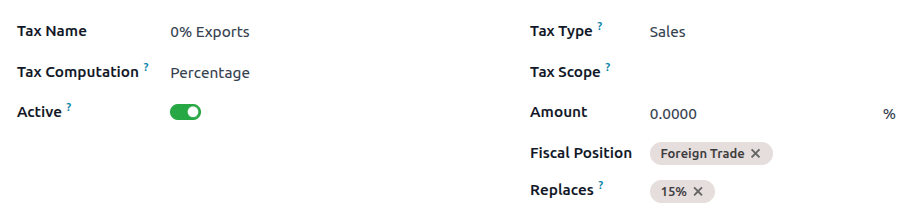
Podczas konfigurowania podatku pozostaw pole Obszar podatkowy puste, aby podatek był natychmiast dostępny we wszystkich obszarach podatkowych, lub wybierz konkretne obszary podatkowe, w których ten podatek powinien być używany do zastępowania innych podatków. Jeśli wybrano jeden lub więcej obszarów podatkowych, użyj pola Zastępuje, aby wybrać wszystkie podatki, które ten podatek powinien zastąpić dla wybranych obszarów podatkowych.
Aby zastąpić jeden podatek wieloma innymi podatkami, skonfiguruj każdy z podatków zastępczych tak, aby zastępował domyślny podatek produktu.
Example
Jako podatek od sprzedaży, podatek 0% Eksport ma zastosowanie do ofert, zamówień sprzedaży i faktur, które wykorzystują obszar podatkowy Handel zagraniczny. W tych dokumentach, za każdym razem gdy używany byłby podatek 15%, zamiast tego używany jest podatek 0% Eksport.
Informacja
Ponieważ pierwszy obszar podatkowy w sekwencji jest uważany za domyślny dla firmy, oczekuje się, że podatki ustawione na produktach będą używane z tym obszarem podatkowym, więc pole Zastępuje nie jest na nim wyświetlane.
Wskazówka
Aby łatwiej zobaczyć, które podatki są zastępowane, użyj dostosuj ustawienia w widoku listy podatków i wyświetl pole Zastępuje.

Informacja
Mapowanie podatków działa tylko z aktywnymi podatkami.
Dodatkowe podatki
„Dodatkowe podatki” to ogólne określenie odnoszące się do podatków dodatkowych poza standardowymi lub podstawowymi podatkami nakładanymi przez rządy. Mogą to być podatki luksusowe, środowiskowe, cła importowe lub eksportowe itp.
Informacja
Metoda obliczania tych podatków różni się w poszczególnych krajach. Zalecamy zapoznanie się z przepisami obowiązującymi w Twoim kraju, aby zrozumieć, jak je obliczać dla Twojej firmy.
Aby obliczyć dodatkowy podatek w Odoo, utwórz podatek, wprowadź nazwę podatku, wybierz Obliczanie podatku, ustaw Kwotę i w zakładce Opcje zaawansowane włącz Wpływa na podstawę następnych podatków. Następnie przeciągnij i upuść podatki w kolejności, w jakiej powinny być obliczane.
Example
W Belgii formuła obliczania podatku środowiskowego to:
(cena produktu + podatek środowiskowy) x podatek od sprzedaży. Dlatego nasz podatek środowiskowy musi znajdować się przed podatkiem od sprzedaży w sekwencji obliczeniowej.W naszym przypadku utworzyliśmy 5% podatek środowiskowy (Ekopodatek) i umieściliśmy go przed belgijską podstawową stawką 21%.

Zobacz także