
Kontrola wersji
Użyj Zarządzania cyklem życia produktu (PLM) Odoo do zarządzania poprzednimi wersjami zestawień materiałowych. Przechowuj dawne instrukcje montażu, szczegóły komponentów i wcześniejsze pliki projektowe produktów, jednocześnie utrzymując przeszłe szczegóły poza produkcyjnym BoM.
Łatwo przywróć poprzednie wersje BoM, gdy zajdzie taka potrzeba. Dodatkowo używaj PLM, aby śledzić, która wersja BoM była aktywna w określonych datach w przypadku wycofań lub reklamacji klientów.
Każda wersja BoM jest przechowywana w zleceniu zmiany inżynieryjnej (ECO) dla uporządkowanego testowania i ulepszeń bez zakłócania normalnych operacji produkcyjnych.
Zobacz także
Bieżąca wersja zestawienia materiałowego
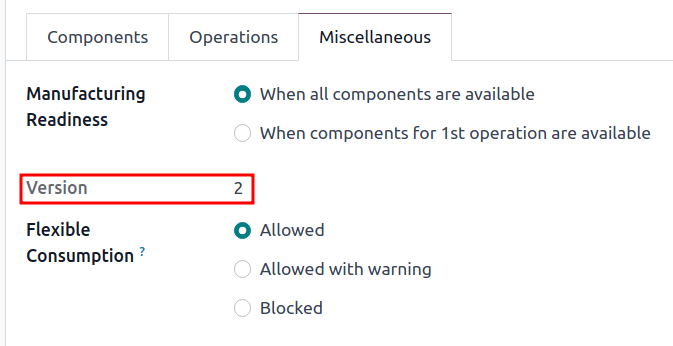
Aby zobaczyć bieżącą wersję BoM używaną w produkcji, przejdź do i wybierz żądane BoM z listy. Następnie przełącz się na kartę Różne, gdzie wyświetlana jest aktualnie aktywna Wersja BoM.
Informacja
BoMs można również uzyskać z .
Historia wersji
Aby zarządzać wszystkimi dawnymi, obecnymi i przyszłymi wersjami BoM, należy przejść do i kliknąć żądane BoM.
Na stronie BoM należy kliknąć przycisk inteligentny ECO i przełączyć na widok listy, wybierając ikonę ≡ (cztery poziome linie) w prawym górnym rogu.
Informacja
Przycisk inteligentny ECO jest widoczny na BoM tylko wtedy, gdy zainstalowana jest aplikacja PLM.

Na liście ECOs dla produktu należy przejść do paska wyszukiwania u góry i kliknąć ikonę ▼ (strzałka w dół) po prawej stronie, aby uzyskać dostęp do rozwijanego menu Filtrów.
Następnie należy filtrować według Wykonane ECOs, aby wyświetlić: historię rewizji BoM, użytkownika Odpowiedzialny, który zastosował zmianę, oraz Datę obowiązywania BoM.
Należy kliknąć każde ECO, aby wyświetlić poprzednie komponenty, operacje i pliki projektowe powiązane z BoM.

Informacja
Jeśli pole Data obowiązywania jest puste, data Obowiązywania ECO jest automatycznie ustawiana na Tak szybko, jak to możliwe i żadne daty nie są rejestrowane w historii rewizji BoM.

Wskazówka
A workaround for checking when the BoM went live is by navigating to the chatter, and hovering over the time the ECO was moved to the closing stage.
Pliki projektowe
Dołącz pliki CAD (computer-aided design), PDF, obrazy lub inne materiały projektowe bezpośrednio do BoM.
W tym celu należy przejść do i wybrać żądane BoM. Na BoM należy przejść do czattera i kliknąć ikonę 📎 (spinacz).
Pliki powiązane z BoM są wyświetlane w sekcji Pliki. Aby dodać więcej plików projektowych, należy kliknąć przycisk Dołącz pliki.

Zarządzanie plikami projektowymi w ECO
Dodawaj, modyfikuj i usuwaj pliki w ECO. Po zatwierdzeniu i zastosowaniu ECO, nowe pliki są automatycznie łączone z produkcyjnym BoM. Zarchiwizowane pliki są usuwane z BoM, ale nadal są dostępne w ECO.
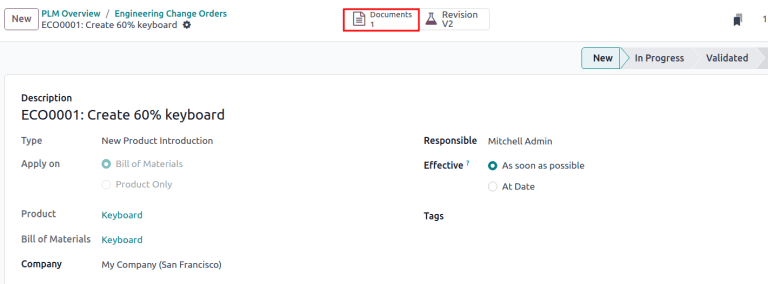
Aby zarządzać plikami projektowymi w ECO, należy przejść do i wybrać żądane ECO. Następnie należy otworzyć stronę Załączniki, klikając przycisk inteligentny Dokumenty.
Hover over each attachment to reveal the ︙ (three vertical dots) icon. From there, choose whether to Edit, Remove, or Download the file. Any changes made to these files are contained within the ECO, and will only apply to the production BoM once the changes are applied.
Example
W ECO Create 60% keyboard pliki projektowe pochodzą z pierwotnego BoM 100% keyboard. Aby zastąpić plik PDF klawiatury, zacznij od wybrania przycisku inteligentnego Dokumenty.
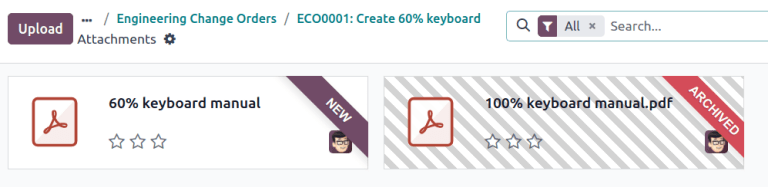
Na stronie Załączniki najedź kursorem na plik projektowy 100% keyboard manual.pdf i kliknij ikonę ⋮ (trzy pionowe kropki). Następnie kliknij opcję Usuń, aby zarchiwizować plik.
Następnie na tej samej stronie Załączniki kliknij przycisk Prześlij, aby przesłać nowy plik projektowy o nazwie 60% keyboard manual.
Informacja
Zarchiwizowane pliki nie są trwale usuwane — nadal można uzyskać do nich dostęp w poprzednim ECO lub jako plik zarchiwizowany w najnowszym ECO, w którym nastąpiła archiwizacja.
Zastosuj rebase
Odoo upraszcza rozwiązywanie konfliktów scalania dla równoczesnych ECOs dotyczących tego samego produktu.
Konflikty mogą wystąpić, gdy produkcyjny BoM jest aktualizowany, podczas gdy inne ECOs modyfikują poprzednią wersję. Różnice między nową a poprzednią produkcyjną BoMs są wyświetlane w zakładce Poprzednie zmiany Eco Bom, widocznej tylko w tym scenariuszu.
Aby rozwiązać konflikty i zachować zmiany ECO, kliknij przycisk Zastosuj rebase.
Example
Dwa ECOs, ECO0011 i ECO0012, są tworzone, gdy bieżąca wersja BoM to 5. W ECO0011 dodawany jest nowy komponent, Space stabilizer, a zmiany są stosowane. Oznacza to, że bieżąca wersja BoM stała się 6.

Oznacza to, że ECO0012 modyfikuje przestarzały BoM. Jak pokazano w zakładce Poprzednie zmiany Eco Bom, w BoM brakuje Space stabilizer.
Aby upewnić się, że zmiany zastosowane przez ECO0011 zostaną zachowane, gdy wystąpią zmiany w ECO0012, kliknij przycisk Zastosuj rebase, aby zastosować poprzednie zmiany ECO, nie wpływając na zmiany już dokonane w ECO0012.
