
Wiele stron internetowych
Odoo allows you to create multiple websites from the same database. This can be useful, for example, if you have multiple brands operating under your organization, or if you want to create separate websites for different products/services or audiences.
Tworzenie kolejnej strony internetowej
Tworzenie wielu stron internetowych wymaga posiadania co najmniej jednej nazwy domeny. Istnieją różne alternatywy, ale przed utworzeniem kolejnej strony internetowej powinieneś:
Zarejestrować nazwę domeny za darmo z Odoo dla pierwszej strony internetowej, a następnie dla drugiej strony internetowej:
Użyć zakupionej nazwy domeny dla pierwszej strony internetowej, a następnie dla drugiej strony internetowej:
Once it is time to map your second domain name’s address to your second Odoo website, you can create <../../website_creation> it and map it
directly by entering the second website’s address in the Website Domain field (e.g.,
https://www.yourseconddomain.com or https://subdomain.yourdomain.com).
Wskazówka
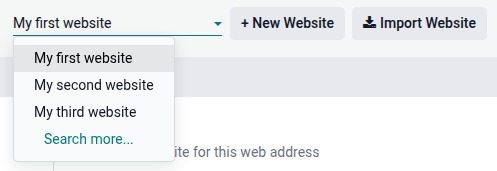
Aby przełączyć się z jednej strony internetowej na drugą, kliknij menu rozwijane wyboru strony w prawym górnym rogu i wybierz stronę, na którą chcesz przejść.

Konfiguracja specyficzna dla strony internetowej
Większość ustawień strony jest specyficzna dla danej strony. Aby uzyskać dostęp do ustawień strony, przejdź do i wybierz żądaną stronę za pomocą menu rozwijanego wyboru strony w lewym górnym rogu strony ustawień.
Informacja
Ustawienia współdzielone przez wszystkie strony są oznaczone ikoną (informacja).

Gdy tworzysz kolejną stronę internetową, używa ona domyślnych ustawień; ustawienia nie są kopiowane z jednej strony na drugą.
Funkcje eCommerce
Funkcje eCommerce, takie jak produkty, kategorie eCommerce, cenniki, rabaty, dostawcy płatności itp., mogą być ograniczone do konkretnej strony internetowej.
Konta klientów
Aby umożliwić klientom korzystanie z tego samego konta na wszystkich stronach internetowych, przejdź do i włącz Współdzielone konta klientów.
Ceny
Produkty mogą mieć różne ceny w zależności od strony internetowej przy użyciu cenników. Aby to zrobić:
Przejdź do .
Przewiń w dół do sekcji Sklep - Produkty i wybierz opcję Cenniki Wiele cen na produkt.
Kliknij Cenniki, aby zdefiniować nowe cenniki lub edytować istniejące.
Wybierz cennik lub kliknij Nowy, aby utworzyć nowy, następnie wybierz zakładkę Konfiguracja i ustaw pole Strona internetowa.
Dostępność treści na stronach internetowych
Informacja
Wszystkie zainstalowane aplikacje związane ze stroną internetową (np. eCommerce, eLearning, Forum itp.) i ich powiązane strony są również dostępne na nowej stronie internetowej. Możesz je usunąć z menu strony.
Domyślnie większość rekordów (produkty, kursy, posty na forum itp.) utworzonych z interfejsu użytkownika jest wyświetlana na wszystkich stronach internetowych. Aby ograniczyć treść do pojedynczej strony, wyszukaj pole Strona internetowa w backendzie.
Na przykład dla produktów przejdź do , wybierz produkt, otwórz kartę eCommerce i określ, na której stronie internetowej produkt powinien być dostępny.

Wskazówka
W środowisku wielofirmowym każda strona internetowa może być powiązana z konkretną firmą, tak aby na stronie wyświetlane były tylko dane tej firmy (np. produkty, wydarzenia itp.). Aby wyświetlić dane specyficzne dla firmy, przejdź do Strona internetowa –> Konfiguracja –> Ustawienia i ustaw wybraną firmę w polu Firma.
Informacja
Podczas generowania linków, na przykład linku do portalu klienta prowadzącego do oferty, Odoo używa następującej logiki do wyboru domeny strony internetowej:
Jeśli firma ma jedną stronę internetową, używana jest domena tej strony.
Jeśli firma ma wiele stron internetowych, Odoo używa domeny strony, która została utworzona jako pierwsza. Aby zmienić kolejność priorytetów, włącz tryb programisty, przejdź do i użyj ikony (uchwyt do przeciągania), aby zmienić kolejność stron.
Jeśli strona internetowa firmy nie ma domeny, używany jest bazowy adres URL.
Strony witryny
Aby zmienić stronę internetową, na której publikowana jest strona, postępuj w następujący sposób:
Przejdź do .
Otwórz panel wyszukiwania i wybierz stronę internetową, na której strona jest obecnie opublikowana.

Zaznacz pole wyboru obok strony (stron), które chcesz zmienić.
Kliknij pole Strona internetowa i wybierz stronę internetową lub pozostaw puste, aby opublikować stronę na wszystkich stronach internetowych.
Informacja
Każda strona internetowa musi mieć własną stronę główną; nie można używać tej samej strony głównej dla kilku stron internetowych.
Raportowanie
Każda strona internetowa ma własne analizy. Aby przełączać się między stronami internetowymi, użyj przycisków w prawym górnym rogu.

Inne dane raportowe, takie jak dane konsoli eCommerce, analizy sprzedaży online i odwiedzający, można grupować według strony internetowej, otwierając panel wyszukiwania i wybierając Grupuj według –> Strona internetowa.