
System wielowalutowy
Odoo pozwala wystawiać faktury sprzedaży, rejestrować faktury zakupu i ewidencjonować transakcje w walutach innych niż główna waluta skonfigurowana dla Twojej firmy. Możesz także skonfigurować konta bankowe w innych walutach oraz tworzyć raporty z działalności w walutach obcych.
Konfiguracja
Waluta główna
Waluta główna jest domyślnie określana zgodnie z krajem firmy. Możesz ją zmienić, przechodząc do i zmieniając walutę w ustawieniu Waluta główna.
Włącz waluty obce
Przejdź do i włącz waluty, których chcesz używać, przełączając przycisk Aktywne.

Kursy walut
Aktualizacja ręczna
Aby ręcznie utworzyć i ustawić kurs waluty, przejdź do , kliknij walutę, której kurs chcesz zmienić, a następnie w zakładce Kursy kliknij Dodaj wiersz, aby utworzyć nowy kurs.

Automatyczna aktualizacja
Podczas aktywacji drugiej waluty po raz pierwszy, opcja Automatyczne kursy walut pojawia się w w sekcji Waluty. Kliknij ikonę (Aktualizuj teraz), aby zaktualizować kursy.
Kursy mogą być aktualizowane automatycznie w regularnych odstępach czasu. Aby to zrobić, zmień Interwał z Ręcznie na Codziennie, Cotygodniowo lub Comiesięcznie. Możesz również wybrać usługę internetową, z której chcesz pobierać najnowsze kursy walut, klikając pole Usługa.
Zapisy różnic kursowych
Odoo automatycznie rejestruje zapisy różnic kursowych na dedykowanych kontach, w dedykowanym dzienniku.
Aby określić, który dziennik i konta mają być używane do księgowania wpisów różnic kursowych, przejdź do , przewiń do sekcji Konta domyślne i edytuj Dziennik, konto Zysk oraz Konta strat.
Example
Jeśli otrzymasz płatność za fakturę dla klienta miesiąc po jej wystawieniu, kurs wymiany prawdopodobnie się zmienił. Dlatego ta fluktuacja wiąże się z zyskiem lub stratą wynikającą z różnicy kursowej, którą Odoo automatycznie rejestruje w domyślnym dzienniku Różnice kursowe.
Plan kont
Każde konto może mieć ustawioną walutę. Dzięki temu wszystkie zapisy dotyczące tego konta muszą mieć walutę tego konta.
Aby to zrobić, przejdź do i wybierz walutę w polu Waluta. Jeśli pozostawisz to pole puste, obsługiwane będą wszystkie aktywne waluty zamiast tylko jednej.
Dzienniki
Jeśli waluta jest ustawiona w dzienniku, ten dziennik obsługuje tylko transakcje w tej walucie.
Aby to zrobić, przejdź do , otwórz dziennik, który chcesz edytować, i wybierz walutę w polu Waluta.

Księgowość wielowalutowa
Faktury, rachunki i inne dokumenty
Dla wszystkich dokumentów możesz wybrać walutę i dziennik do użycia dla transakcji bezpośrednio w dokumencie.

Rejestracja płatności
Aby zarejestrować płatność w walucie innej niż główna waluta firmy, kliknij przycisk płatności Zarejestruj płatność w dokumencie, a w oknie podręcznym wybierz walutę w polu Kwota.

Transakcje bankowe
Podczas tworzenia lub importowania transakcji bankowych kwota jest w głównej walucie firmy. Aby wprowadzić walutę obcą, wybierz walutę w polu Waluta obca. Po wybraniu wprowadź Kwotę w głównej walucie, aby została automatycznie przeliczona na walutę obcą w polu Kwota w walucie.
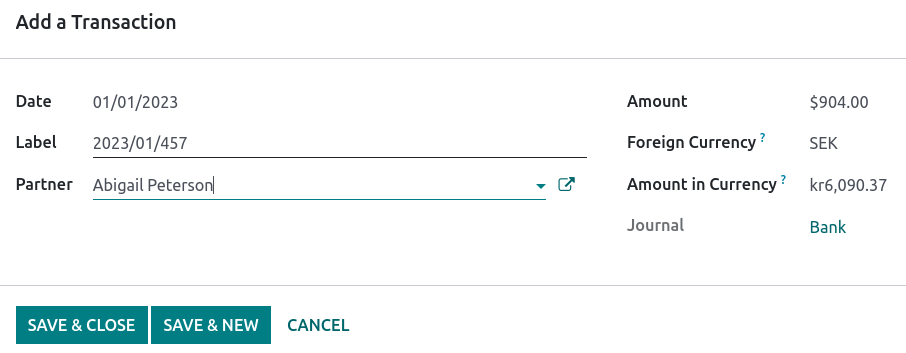
Podczas uzgadniania Odoo wyświetla zarówno kwotę w walucie obcej, jak i równoważną kwotę w głównej walucie firmy.
Zapisy różnic kursowych w dzienniku
Aby zobaczyć wpisy dziennika różnic kursowych, przejdź do . W pasku wyszukiwania kliknij ikonę (strzałka w dół), a następnie w kolumnie Grupuj według wybierz Różne.
