
Raportowanie
Odoo zawiera raporty ogólne i dynamiczne dostępne dla wszystkich krajów, niezależnie od zainstalowanego pakietu lokalizacji:
Wskazówka
Możesz również tworzyć niestandardowe raporty.
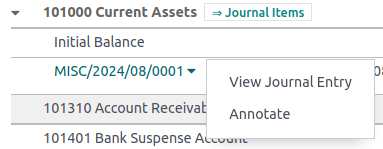
Aby rozwinąć wiersze raportu i wyświetlić szczegóły, kliknij (strzałka w prawo) po lewej stronie. Następnie kliknij (strzałka w dół) po prawej stronie konta, zapisu dziennika, płatności, faktury itp., aby dodać adnotację i wyświetlić szczegóły.
Aby wyeksportować raporty w formacie PDF lub XLSX, kliknij PDF u góry lub kliknij ikonę (strzałka w dół) obok przycisku PDF i wybierz XLSX.
Aby porównać wartości w różnych okresach, kliknij menu Porównanie i wybierz okresy, które chcesz porównać.

Bilans
Bilans pokazuje migawkę aktywów, zobowiązań i kapitału własnego twojej organizacji w określonym dniu.
Zyski i straty
Raport Zysk i strata (lub Rachunek wyników) pokazuje dochód netto firmy poprzez odjęcie wydatków od przychodów za okres sprawozdawczy.
Podsumowanie
Podsumowanie zarządcze zapewnia przegląd wszystkich ważnych danych do nadzorowania wyników firmy.
Obejmuje następujące elementy:
- Wyniki:
- Marża zysku brutto:
Wkład całej sprzedaży dokonanej przez firmę pomniejszony o wszelkie koszty bezpośrednie potrzebne do realizacji tej sprzedaży (praca, materiały itp.).
- Marża zysku netto:
Wkład całej sprzedaży dokonanej przez firmę pomniejszony o wszelkie koszty bezpośrednie potrzebne do realizacji tej sprzedaży oraz stałe koszty ogólne firmy (energia elektryczna, czynsz, podatki do zapłaty w wyniku tej sprzedaży itp.).
- Zwrot z inwestycji (rocznie):
Stosunek zysku netto do kwoty aktywów, które firma wykorzystała do osiągnięcia tych zysków.
- Pozycja:
- Średnia liczba dni dłużników:
Średnia liczba dni, jakie zajmuje klientom (całkowite) zapłacenie za wszystkie faktury klientów.
- Średnia liczba dni wierzycieli:
Średnia liczba dni, jakie zajmuje (całkowite) opłacenie dostawców za wszystkie faktury.
- Krótkoterminowa prognoza płynności:
Ile gotówki oczekuje się do wpływu lub wypływu z firmy w następnym miesiącu, tj. saldo konta Sprzedaż za miesiąc pomniejszone o saldo konta Zakupy za miesiąc.
- Aktywa bieżące do zobowiązań:
Określany również jako wskaźnik płynności bieżącej, jest to stosunek aktywów bieżących (aktywa, które można zamienić na gotówkę w ciągu roku) do zobowiązań bieżących (zobowiązania, które staną się wymagalne w ciągu następnego roku). Jest zazwyczaj używany do pomiaru zdolności firmy do obsługi zadłużenia.
Księga główna
Raport Księga główna pokazuje wszystkie transakcje ze wszystkich kont dla wybranego zakresu dat. Wstępny raport podsumowujący pokazuje sumy dla każdego konta. Aby rozwinąć konto i wyświetlić jego szczegóły, kliknij (strzałka w prawo) po lewej stronie. Ten raport jest przydatny do przeglądania każdej transakcji, która miała miejsce w określonym okresie.
Wiekowane należności
Raport Wiekowanie należności pokazuje faktury sprzedaży oczekujące na płatność w wybranym miesiącu i kilku poprzednich miesiącach.
Wiekowane płatności
Raport Wiekowanie zobowiązań wyświetla informacje o poszczególnych fakturach zakupu, notach kredytowych i nadpłatach, które jesteś winien, oraz o tym, jak długo pozostają one niezapłacone.
Raport z przepływu środków pieniężnych
Rachunek przepływów pieniężnych pokazuje, jak zmiany na kontach bilansu i w przychodach wpływają na środki pieniężne i ich ekwiwalenty, oraz dzieli analizę na działalność operacyjną, inwestycyjną i finansową.
Raport podatku
Raport Podatki pokazuje kwoty NETTO i PODATEK dla wszystkich podatków pogrupowanych według typu (Sprzedaż/Zakupy).
Ścieżka audytu
Raport Ścieżka audytu śledzi zmiany wprowadzone w polach, które mają wpływ na księgowość i zawiera datę i godzinę zmian, użytkownika, który wprowadził zmiany, typ zmiany, poprzednią wartość oraz zaktualizowaną wartość.
Oprócz rejestrowania w chatterze, zmiany w rekordach są również śledzone w ścieżce audytu, zapewniając użytkownikom dedykowany i szczegółowy raport ścieżki audytu. Raport ścieżki audytu jest dostępny do kontroli audytowych, spełniając wymagania organów finansowych i audytorów w różnych krajach.
Aby uzyskać dostęp do ścieżki audytu, przejdź do .
Opcjonalny tryb restrykcyjny uniemożliwia usuwanie śledzonych rekordów dla bardziej kontrolowanej niezmienności. Zamiast być usuwane, te rekordy mogą być tylko anulowane lub zarchiwizowane. Aby włączyć ten tryb restrykcyjny, przejdź do , przewiń w dół do sekcji Raportowanie i zaznacz pole wyboru obok Restrykcyjna ścieżka audytu.
Podsumowanie uzgodnień bankowych
Raport Podsumowanie uzgodnień bankowych zawiera szczegółowy przegląd uzgodnionych i nieuzgodnionych transakcji, w tym szczegóły transakcji oraz obliczenia stojące za każdym raportowanym saldem.
Raport, zaprojektowany do celów kontroli i audytu, zapewnia pełną ścieżkę uzgodnień na wybraną datę końcową. Odzwierciedla on salda i statusy uzgodnień w takim stanie, w jakim znajdowały się w tamtym momencie, a nie w ich obecnym, bieżącym stanie.
Aby uzyskać dostęp do raportu, otwórz pulpit nawigacyjny Księgowość, kliknij (pionowy wielokropek) w dzienniku Bank, a następnie Raport.
Filtry i opcje raportu
Filtry i opcje raportowania różnią się w zależności od raportu. Poniższe przyciski i opcje są wspólne dla większości raportów i znajdują się na górnym pasku raportu:
Filtr daty, oznaczony ikoną (kalendarz) poprzedzającą datę w formacie lokalnym. Użyj tego filtra, aby wybrać konkretną datę lub zakres dat dla raportu.
Filtr % Porównanie do porównywania okresów sprawozdawczych ze sobą.
Filtr dziennika, oznaczony ikoną (książka) oraz ustawieniem domyślnym, takim jak Wszystkie dzienniki. Użyj tego filtra, aby określić, które dzienniki powinny zostać uwzględnione w raporcie.
Filtr analityczny, oznaczony ikoną (grupa). Użyj tego filtra, aby uwzględnić w raporcie wyłącznie konta i plany analityczne.
Filtr typu wpisów, oznaczony ikoną (filtr) oraz ustawieniem domyślnym, takim jak Tylko zaksięgowane wpisy, metoda memoriałowa. Użyj tego filtra, aby określić, który typ wpisów w dzienniku powinien zostać uwzględniony w raporcie (np. zaksięgowane czy wersje robocze), wraz z metodą księgową (np. memoriałowa lub kasowa).
Ten filtr obejmuje również opcje wyświetlania, takie jak Ukryj wiersze o wartości 0, która usuwa z raportu wiersze o wartości zerowej, lub Podziel poziomo, która utrzymuje raport w granicach ekranu i eliminuje potrzebę przewijania.
Opcja miejsc po przecinku, która domyślnie uwzględnia kwoty z groszami, na co wskazuje ikona lokalnej waluty (np. W .$). Użyj pozostałych opcji w menu rozwijanym, aby sformatować kwoty w raporcie jako liczby całkowite (np. W $), tysiące (np. W K$) lub miliony (np. W M$).

Wskazówka
Gdy włączony jest tryb deweloperski, opcja dostosowywania raportu, oznaczona ikoną (koła zębate), jest dostępna na górnym pasku. Umożliwia ona na przykład dodanie filtra metody kasowej.