
Ekspertyza
W Czacie na żywo Odoo agenci mogą określić specjalizację w jednym lub większej liczbie obszarów. Pozwala to na przypisywanie rozmów na podstawie ich zakresu wiedzy.
Gdy odwiedzający poprosi o pomoc w określonym temacie, Odoo może automatycznie przypisać rozmowę do dostępnego agenta z daną specjalizacją. Specjalizacja poprawia efektywność przekierowywania, skraca czas oczekiwania i zapewnia, że klienci rozmawiają z najlepiej wykwalifikowaną dostępną osobą.
Utwórz nową specjalizację
Aby utworzyć nową specjalizację, przejdź do i kliknij Nowy. Wprowadź Nazwę dla obszaru specjalizacji.
W sekcji Operatorzy wybierz jednego lub więcej użytkowników z listy rozwijanej, aby przypisać tę specjalizację.
Informacja
Dostęp na poziomie Administratora dostęp jest wymagany w aplikacji Czat na żywo, aby tworzyć lub edytować specjalizacje. Osoby z dostępem na poziomie Użytkownika mogą wyświetlać menu specjalizacji i zobaczyć, którzy użytkownicy są przypisani do każdej specjalizacji, ale nie mogą wprowadzać zmian.
Ustaw specjalizację czatu na żywo
Aby ustawić specjalizację czatu na żywo użytkownika, kliknij awatar użytkownika w prawym górnym rogu dowolnej strony w bazie danych. Wybierz Moje preferencje z menu rozwijanego, aby otworzyć stronę profilu. Po prawej stronie karty Preferencje wybierz jedną lub więcej opcji z listy rozwijanej Specjalizacja czatu na żywo.

Przekazuj rozmowy na podstawie specjalizacji
Po przypisaniu specjalizacji do jednego lub większej liczby operatorów można ich używać do przekazywania rozmów. Pozwala to chatbotowi zidentyfikować operatora, który najlepiej nadaje się do obsługi zapytania klienta.
Przekaż przez chatbota
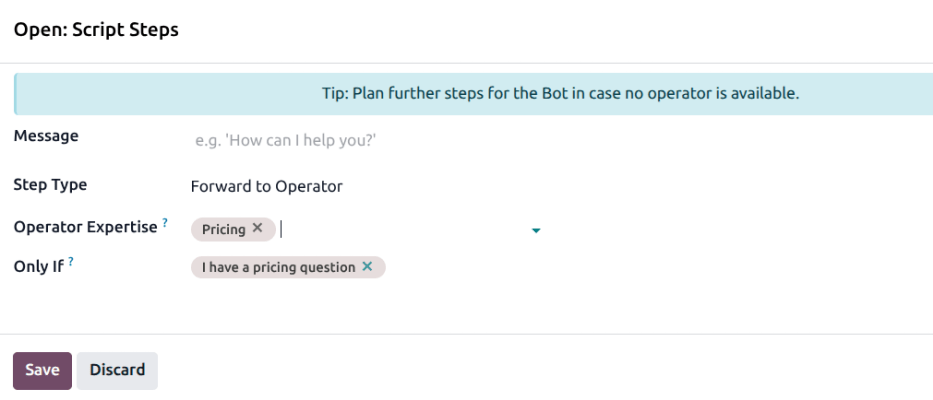
Chatboty są zaprojektowane tak, aby naśladować rozmowę z żywą osobą i działają w oparciu o wstępnie napisany skrypt kroków do wykonania. Typ kroku Przekaż do operatora jest używany do wysłania rozmowy z chatbota do aktywnego agenta czatu na żywo, który może następnie kontynuować rozmowę od momentu, w którym chatbot ją przerwał. Dodając specjalizację do tego kroku, chatbot najpierw będzie szukał agenta z pasującą specjalizacją, aby zapewnić, że agent jest najlepszą osobą do danej sytuacji.
Aby dodać specjalizację do rozmowy chatbota, przejdź do . Kliknij istniejący chatbot, aby go otworzyć, lub kliknij Nowy, aby utworzyć nowy.
Na karcie Skrypt, jeśli istnieje krok Przekaż do operatora, kliknij na niego. Jeśli nie, kliknij Dodaj wiersz, a następnie wybierz Przekaż do operatora w polu Typ kroku.
W polu Specjalizacja operatora wybierz jedną lub więcej specjalizacji, które chatbot ma uwzględniać przy ustalaniu priorytetów użytkowników dla rozmów na powiązanym kanale. Kliknij Zapisz, gdy skończysz.
Wskazówka
Dokonując wyboru w tym polu, należy wziąć pod uwagę przypadek użycia chatbota. Chatbot Wsparcie będzie obejmował inne tematy niż chatbot Rekrutacja.
Dodaj użytkowników do rozmowy
Użytkownicy mogą dodawać innych agentów czatu na żywo do trwającej rozmowy bezpośrednio z okna czatu. Otwórz aktywną rozmowę czatu na żywo poprzez . W prawym górnym rogu czatu kliknij ikonę (użytkownik plus), aby otworzyć menu Zaproś osoby. Specjalizacja użytkownika jest wyświetlana obok ikony (czapka absolwenta).
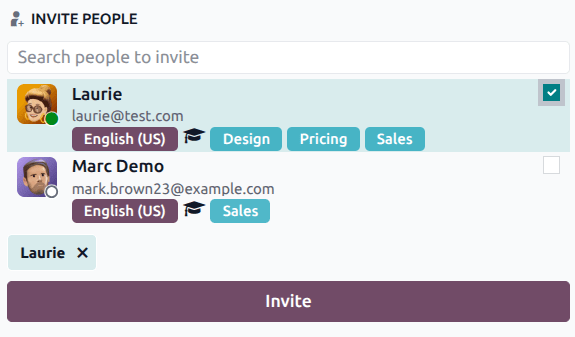
Aby dodać użytkownika do rozmowy, zaznacz pole wyboru po prawej stronie nazwiska użytkownika, a następnie kliknij Zaproś.
Informacja
Specjalizacja pojawia się tylko w oknie Zaproś osoby dla rozmów czatu na żywo, a nie dla wiadomości bezpośrednich.
Rozmowy szukające pomocy
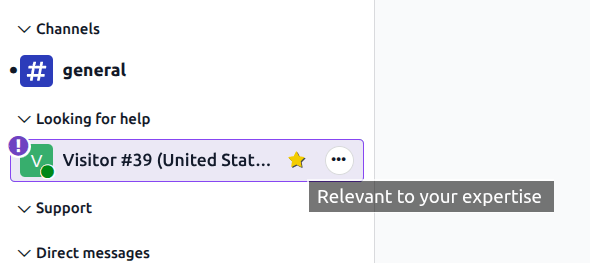
W aktywnej rozmowie czatu na żywo można ustawić Status, aby umożliwić agentom identyfikację rozmów wymagających natychmiastowego działania oraz informowanie innych agentów, które rozmowy wymagają ich specjalizacji w danym momencie. Jeśli rozmowa jest oznaczona statusem Szuka pomocy, inni agenci mają możliwość dołączenia.
Aby wyświetlić rozmowy Szuka pomocy, przejdź do . Rozmowy z tym statusem pojawiają się pod nagłówkiem Szuka pomocy.
Jeśli agent ma odpowiednią specjalizację, rozmowa jest oznaczona ikoną (gwiazdka).
Wskazówka
Rozmowy Szuka pomocy można również wyświetlić, przechodząc do .
Aby dołączyć do rozmowy w trakcie, kliknij ikonę (zaloguj się) u góry panelu informacji. Spowoduje to przeniesienie rozmowy z powrotem do nagłówka kanału i przywrócenie statusu W trakcie. Klient zostanie również poinformowany, że nowy użytkownik dołączył do czatu.