
Produkcja dwuetapowa
Odoo Produkcja pozwala użytkownikom na produkcję produktów przy użyciu jednego, dwóch lub trzech etapów. Przy korzystaniu z produkcji dwuetapowej Odoo tworzy zlecenie produkcyjne (ZP) i transfer pobrania komponentów, ale nie generuje transferu dla przemieszczenia wyrobów gotowych do magazynu. Stany magazynowe nadal aktualizują się na podstawie liczby wyprodukowanych produktów, ale czynność przenoszenia ich do magazynu i z magazynu nie jest śledzona.
Wskazówka
Liczba kroków używanych w produkcji jest ustawiana na poziomie magazynu, co pozwala każdemu magazynowi używać różnej liczby kroków. Aby zmienić liczbę kroków używanych dla określonego magazynu, należy przejść do , a następnie wybrać magazyn z ekranu Magazyny.
Na karcie Konfiguracja magazynu znajdź pole wyboru Produkuj i wybierz jedną z trzech opcji: Produkuj (1 krok), Pobierz komponenty, a następnie produkuj (2 kroki) lub Pobierz komponenty, produkuj, a następnie magazynuj produkty (3 kroki).

Tworzenie zlecenia produkcyjnego
Aby wyprodukować produkt w module Produkcja Odoo, zacznij od przejścia do , a następnie kliknij Nowy, aby utworzyć nowe MO.
Na nowym MO wybierz produkt do wyprodukowania z menu rozwijanego Produkt. Pole Zestawienie materiałów wypełnia się automatycznie powiązanym zestawieniem materiałów (BoM).
Jeśli produkt ma skonfigurowany więcej niż jeden BoM, konkretny BoM można wybrać w polu Zestawienie materiałów, a pole Produkt wypełni się automatycznie powiązanym produktem.
Po wybraniu BoM karty Komponenty i Zlecenia pracy wypełniają się automatycznie komponentami i operacjami określonymi w BoM. Jeśli konfigurowane MO wymaga dodatkowych komponentów lub operacji, dodaj je do kart Komponenty i Zlecenia pracy, klikając Dodaj wiersz.
Na koniec kliknij Potwierdź, aby potwierdzić MO.
Przetwórz transfer pobrania komponentów
Po potwierdzeniu dwuetapowego MO u góry strony pojawia się inteligentny przycisk Transfery. Kliknij go, aby otworzyć transfer pobrania komponentów dla MO. Ten transfer służy do śledzenia przemieszczenia komponentów z miejsc, w których są przechowywane, do miejsca, w którym są wykorzystywane do produkcji produktu.
Po przeniesieniu komponentów z ich lokalizacji magazynowej kliknij Zatwierdź u góry transferu, a następnie Zastosuj w wyświetlonym oknie pop-up Transfer natychmiastowy?. Oznacza to transfer jako Wykonane i aktualizuje stany magazynowe, aby odzwierciedlić ilość przeniesionych komponentów.
Na koniec wróć do MO, klikając okruszek nawigacyjny WH/MO/XXXXX u góry strony.

Realizacja zlecenia produkcyjnego
MO jest realizowane poprzez wykonanie wszystkich zleceń pracy wymienionych w karcie Zlecenia pracy. Można to zrobić bezpośrednio w MO lub z widoku tabletu zlecenia pracy.
Podstawowy przepływ pracy
Aby wykonać zlecenia pracy bezpośrednio z MO, zacznij od przejścia do , a następnie wybierz MO.
Na stronie MO wybierz zakładkę Zlecenia robocze. Gdy rozpocznie się praca nad pierwszym zleceniem roboczym, które należy ukończyć, kliknij przycisk Start dla tej operacji. Odoo Produkcja uruchomi wtedy licznik czasu, który śledzi, ile czasu zajmuje ukończenie zlecenia roboczego.
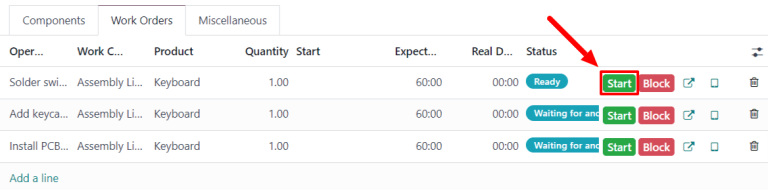
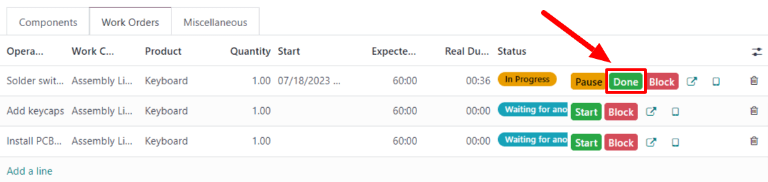
Po zakończeniu zlecenia pracy kliknij przycisk Gotowe dla tego zlecenia pracy. Powtórz ten sam proces dla każdego zlecenia pracy wymienionego w karcie Zlecenia pracy.
After completing all of the work orders, click Produce at the top of the screen to mark the MO as Done, and register the manufactured products into inventory.
Przepływ pracy Hali produkcyjnej
Aby wykonać zlecenia pracy dla MO przy użyciu modułu Hala produkcyjna, zacznij od przejścia do , a następnie wybierz MO.
W MO kliknij kartę Zlecenia pracy, a następnie wybierz przycisk ↗️ (kwadrat ze strzałką wychodzącą z niego) w wierszu pierwszego zlecenia pracy do realizacji. Spowoduje to otwarcie okna pop-up Zlecenia pracy ze szczegółami i opcjami przetwarzania zlecenia pracy.
W oknie pop-up wybierz przycisk Otwórz halę produkcyjną w lewym górnym rogu okna, aby otworzyć moduł Hala produkcyjna.

Gdy dostęp do modułu Hala produkcyjna następuje bezpośrednio z konkretnego zlecenia pracy w ramach MO, domyślnie wyświetlana jest strona gniazda produkcyjnego, w którym zlecenie pracy jest skonfigurowane do realizacji. Strona wyświetla kartę zlecenia pracy zawierającą numer MO, produkt i liczbę jednostek do wyprodukowania oraz kroki wymagane do wykonania zlecenia pracy.

Zlecenie pracy jest przetwarzane przez wykonanie każdego kroku wymienionego na jego karcie. Można to zrobić, klikając na krok i postępując zgodnie z instrukcjami wymienionymi w wyświetlonym oknie pop-up. Po zakończeniu kroku kliknij Dalej, aby przejść do następnego kroku, jeśli jest wymagany.
Alternatywnie kroki zlecenia pracy można wykonać, klikając pole wyboru, które pojawia się po prawej stronie linii kroku na karcie zlecenia pracy. Przy użyciu tej metody krok jest automatycznie oznaczany jako zakończony, bez wyświetlania okna pop-up.
Ostatni krok na karcie zlecenia pracy ma tytuł Zarejestruj produkcję. Ten krok służy do zarejestrowania liczby wyprodukowanych jednostek produktu. Jeśli wyprodukowana liczba jest równa liczbie, dla której został utworzony MO, kliknij przycisk Liczba jednostek po prawej stronie linii, aby automatycznie zarejestrować tę liczbę jako wyprodukowaną ilość.
Jeśli należy wprowadzić inną liczbę, kliknij krok Zarejestruj produkcję, aby otworzyć okno pop-up. Wprowadź liczbę wyprodukowanych jednostek w polu Jednostki, a następnie kliknij Zatwierdź, aby zarejestrować tę liczbę.
Informacja
Krok Zarejestruj produkcję pojawia się na każdej karcie zlecenia pracy. Musi być wykonany dla pierwszego przetwarzanego zlecenia pracy. Po wykonaniu tego kroku pojawia się on jako już zakończony dla każdego pozostałego zlecenia pracy w MO.
Po zakończeniu wszystkich kroków zlecenia pracy na stopce karty zlecenia pracy pojawia się przycisk. Jeśli przed zamknięciem MO muszą zostać wykonane inne zlecenia pracy, przycisk ma tytuł Oznacz jako wykonane. Jeśli nie ma dodatkowych zleceń pracy do wykonania, przycisk ma tytuł Zamknij produkcję.
Kliknięcie Oznacz jako wykonane powoduje, że karta zlecenia pracy zanika. Gdy całkowicie zniknie, status zlecenia pracy jest oznaczany jako Zakończone na MO, a następne zlecenie pracy pojawia się w module Hala produkcyjna, na stronie gniazda produkcyjnego, w którym jest skonfigurowane do wykonania. Wszelkie dodatkowe zlecenia pracy można przetworzyć, korzystając z instrukcji szczegółowo opisanych w tej sekcji.
Kliknięcie Zamknij produkcję powoduje, że karta zlecenia pracy zanika. Gdy zniknie, MO jest oznaczane jako Wykonane, a jednostki wyprodukowanego produktu są wprowadzane do magazynu.
Po kliknięciu Oznacz jako wykonane lub Zamknij produkcję każdy przycisk jest zastępowany przyciskiem Cofnij. Kliknij przycisk Cofnij, zanim karta zlecenia pracy zaniknie, aby utrzymać zlecenie pracy otwarte.
Wskazówka
Ta sekcja opisuje podstawowy przebieg przetwarzania MO w module Hala produkcyjna. Bardziej szczegółowe wyjaśnienie modułu i wszystkich jego funkcji znajduje się w dokumentacji Przegląd hali produkcyjnej.