
Ankiety w sesji na żywo
Pomocí aplikace Odoo Ankiety mohou uživatelé vylepšit osobní prezentace a demonstrace funkcí Živá relace.
Ankety v režimu Živá relace fungují stejně jako běžné ankety, ale s moderátorem, který prezentuje otázky účastníkům, odhaluje jejich odpovědi v reálném čase a kontroluje tempo ankety.
V anketách Živá relace získají účastníci přístup k anketě prostřednictvím vlastní URL a přihlásí se s volitelným přístupovým kódem. Když anketa začne, moderátor prezentuje jednu otázku po druhé.
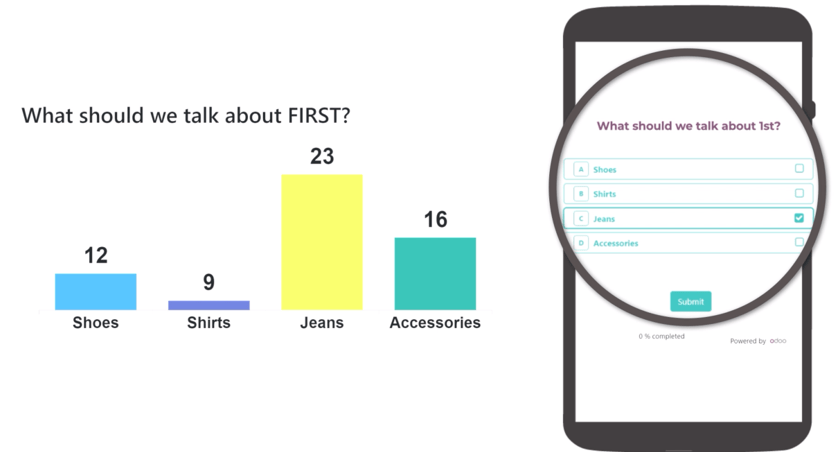
Poté publikum účastníků odešle svou odpověď, a to buď prostřednictvím počítače nebo mobilního zařízení, a jakmile jsou odpovědi shromážděny, moderátor odhalí všechny odpovědi účastníků v reálném čase, přičemž výsledky každé odpovědi jsou zobrazeny jako sloupcový graf.
Vytvořit anketu živé relace
Chcete-li vytvořit anketu Živá relace, začněte otevřením aplikace Ankiety. Z konzoly Ankiety klikněte na tlačítko Nový a zobrazí se prázdný formulář ankety.
Kterákoli z možností typu ankety (Anketa, Živá relace, Hodnocení nebo Vlastní), prezentovaná jako přepínací tlačítka v horní části ankety, může být použita k vytvoření Živé relace.
Wybranie opcji Sesja na żywo usprawnia jednak proces, ponieważ Odoo automatycznie wybiera optymalne ustawienia i opcje dla ankiety typu Sesja na żywo po wybraniu tej opcji.
Ważne
Jeśli opcja Jest certyfikatem jest włączona w zakładce Opcje, ankiety nie można wykorzystać jako ankiety typu Sesja na żywo.
Po wybraniu żądanej opcji typu ankiety należy przejść do tworzenia ankiety z pytaniami i sekcjami.
Tworząc pytania dla ankiety typu Sesja na żywo, otwórz zakładkę Opcje w formularzu wyskakującym Tworzenie sekcji i pytań, aby wyświetlić sekcję Sesje na żywo, która ma tylko jedną dostępną funkcję: Limit czasu na pytanie.
Po włączeniu opcji Limit czasu na pytanie obok niej pojawia się nowe pole, w którym użytkownik musi wpisać żądany czas (w sekundach), jaki uczestnik otrzymuje na udzielenie odpowiedzi na pytanie.

Zakładka Opcje
Po utworzeniu pytań dla ankiety typu Sesja na żywo otwórz zakładkę Opcje w formularzu ankiety, aby dalej konfigurować ankietę.
Zakładka Opcje jest podzielona na cztery sekcje: Pytania, Czas i punktacja, Uczestnicy oraz Sesja na żywo.
Sekcja Pytania
Niezależnie od opcji wybranej w polu Podział na strony, ankieta typu Sesja na żywo wyświetla tylko Jedna strona na pytanie i domyślnie ustawi tę opcję po kliknięciu przycisku Utwórz sesję na żywo i oficjalnym rozpoczęciu ankiety typu Sesja na żywo.
Informacja
Opcja Jedna strona na pytanie w polu Podział na strony jest wybrana domyślnie i żadne inne opcje nie pojawiają się w sekcji Pytania, gdy wybrana jest opcja typu ankiety Sesja na żywo.
Opcje Wyświetl postęp jako i Wybór pytań są nadal dostępne i aktywne dla ankiet typu Sesja na żywo, jeśli jest to pożądane, ale nie są wymagane.
Funkcja Zezwalaj na swobodne poruszanie się nie jest jednak w ogóle dostępna podczas ankiet typu Sesja na żywo, ponieważ gospodarz/moderator kontroluje ankietę, a uczestnicy nie mają kontroli nad tym, jakie pytanie widzą ani kiedy je widzą.
Sekcja czasu i punktacji
Opcja Limit czasu ankiety nie ma zastosowania do ankiet typu Sesja na żywo. Ta opcja nie pojawia się nawet w sekcji Czas i punktacja zakładki Opcje, jeśli wybrana jest opcja typu ankiety Sesja na żywo.
Informacja
Chociaż opcja Limit czasu ankiety nie ma zastosowania do ankiet typu Sesja na żywo, każde pytanie może mieć przypisany własny Limit czasu na pytanie w zakładce Opcje formularza wyskakującego pytania. Te limity czasu specyficzne dla pytań działają z ankietami typu Sesja na żywo.
W razie potrzeby każda opcja Punktacja i następująca po niej opcja Wymagany wynik (%) są dostępne do użycia z ankietami typu Sesja na żywo.
Jeśli jednak opcja Jest certyfikatem jest włączona, ankiety nie można wykorzystać jako ankiety typu Sesja na żywo. Opcja Jest certyfikatem nie pojawia się w sekcji Czas i punktacja zakładki Opcje, jeśli wybrana jest opcja typu ankiety Sesja na żywo.
Sekcja uczestników
Pole Tryb dostępu jest ustawione na opcję Każdy z linkiem, gdy ankieta jest używana jako Sesja na żywo. Opcji Każdy z linkiem nie można modyfikować, jeśli wybrana jest opcja typu ankiety Sesja na żywo.
Opcja Wymagaj logowania jest dostępna dla ankiet typu Sesja na żywo. Jeśli jednak wybrana jest opcja typu ankiety Sesja na żywo, zwykłe pole Ogranicz próby, które pojawia się po włączeniu opcji Wymagaj logowania, nie pojawia się, ponieważ uczestnicy sesji na żywo mogą podjąć próbę wypełnienia ankiety tylko raz, gdy gospodarz prowadzi ich przez nią.
Sekcja Sesja na żywo
Pole Kod sesji pozwala użytkownikom tworzyć unikalne kody, których uczestnicy mogą użyć do uzyskania dostępu do ankiety typu Sesja na żywo. Kod ten może składać się z dowolnej kombinacji liter, cyfr i/lub symboli.
Pole Kod sesji nie jest wymagane, jednak jest zalecane, ponieważ dodaje poziom ekskluzywności do ankiety, a bez Kodu sesji adres URL wyświetlany w kolejnym polu Link do sesji staje się znacznie bardziej skomplikowany.
Ważne
Jeśli kod sesji nie jest wprowadzony, uczestniczy mogą uzyskać dostęp do ankiety poprzez link sesji bez potrzeby obecności prowadzącego, a podstawowe elementy sesji na żywo zostają utracone, ponieważ ankieta staje się wtedy zwykłym kwestionariuszem bez wyników w czasie rzeczywistym.
Dzięki kodowi sesji adres URL w niemodyfikowalnym polu link sesji jest uproszczony i kończy się kodem sesji, poprzedzonym /s/.
Example
Jeśli jako kod sesji wprowadzono 1212, adres URL w polu link sesji zaczyna się od podstawowego adresu URL bazy danych (np. sample-database.odoo.com), po którym następuje: /s/1212.
Zatem łącznie, przykładowy link sesji wyglądałby następująco: sample-database.odoo.com/s/1212.
Wskazówka
Jeśli użytkownik wyśle adres URL linku sesji w pełnej formie - wraz z kodem sesji - uczestnicy nie będą musieli wprowadzać kodu, ponieważ zostanie on już za nich wprowadzony. Ten pełny link umieszcza uczestnika w wirtualnym poczekalni, gdzie musi po prostu poczekać, aż prowadzący oficjalnie rozpocznie ankietę sesji na żywo.
Jeśli użytkownik wyśle adres URL linku sesji - z wyjątkiem kodu sesji na końcu (tj. cały adres URL włącznie z .../s/) - uczestnicy zostaną przeniesieni na stronę, na której będą musieli wprowadzić konkretny kod sesji, aby uzyskać dostęp do sesji na żywo.
Jeśli jakakolwiek opcja punktacji została włączona, w ankietach sesji na żywo dostępna jest również możliwość nagradzania szybkich odpowiedzi.
Rozpoczynanie ankiet sesji na żywo
Po zakończeniu wszystkich pytań i konfiguracji użytkownicy mogą kliknąć przycisk utwórz sesję na żywo u góry formularza ankiety. Spowoduje to otwarcie nowej karty przeglądarki z menedżerem sesji.
Po kliknięciu przycisku utwórz sesję na żywo i rozpoczęciu sesji na żywo na formularzu ankiety pojawia się nowy przycisk otwórz menedżera sesji, który otwiera nową kartę przeglądarki z menedżerem sesji. Jeśli sesja na żywo już się rozpoczęła, ten przycisk prowadzi użytkownika do pytania lub sekcji, na której aktualnie znajduje się sesja na żywo.
Dodatkowo na formularzu ankiety pojawia się przycisk zamknij sesję na żywo. Po kliknięciu tego przycisku ankieta sesji na żywo zostaje zamknięta.
Menedżer sesji jest kontrolowany przez prowadzącego/moderatora ankiety sesji na żywo i zazwyczaj jest wyświetlany na projekcji lub ekranie, aby uczestnicy mogli wspólnie oglądać pytania i odpowiedzi w czasie rzeczywistym, podczas gdy prowadzący/moderator prowadzi ich przez sesję na żywo.
Informacja
Uczestnik może widzieć i odpowiadać na pytania ze swojego komputera lub urządzenia mobilnego, ale wyniki i odpowiedzi w czasie rzeczywistym mogą być widoczne tylko w menedżerze sesji.
Początkowo menedżer sesji pokazuje tytuł ankiety sesji na żywo, link potrzebny do uzyskania do niej dostępu oraz licznik oczekiwanie na uczestników…, który wypełnia się w miarę wchodzenia uczestników do ankiety sesji na żywo.
Gdy pożądana liczba uczestników wejdzie do ankiety sesji na żywo, prowadzący/moderator może kliknąć przycisk rozpocznij po prawej stronie okna menedżera sesji, aby rozpocząć sesję na żywo.
Informacja
Jeśli ankieta zaczyna się od tytułu sekcji na formularzu ankiety, ten tytuł sekcji pojawia się w menedżerze sesji, a widok ankiety uczestnika informuje go: zwróć uwagę na ekran prowadzącego do czasu pojawienia się kolejnego pytania. Ten komunikat pojawia się za każdym razem, gdy podczas sesji na żywo pojawia się tytuł sekcji.
Gdy pierwsze pytanie pojawi się w ankiecie, menedżer sesji pokazuje pytanie nad pustym wykresem słupkowym, pokazującym potencjalne opcje odpowiedzi na osi x. Uczestnicy widzą pytanie i opcje odpowiedzi do wyboru na swoim komputerze lub urządzeniu mobilnym.
W miarę jak uczestnicy przesyłają swoje odpowiedzi, pasek postępu w lewym górnym rogu menedżera sesji wypełnia się. W ten sposób prowadzący/moderatorzy sesji na żywo wiedzą, kiedy wszyscy uczestnicy przesłali swoje odpowiedzi.
Następnie, gdy pożądana liczba uczestników przesłała swoje odpowiedzi, prowadzący/moderator klika przycisk pokaż wyniki po prawej stronie menedżera sesji, aby ujawnić zbiorowe odpowiedzi w czasie rzeczywistym na wykresie słupkowym.
Gdy prowadzący/moderator uzna, że uczestnicy mieli wystarczająco dużo czasu na obejrzenie wyników w czasie rzeczywistym za pomocą wypełnionego wykresu słupkowego, może kliknąć przycisk pokaż poprawne odpowiedzi po prawej stronie okna menedżera sesji. Spowoduje to podświetlenie poprawnej odpowiedzi, jeśli została wyznaczona, na zielono. Wszystkie niepoprawne odpowiedzi zostaną podświetlone na czerwono.
Gdy gospodarz/moderator uzna, że uczestnicy mieli wystarczająco dużo czasu na zapoznanie się z poprawnymi i błędnymi odpowiedziami za pomocą wykresu słupkowego w Menedżerze sesji, może kliknąć przycisk Dalej, aby przejść do następnej części ankiety.
Powtórz ten proces, aż ankieta zostanie ukończona.
Zobacz także