
Konsole
Konsole Odoo umożliwiają przeglądanie, interakcję, dostosowywanie i budowanie interaktywnych konsol, które wyświetlają dane w czasie rzeczywistym z bazy danych Odoo w łatwy do zrozumienia sposób. Dzięki centralizacji danych z różnych źródeł Odoo w jednej lokalizacji konsole zapewniają przegląd kluczowych wskaźników biznesowych, które mogą pomóc w monitorowaniu wydajności firmy i podejmowaniu świadomych decyzji.
Arkusze kalkulacyjne Odoo stanowią fundament konsol, a tabele i wykresy są używane do strukturyzowania i wizualizacji dynamicznych danych Odoo. Źródła danych łączą bazowy arkusz kalkulacyjny konsoli z bazą danych, zapewniając pobieranie najnowszych danych za każdym razem, gdy konsola jest otwierana lub odświeżana.
Za pomocą Konsol Odoo użytkownicy mogą, w zależności od swoich praw dostępu:
przeglądać i wchodzić w interakcję z konsolami, w tym standardowymi, wstępnie skonfigurowanymi konsolami
użyj filtrów globalnych, aby przefiltrować wszystkie dane wyświetlane na konsoli
udostępnić migawkę konsoli użytkownikom wewnętrznym, którzy nie mają odpowiednich praw dostępu, lub użytkownikom zewnętrznym
tworzyć niestandardowe konsole za pomocą Arkusza kalkulacyjnego Odoo
dostosowywać konsole, aby zmodyfikować wyświetlane dane, układ lub dostępne filtry
zarządzać prawami dostępu do konsol
scentralizuj często przeglądane widoki Odoo w osobistym Moja konsola
Wskazówka
Po przekonwertowaniu arkusza kalkulacyjnego na konsolę można uzyskać do niego dostęp wyłącznie za pośrednictwem aplikacji Konsole.
W przeciwieństwie do innych konsol Odoo, Moja Konsola nie jest oparta na Arkuszu kalkulacyjnym Odoo, ale raczej na widokach Odoo.
Korzystanie z konsol
Po otwarciu aplikacji Konsole lewy panel zawiera listę wszystkich standardowych, wstępnie skonfigurowanych konsol oraz konsol tworzonych niestandardowo, do których użytkownik otrzymał dostęp, pogrupowanych według sekcji.
Kliknięcie nazwy konsoli otwiera tę konsolę w głównym widoku.

Wskazówka
Kliknij ikonę (podwójny cudzysłów ostrokątny) u góry lewego panelu, aby zwinąć lewy panel i zmaksymalizować przestrzeń dostępną dla konsol.
Oznacz konsolę jako ulubioną, klikając ikonę (Przełącz ulubione) w prawym górnym rogu. Ulubione konsole są grupowane w sekcji Ulubione u góry lewego panelu, aby zapewnić łatwy dostęp.
Filtrowanie i sortowanie danych
Filtrowanie i sortowanie umożliwiają zarządzanie tym, jakie dane są wyświetlane i w jaki sposób są wyświetlane. Może to pomóc dostosować widok w celu odpowiedzi na konkretne pytania biznesowe.
Filtrowanie ogranicza dane prezentowane na wykresach i w tabelach, umożliwiając skupienie się wyłącznie na rekordach spełniających określone kryteria, np. przeglądanie danych sprzedaży tylko dla określonego zespołu sprzedaży.
Sortowanie zmienia kolejność danych prezentowanych w kolumnach tabeli, umożliwiając przeglądanie danych z różnych perspektyw, np. przeglądanie produktów według przychodów ze sprzedaży od najwyższych do najniższych.
Zastosuj filtry globalne
Jeśli dla konsoli skonfigurowano filtry globalne, nad konsolą dostępny jest pasek wyszukiwania.

Wskazówka
Filtry globalne są dostępne dla wszystkich standardowych konsol. Dodatkowe filtry globalne można dodać przez użytkownika z odpowiednimi prawami dostępu.
Możliwe jest również wyszukiwanie wartości, wpisując bezpośrednio na pasku wyszukiwania; wyświetlane kategorie wyszukiwania odzwierciedlają dostępne filtry globalne.
Aby zastosować filtry globalne:
Kliknij wewnątrz paska wyszukiwania lub kliknij ikonę (rozwijana lista), aby uzyskać dostęp do wszystkich filtrów dostępnych dla tej konsoli.
Dla odpowiedniego filtra wybierz operator warunkowy z pierwszego menu rozwijanego, np. jest w, a następnie, w zależności od potrzeb, wprowadź lub wybierz odpowiednią wartość.
Kliknij Filtruj.
W przypadku konsol z filtrem dat można ustawić ten filtr za pomocą paska wyszukiwania lub za pomocą przycisku z ikoną (kalendarz).

Wskazówka
Zakres niestandardowy u dołu selektora okresu pokazuje ręcznie wprowadzony zakres niestandardowy, jeśli jest to istotne, lub datę początkową i końcową wybranego okresu.
Aby usunąć wartość z filtra, kliknij ikonę (usuń) obok nazwy wartości; aby wyczyścić filtr, kliknij ikonę (usuń) po prawej stronie filtra.
Sortowanie danych
W zależności od konsoli i danej tabeli może być możliwe sortowanie danych według kolumny poprzez kliknięcie nagłówka kolumny. Ikona (daszek w dół) lub (daszek w górę) obok nagłówka kolumny wskazuje, że kolumna została posortowana odpowiednio w kolejności malejącej lub rosnącej. Jeśli podczas najechania kursorem na inne nagłówki kolumn pojawi się ikona (sortuj), kolumnę można sortować.
Wskazówka
Jeśli do tabeli zastosowano formatowanie warunkowe, oryginalne formatowanie jest zachowywane, gdy tabela zostaje posortowana według innej kolumny.
Example
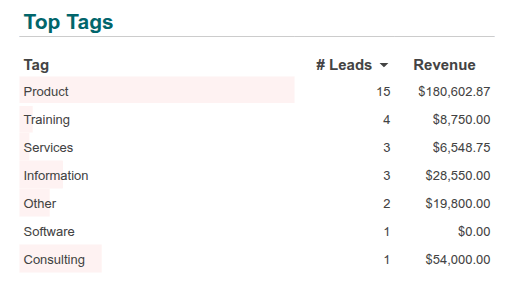
W tym przykładzie tabela została pierwotnie posortowana według przychodów na tag CRM, w kolejności malejącej. Zdefiniowano formatowanie warunkowe w celu wizualizacji proporcjonalnych przychodów przy użyciu pasków danych. Gdy tabela zostaje posortowana według liczby leadów w kolejności malejącej, paski danych nadal odzwierciedlają przychody na tag w kolejności malejącej.
Dostęp do rekordów źródłowych
Podczas gdy konsole zapewniają przyjazne dla użytkownika podsumowanie kluczowych danych, przejście do danych źródłowych umożliwia bardziej szczegółową analizę. Może to być przydatne do badania anomalii lub dostarczenia pełnego kontekstu potrzebnego do podejmowania decyzji.
Otwórz bazowe rekordy bazy danych: Aby uzyskać dostęp do rekordów bazy danych, do których odwołuje się konsola, kliknij odpowiednią wartość w tabeli lub punkt danych na wykresie. Spowoduje to otwarcie pojedynczego rekordu lub, w przypadku wykresów lub tabel wyświetlających skonsolidowane dane, listy rekordów, których dotyczy odwołanie.
Otwieranie widoków bazodanowych: Aby uzyskać dostęp do widoku, z którego pobierane są dane dla konkretnego wykresu lub tabeli, kliknij tytuł wykresu lub tabeli. Spowoduje to otwarcie odpowiedniego widoku listy, widoku tabeli przestawnej lub widoku wykresu.
Wskazówka
Aby powrócić do konsoli po przejściu do rekordów źródłowych lub widoków, kliknij ścieżkę nawigacyjną Konsole w lewym górnym rogu.
Rozwijanie, kopiowanie lub pobieranie wykresów
Aby zobaczyć wykresy na pełnym ekranie, najedź kursorem na wykres i kliknij ikonę .
Możliwe jest również skopiowanie lub pobranie wykresu poprzez najechanie kursorem na wykres i kliknięcie ikony (pionowa elipsa), a następnie kliknięcie Kopiuj jako obraz lub Pobierz w zależności od potrzeb.
Wskazówka
Rozwinięcie wykresu szeregów czasowych na pełny ekran umożliwia bardziej szczegółową analizę.
Analiza wykresów szeregów czasowych
Wykresy szeregów czasowych, tj. wykresy pokazujące dane w czasie, można analizować bardziej szczegółowo poprzez:
powiększenie wybranego przedziału czasowego.
Dostosowywanie szczegółowości
W przypadku wielu wykresów szeregów czasowych możliwe jest dostosowanie szczegółowości jednostki czasu na osi x.
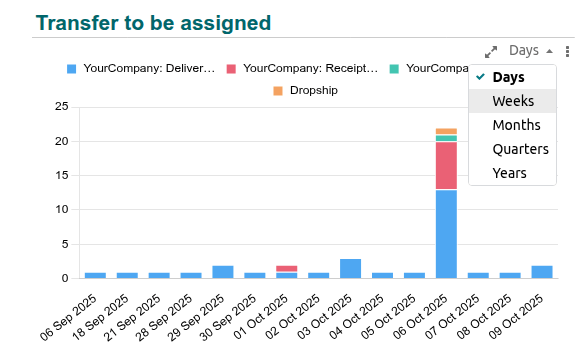
Aby to zrobić, najedź kursorem na wykres, kliknij ikonę (rozwijana lista), a następnie wybierz pożądaną szczegółowość.
Powiększanie przedziału czasowego i przewijanie
Gdy wykres szeregów czasowych jest rozwinięty do pełnego ekranu, suwak poniżej wykresu umożliwia:
powiększenie określonego przedziału czasowego poprzez przeciągnięcie końców suwaka w celu wybrania żądanego przedziału czasu;
po powiększeniu przewijanie wykresu przy zachowaniu poziomu powiększenia poprzez przeciągnięcie suwaka w lewo lub w prawo.
Zmień rozmiar suwaka, aby powrócić do widoku początkowego.
Example
W tym przykładzie z konsoli Warehouse Daily Operations wykres pokazuje transfery, które jeszcze nie zostały przypisane do odpowiedzialnego użytkownika, według dni. Powiększenie wykresu zostało dostosowane tak, aby pokazać dane z pięciu dni, a obecna pozycja suwaka umożliwia wyświetlenie danych z ostatnich pięciu dni.

Standardowe konsole
W zależności od zainstalowanych aplikacji domyślnie dostępna jest seria standardowych konsol.
Te wstępnie skonfigurowane konsole zostały zaprojektowane tak, aby dostarczać najistotniejszych informacji dotyczących danego tematu, a użytkownicy z odpowiednimi prawami dostępu mogą je przeglądać i wchodzić z nimi w interakcję. Specyficzne dla konsoli filtry, dostępne za pośrednictwem paska wyszukiwania, umożliwiają filtrowanie całej konsoli według wybranych wartości.
Standardowe konsole mogą być dostosowywane przez użytkownika z odpowiednimi prawami dostępu. Na przykład elementy konsoli, takie jak tabele i wykresy, lub filtry globalne mogą być dodawane, edytowane lub usuwane.
Ważne
Podczas dostosowywania standardowej konsoli zdecydowanie zaleca się zduplikowanie konsoli i wprowadzenie wszelkich zmian w zduplikowanej wersji. Standardowe konsole są ponownie instalowane przy każdej aktualizacji wersji Odoo, co oznacza, że wszelkie dostosowania w oryginalnej wersji są tracone.
Ustawienia konfiguracji
Informacja
Tylko użytkownik z odpowiednimi prawami dostępu może konfigurować lub modyfikować ustawienia konsol i sekcji konsol.
Aby zarządzać konsolami i sekcjami konsol, przejdź do . Na poziomie sekcji konsol możliwe są następujące działania:
Zmiana kolejności sekcji konsol przy użyciu ikony (uchwyt przeciągania), aby przenieść sekcję na nową pozycję.
Duplikowanie sekcji konsol poprzez wybranie odpowiedniej nazwy sekcji, kliknięcie przycisku Akcje, a następnie Duplikuj. Konsole w sekcji nie są duplikowane.
Usuwanie sekcji konsol poprzez wybranie odpowiedniej nazwy sekcji, kliknięcie przycisku Akcje, a następnie Usuń.
Wskazówka
Standardowe, preinstalowane sekcje konsol nie mogą być usunięte; niestandardowe sekcje konsol natomiast mogą być usunięte.
Tworzenie nowej sekcji konsol poprzez kliknięcie Nowy, a następnie wprowadzenie nazwy sekcji. Podczas tworzenia nowej sekcji możliwe jest bezpośrednie dodanie konsoli do nowej sekcji poprzez kliknięcie Dodaj arkusz kalkulacyjny.
Kliknięcie indywidualnej sekcji konsol wyświetla wszystkie konsole w tej sekcji. Możliwe są następujące działania:
Zmiana kolejności konsoli w sekcji przy użyciu ikony (uchwyt przeciągania), aby przenieść konsolę na nową pozycję.
Edycja nazwy sekcji konsol lub konsoli poprzez kliknięcie nazwy i jej modyfikację.
Dodawanie lub usuwanie grup użytkowników w celu kontrolowania dostępu do konsoli.
Wybierz jedną lub więcej firm, jeśli w bazie danych wielofirmowej konsola powinna być widoczna tylko dla użytkowników określonej firmy lub firm. Jeśli to pole pozostanie puste, konsola jest widoczna dla wszystkich użytkowników z odpowiednimi prawami dostępu, niezależnie od tego, która firma jest aktualnie wybrana w bazie danych.
Cofanie publikacji konsoli poprzez wyłączenie przełącznika Jest opublikowana.
Edycja arkusza kalkulacyjnego będącego podstawą konsoli poprzez kliknięcie Edytuj w wierszu odpowiedniej konsoli.
Ważne
Podczas dostosowywania standardowej konsoli zdecydowanie zaleca się zduplikowanie konsoli i wprowadzenie wszelkich zmian w arkuszu kalkulacyjnym zduplikowanej wersji. Standardowe konsole są reinstalowane przy każdej aktualizacji wersji Odoo, co oznacza, że wszelkie dostosowania w oryginalnej wersji zostaną utracone.
Usuwanie konsoli poprzez kliknięcie ikony (kosz).
Wskazówka
Standardowa konsola, która została usunięta, jest reinstalowana przy następnej aktualizacji wersji Odoo.
Dodawanie nowej konsoli do sekcji poprzez kliknięcie Dodaj arkusz kalkulacyjny. Istnieją dwie opcje:
Aby przekonwertować istniejący arkusz kalkulacyjny na konsolę i dodać go do nowej sekcji, wybierz odpowiedni arkusz kalkulacyjny, a następnie kliknij Potwierdź. Z powrotem w przeglądzie sekcji zaktualizuj pola Grupa i Firma, jeśli to konieczne.
Aby rozpocząć tworzenie konsoli od podstaw, wybierz Blank spreadsheet. Aby wrócić do przeglądu sekcji, kliknij nazwę sekcji w lewym górnym rogu, nad paskiem menu. W razie potrzeby zaktualizuj pola Group i Company.
Informacja
Po przekonwertowaniu arkusza kalkulacyjnego na konsolę można uzyskać do niego dostęp i edytować go tylko za pośrednictwem aplikacji Konsole.
Wskazówka
Nowo utworzona konsola jest domyślnie dostępna dla użytkowników należących do domyślnej wewnętrznej grupy użytkowników. W razie potrzeby edytuj to za pomocą ustawień Configuration odpowiedniej sekcji konsoli.
Możliwe jest także przekonwertowanie arkusza kalkulacyjnego na konsolę i dodanie go do sekcji konsoli, zaczynając od arkusza w aplikacji Dokumenty.
Prawa dostępu i udostępnianie
Korzystanie z konsol
Prawo do przeglądania konsoli i interakcji z nią opiera się na grupach użytkowników i jest zarządzane w ustawieniach Configuration aplikacji Konsole. Tylko użytkownicy będący częścią grupy, której przyznano dostęp do określonej konsoli, widzą tę konsolę w lewym panelu po otwarciu aplikacji Konsole. Użytkownicy z prawami dostępu Dashboard / Admin mogą przeglądać wszystkie konsole.
Jednak widoczność dynamicznych danych Odoo w konsoli jest obsługiwana oddzielnie. Opiera się to na prawach dostępu użytkownika do modelu, z którego dane zostały pobrane, i uwzględnia wszelkie reguły rekordów, które mogą ograniczać dostęp.
Ważne
Uprawnienia użytkownika są brane pod uwagę, gdy użytkownik otwiera konsolę, przy czym konsola jest wypełniana tylko danymi, które użytkownik jest upoważniony zobaczyć. Oznacza to, że użytkownik mógłby teoretycznie być w stanie przeglądać konsolę, ale z powodu braku odpowiednich uprawnień nie być w stanie zobaczyć danych Odoo, które twórca konsoli zamierzał wyświetlić.
Dlatego kluczowe jest uwzględnienie uprawnień użytkownika przy przyznawaniu dostępu do konsoli grupom.
Example
Przyznanie grupie użytkowników Sprzedaż / Użytkownik: Tylko własne dokumenty dostępu do konsoli Sprzedaż nie miałoby większego sensu. Chociaż użytkownicy należący do tej grupy byliby w stanie przeglądać konsolę i wchodzić z nią w interakcje, widzieliby tylko dane związane z własną sprzedażą, przez co ogólna konsola byłaby myląca.
Zarządzanie prawami dostępu do przeglądania konsol
Aby zarządzać prawami użytkowników do przeglądania konsoli i interakcji z nią:
W aplikacji Konsole przejdź do .
Z listy sekcji konsol otwórz odpowiednią sekcję.
W wierszu odpowiedniej konsoli, w kolumnie Grupa:
dodaj grupę użytkowników, klikając pole, aż pojawi się lista rozwijana z grupami użytkowników, a następnie wybierając odpowiednią grupę użytkowników. Na liście rozwijanej kliknij Wyszukaj więcej, aby uzyskać dostęp do pełnej listy grup użytkowników;
usuń grupę użytkowników, klikając nazwę odpowiedniej grupy, a następnie klikając (Usuń).
Tworzenie, dostosowywanie i konfigurowanie konsol
Tylko użytkownicy z prawami dostępu Konsole / Administrator mogą dostosowywać konsole lub konfigurować ustawienia konsoli. Aby zbudować konsolę od podstaw, użytkownik musi mieć zarówno Konsole / Administrator, jak i co najmniej dla aplikacji Dokumenty, prawa dostępu Dokumenty / Użytkownik.