
Dostawcy
Zanim produkty mogą być dodane do aplikacji Lunch, należy skonfigurować restauracje dostarczające jedzenie.
Aby dodać nowego dostawcę, najpierw przejdź do . Tutaj wszyscy aktualnie skonfigurowani dostawcy dla aplikacji Lunch pojawiają się w domyślnym widoku Kanban. Aby zmienić na widok listy, kliknij ikonę (Lista) w prawym górnym rogu.
Informacja
Żadni dostawcy nie są wstępnie skonfigurowani w aplikacji Lunch, więc wszyscy dostawcy muszą zostać dodani do bazy danych.
Domyślnie na konsoli Dostawcy pojawia się zastępcza karta Dostawca lunchów. Kliknij tę kartę i skonfiguruj następujące pola w formularzu dostawcy:
Po skonfigurowaniu pierwszego dostawcy dodaj więcej dostawców, klikając przycisk Nowy w lewym górnym rogu i konfigurując nowy formularz dostawcy lunchów. Powtórz dla wszystkich potrzebnych dostawców.
Informacje o dostawcy
Dostawca: Wprowadź nazwę dostawcy w tym polu.
Dostawca (poniżej linii z nazwą dostawcy): Używając menu rozwijanego, wybierz odpowiedniego dostawcę w aplikacji Kontakty. Jeśli dostawca nie został jeszcze utworzony, wpisz nazwę dostawcy i kliknij Utwórz „nazwa nowego dostawcy”, aby go dodać. Alternatywnie kliknij Utwórz i edytuj…, aby utworzyć dostawcę i edytować formularz kontaktowy dostawcy. Formularz kontaktowy dostawcy umożliwia wprowadzenie większej ilości szczegółów, takich jak informacje kontaktowe.
Informacja
Jeśli dokonano wyboru w rozwijanym polu Dostawca, pole tekstowe Dostawca (powyżej, dla nazwy dostawcy) zostanie zaktualizowane nazwą dostawcy wybranego z menu rozwijanego.
Lista dostawców prezentowana w menu rozwijanym jest pobierana z aplikacji Kontakty.
Adres: Wprowadź adres dostawcy w odpowiednich polach.
E-mail: Wprowadź adres e-mail dostawcy w tym polu.
Telefon: Wprowadź numer telefonu dostawcy w tym polu.
Firma: Jeśli ten dostawca jest dostępny tylko dla określonej firmy, wybierz firmę z menu rozwijanego. Jeśli to pole zostanie puste, produkty dostawcy są dostępne dla wszystkich firm. To pole pojawia się tylko w bazie danych wielofirmowej.

Dostępność
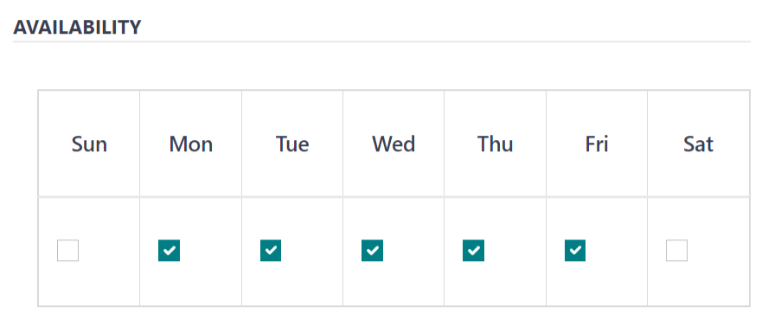
Sekcja DOSTĘPNOŚĆ przedstawia tabelę z dwoma wierszami. Dni tygodnia wypełniają górny wiersz, a dolny wiersz zawiera pola wyboru. Zaznacz odpowiednie pole wyboru dla każdego dnia tygodnia, w którym dostawca jest dostępny.
Domyślnie zaznaczone są dni od poniedziałku do piątku.
Zamówienia
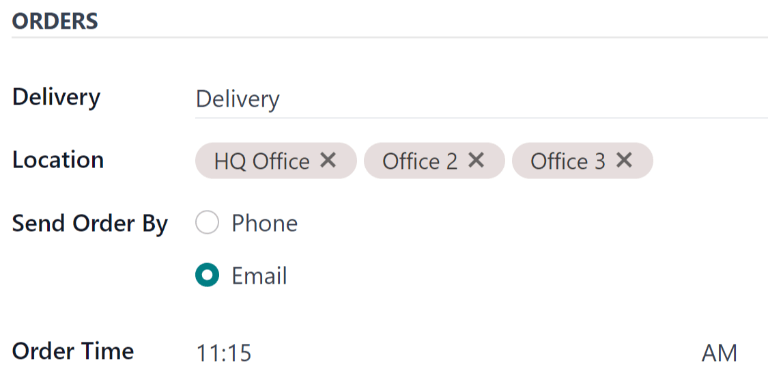
Sekcja ZAMÓWIENIA formularza dostawcy określa, dla jakich lokalizacji dostawca jest dostępny, a także jak i kiedy zamówienia są składane i odbierane.
Dostawa: Używając menu rozwijanego, wybierz Dostawa, jeśli dostawca dostarcza do biura, lub wybierz Bez dostawy, jeśli zamówienia muszą być odebrane osobiście.
Lokalizacja: Wybierz, które lokalizacje mogą zamawiać od tego dostawcy. Można wybrać wiele lokalizacji. Jeśli to pole zostanie puste, wszystkie lokalizacje mogą zamawiać od dostawcy.
Informacja
Lokalizacja
HQ Officejest tworzona domyślnie podczas tworzenia bazy danych i jest dostępna do wyboru z listy.Wyślij zamówienie przez: Kliknij przycisk opcji, aby wybrać sposób wysyłania zamówień do dostawcy. Dostępne opcje to Telefon lub E-mail.
Godzina zamówienia: To pole pojawia się tylko, jeśli w polu Wyślij zamówienie przez wybrano E-mail. Wprowadź godzinę, do której zamówienie musi zostać wysłane e-mailem, aby zostało zaakceptowane. Wprowadź godzinę w następującym formacie:
HH:MM. Następnie wybierz AM lub PM z menu rozwijanego obok pola godziny.
Dodatki
Podczas zamawiania pozycji w aplikacji Lunch mogą być wyświetlane opcjonalne dodatkowe elementy, czasami nazywane dodatkami. Można je skonfigurować w dowolny sposób, który odpowiada oferowanym produktom.
Domyślnie Odoo umożliwia konfigurację trzech typów dodatkowych elementów, które można traktować jako kategorie. Domyślnie pierwszy typ (lub kategoria) dodatków jest oznaczony jako Extras, drugi jest oznaczony jako Beverages, a trzeci jako Extra Label 3.
Ważne
Podczas konfigurowania dodatków ważne jest, aby pamiętać, że wszystkie skonfigurowane dodatki pojawiają się dla każdej pozycji oferowanej przez dostawcę. Oznacza to, że należy dodawać tylko te elementy, które dotyczą wszystkich produktów od danego dostawcy.
Konfiguracja dodatków
Wprowadź następujące informacje dla każdej z trzech dostępnych sekcji dodatków:
Extra (#) Label: Wprowadź nazwę typu dodatku, na przykład
Toppings. Można to traktować jako kategorię.Extra (#) Quantity: Wybierz sposób wybierania dodatków. Dostępne opcje to:
None or More: Wybierz tę opcję, jeśli użytkownik nie musi dokonać wyboru.
One or More: Wybierz tę opcję, aby wymagać od użytkownika dokonania co najmniej jednego wyboru.
Only One: Wybierz tę opcję, aby wymagać od użytkownika dokonania tylko jednego wyboru.
Dodawanie dodatków
Po skonfigurowaniu etykiet i ilości dla kategorii dodatków należy dodać poszczególne elementy dodatkowe dla każdej kategorii.
Kliknij Add a line u dołu listy, która pojawia się po prawej stronie kategorii dodatków. Wprowadź Name i Price dla każdej dodawanej pozycji. Cena może pozostać na poziomie $0.00, jeśli nie ma żadnego kosztu. Jest to powszechne w przypadku pozycji takich jak jednorazowe sztućce lub przyprawy.
Example
Dla pizzerii, która oferuje tylko pizze osobiste, jej dodatki skonfigurowane są następująco:
Pierwszy dodatek jest skonfigurowany dla różnych oferowanych dodatków. Extra 1 Label jest ustawiony na Toppings, a Extra 1 Quantity jest ustawiony na None or More. Następnie dodawane są różne dodatki wraz z odpowiadającymi im kosztami.
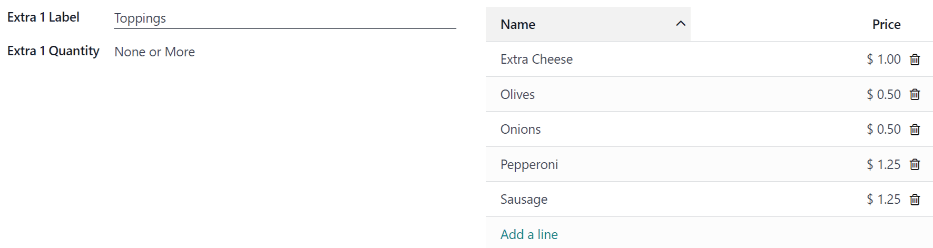
Pizzeria oferuje również darmowy napój do każdego zakupu. Aby to skonfigurować, Extra 2 Label jest ustawiony na Beverages, a Extra 2 Quantity jest ustawiony na Only One. Dodawane są różne opcje napojów, a koszt każdego z nich pozostaje zerowy.
