
Czynności
Działania to zadania kontrolne powiązane z rekordem w bazie danych Odoo.
Ikona używana do wyświetlania działań różni się w zależności od typu działania:
(zegar): domyślna ikona działań.
(telefon): zaplanowano rozmowę telefoniczną.
(koperta): zaplanowano wiadomość e-mail.
(znacznik): zaplanowano zadanie do wykonania.
(użytkownicy): zaplanowano spotkanie.
(przesyłanie): zaplanowano przesłanie dokumentu.
Signature: a signature request has been sent.
Planuj działania
Działania można planować na dowolnej stronie bazy danych zawierającej wątek konwersacji, widok Kanban, widok listy lub widok działań aplikacji.
Rozmowa
Działania można tworzyć z poziomu konwersacji w dowolnym rekordzie.
Aby zaplanować nowe działanie, kliknij przycisk Działanie znajdujący się u góry konwersacji. W wyświetlonym oknie Zaplanuj działanie wypełnij formularz Zaplanuj działanie.
Widok kanban
Działania można również tworzyć z widoku (Kanban).
W tym celu kliknij (clock) icon znajdujący się u dołu pojedynczego rekordu.
Kliknij + Zaplanuj działanie, a następnie wypełnij formularz Zaplanuj działanie.

Informacja
Jeśli rekord ma już zaplanowane działanie, (clock) icon jest zastępowany ikoną reprezentującą istniejące zaplanowane działanie. Kliknij ikonę typu działania, aby zaplanować kolejne działanie.
Widok listy
Działania można również tworzyć z widoku (lista).
Jeśli kolumna Działania jest ukryta, wyświetl ją za pomocą ikony (dostosuj ustawienia) znajdującej się po prawej stronie górnego wiersza.
Następnie kliknij (clock) icon rekordu, do którego dodawana jest aktywność, i kliknij + Zaplanuj aktywność. Przejdź do wypełnienia formularza Zaplanuj aktywność, który się pojawi.
Informacja
Jeśli rekord ma już zaplanowane działanie, (clock) icon jest zastępowany ikoną reprezentującą istniejące zaplanowane działanie. Kliknij ikonę typu działania, aby zaplanować kolejne działanie.

Widok aktywności
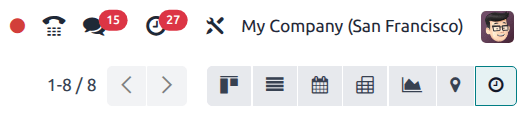
Większość aplikacji w Odoo ma dostępny widok Aktywność. Jeśli jest dostępny, ikona (clock) icon jest widoczna w prawym górnym rogu głównego paska menu, wśród innych ikon opcji widoku.
Aby otworzyć widok aktywności, kliknij (clock) icon.
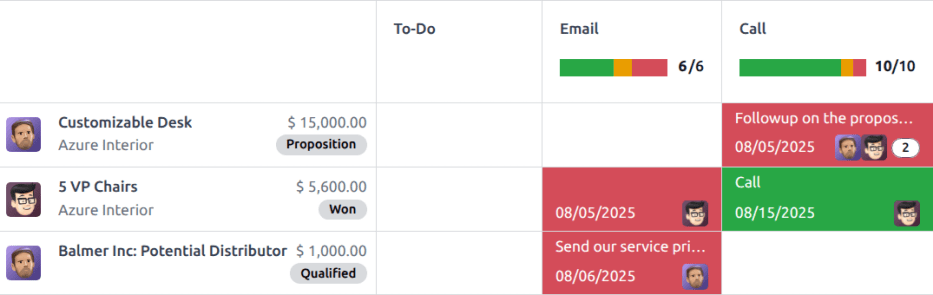
W tym widoku wszystkie dostępne aktywności są wymienione w kolumnach, podczas gdy wpisy poziome reprezentują wszystkie poszczególne rekordy.
Aktywności wyświetlane na zielono mają termin w przyszłości, aktywności wyświetlane na pomarańczowo są na dzisiaj, natomiast aktywności wyświetlane na czerwono są przeterminowane.
Kolorowe paski w każdej kolumnie reprezentują rekordy dla określonych typów aktywności i wyświetlają liczbę wskazującą, ile aktywności jest zaplanowanych dla tego typu.
Jeśli dla rekordu zaplanowano wiele typów aktywności, w polu pojawia się liczba wskazująca całkowitą liczbę zaplanowanych aktywności.
Informacja
Kolory aktywności i ich związek z terminem aktywności są spójne w całym Odoo, niezależnie od typu aktywności czy widoku.
Aby zaplanować aktywność dla rekordu, najedź kursorem na odpowiednie pole. Kliknij ikonę (plus), a następnie wypełnij formularz Zaplanuj aktywność.
Formularz Zaplanuj aktywność
Aktywności można planować z wielu różnych miejsc, takich jak chatter rekordu lub z jednego z wielu widoków w aplikacji, gdy są dostępne: widoku Kanban, widoku listy lub widoku aktywności.
Najpierw wybierz typ aktywności:
To-Do
E-mail
Telefon
Spotkanie
Zrób coś
Dokument
Podpis
Zatwierdź
Następnie wprowadź poniższe informacje:
Podsumowanie: wprowadź krótki tytuł aktywności, na przykład
Omów propozycję.Termin wykonania: używając kalendarza, wybierz termin realizacji aktywności.
Przypisano do: domyślnie pole to wypełniane jest danymi bieżącego użytkownika. Aby przypisać aktywność innemu użytkownikowi, wybierz go z rozwijanego menu.
Zarejestruj notatkę: dodaj w tym polu wszelkie dodatkowe informacje dotyczące aktywności.

Kliknij Zapisz, aby zaplanować aktywność i dodać ją do chattera w sekcji Zaplanowane aktywności. Kliknij Oznacz jako wykonane, aby dodać szczegóły aktywności do chattera w sekcji Dzisiaj.
Zaplanuj spotkanie
Jeśli jako typ aktywności wybrano Spotkanie, wprowadź informacje zgodnie z powyższymi instrukcjami, a następnie kliknij Zaplanuj. Otworzy się kalendarz użytkownika umożliwiający dodanie i zaplanowanie aktywności.
Kliknij żądaną datę i godzinę aktywności. Pojawi się okno Nowe zdarzenie. Podsumowanie z okna Zaplanuj aktywność wypełni pole Tytuł.
Wprowadź informacje w oknie Nowe zdarzenie, a następnie kliknij Zapisz i zamknij, aby je zaplanować. Po zaplanowaniu aktywność zostanie dodana do chattera w sekcji Zaplanowane aktywności.
Wszystkie zaplanowane aktywności
Aby wyświetlić skonsolidowaną listę aktywności uporządkowanych według aplikacji, kliknij (clock) icon w menu nagłówka, znajdującym się w prawym górnym rogu.
Jeśli jakiekolwiek aktywności są zaplanowane, liczba aktywności pojawia się w czerwonym dymku na (clock) icon.
Wszystkie aktywności dla każdej aplikacji są dodatkowo podzielone na podsekcje wskazujące, gdzie w aplikacji aktywność ma zostać wykonana. Każda podsekcja zawiera liczbę zaplanowanych aktywności, które są Spóźnione, na Dzisiaj oraz zaplanowane w Przyszłości.
Example
W aplikacji Dni wolne jedna aktywność jest zaplanowana do wykonania w panelu Wszystkie wnioski o dni wolne, a sześć aktywności jest zaplanowanych do wykonania w panelu Przydziały.
Te wnioski pojawiają się w dwóch oddzielnych listach w rozwijanym menu wszystkich aktywności: jedna oznaczona jako Dni wolne, a druga jako Przydział dni wolnych.

Wskazówka
Opcja Zażądaj dokumentu jest dostępna na dole listy wszystkich zaplanowanych działań.
Typy działań
Aby wyświetlić obecnie skonfigurowane typy działań w bazie danych, przejdź do .

Spowoduje to wyświetlenie strony Typy działań, na której znajdują się istniejące typy działań.
Wskazówka
Poszczególne aplikacje mają listę Typów działań dedykowanych dla danej aplikacji. Na przykład, aby wyświetlić i edytować działania dostępne dla aplikacji CRM, przejdź do .

Edytuj typy działań
Aby edytować istniejący typ działania, kliknij na typ działania, a formularz typu działania zostanie załadowany.
Wprowadź dowolne pożądane zmiany w formularzu typu działania. Formularz zapisuje się automatycznie, ale można go zapisać ręcznie w dowolnym momencie, klikając opcję Zapisz ręcznie, reprezentowaną przez ikonę (przesyłanie do chmury), znajdującą się w lewym górnym rogu strony.
Utwórz nowe typy działań
Aby utworzyć nowy typ działania, kliknij Nowy na stronie Typy działań, a zostanie załadowany pusty formularz typu działania. Wprowadź Nazwę dla typu działania w górnej części formularza, a następnie wprowadź następujące informacje w formularzu.
Sekcja Ustawienia działania
Akcja: Korzystając z menu rozwijanego, wybierz akcję powiązaną z tym nowym typem działania. Niektóre akcje wyzwalają określone zachowania po zaplanowaniu działania, takie jak:
Prześlij dokument: Po wybraniu link do przesłania dokumentu jest automatycznie dodawany do zaplanowanego działania w wątku.
Połączenie: Jeśli zaznaczone, informacje o połączeniu są rejestrowane w chatterze i wyświetlane w odpowiednich rekordach.
Spotkanie: Jeśli zaznaczone, spotkanie jest tworzone w chatterze i wyświetlane w odpowiednich rekordach.
Signature: If selected, signature requests can be sent from the chatter.
Informacja
Dostępne typy działań różnią się w zależności od zainstalowanych aplikacji w bazie danych.
Folder: Wybierz konkretny folder, w którym ma zostać zapisany dokument. To pole pojawia się tylko, jeśli dla Akcji wybrano Prześlij dokument.
Domyślny użytkownik: Wybierz użytkownika z menu rozwijanego, aby automatycznie przypisać to działanie do wybranego użytkownika, gdy ten typ działania zostanie zaplanowany. Jeśli to pole pozostanie puste, działanie zostanie przypisane do użytkownika, który tworzy działanie.
Domyślne podsumowanie: wprowadź notatkę, która będzie dołączana za każdym razem, gdy ten typ działania zostanie utworzony.
Informacja
Informacje w polach Domyślny użytkownik i Domyślne podsumowanie są uwzględniane podczas tworzenia działania. Można je jednak zmienić przed zaplanowaniem lub zapisaniem działania.
Zachowaj zakończone: Zaznacz to pole, aby zachować widoczność działań oznaczonych jako
Zakończonew widoku działań.Domyślna notatka: wprowadź wszelkie notatki, które mają się pojawić wraz z działaniem.
Sekcja następnego działania
Możliwe jest zasugerowanie lub uruchomienie kolejnego działania. Aby to zrobić, skonfiguruj sekcję Następne działanie.
Typ łańcucha: wybierz z menu rozwijanego opcję Zasugeruj następne działanie lub Uruchom następne działanie. W zależności od wybranej opcji wyświetlane jest pole Zasugeruj lub Uruchom.
Informacja
Pole Typ łańcucha nie pojawia się, jeśli dla pola Akcja wybrano opcję Prześlij dokument.
Zasugeruj/Uruchom: w zależności od tego, co zostało wybrane w polu Typ łańcucha, to pole wyświetla Zasugeruj lub Uruchom. Za pomocą menu rozwijanego wybierz działanie, które ma zostać zalecone lub zaplanowane jako zadanie następcze dla typu działania.
Zaplanuj: skonfiguruj, kiedy następne działanie zostanie zasugerowane lub uruchomione.
Najpierw wprowadź wartość liczbową wskazującą, kiedy działanie jest sugerowane lub uruchamiane.
Obok tego pola widoczne jest pole Dni. Kliknij Dni, domyślną opcję, aby wyświetlić menu rozwijane. Wybierz z listy żądaną opcję przedziału czasowego. Dostępne opcje to Dni, Tygodnie lub Miesiące.
Na koniec, używając menu rozwijanego, wybierz, czy działanie jest planowane lub uruchamiane po terminie poprzedniego działania lub po dacie zakończenia.
