
Ordinazione e checkout
Odoo E-commerce fornisce diverse opzioni per organizzare il processo di ordinazione e checkout. Offre diverse opzioni di pulsante d’ordine e fasi di checkout sequenziali, alcune delle quali supportano funzionalità aggiuntive. I pulsanti correlati e le pagine di checkout possono essere personalizzati utilizzando l”editor del sito web.
Opzioni aggiungi al carrello
Comportamento predefinito aggiungi al carrello
Quando si fa clic sul pulsante Aggiungi al carrello, il cliente rimane sulla pagina del prodotto per impostazione predefinita.
Sulla landing page dell’e-commerce (
/shop): se il prodotto selezionato è configurabile (ovvero presenta attributi configurabili e/o imballaggi multipli), si apre una finestra popup Configura per consentire al cliente di scegliere le opzioni desiderate.In una specifica pagina prodotto: la configurazione di attributi/imballaggi avviene direttamente sulla pagina.
Se al prodotto sono collegati prodotti opzionali, si apre una finestra popup Configura sia nella pagina del negozio che nella pagina del prodotto. Il cliente può quindi scegliere tra Aggiungi al carrello (per rimanere sulla pagina del prodotto) e Procedi al checkout (per essere reindirizzato al carrello).
Suggerimento
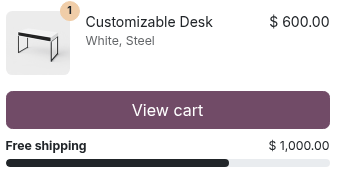
Quando sono configurati programmi fedeltà con Promozioni come tipo di programma, all’aggiunta di un articolo al carrello viene visualizzata una barra di avanzamento verso la ricompensa.
Example
Offri ai clienti la spedizione gratuita quando effettuano un ordine più consistente. A tale scopo:
Crea un programma fedeltà e imposta il campo Tipo di programma su Promozioni.
Imposta una regola condizionale con l’importo minimo dell’ordine richiesto per beneficiare della spedizione gratuita, ad es.
$ 1,000.00.Definisci una ricompensa Spedizione gratuita.
Acquista ora
Per consentire ai clienti di scegliere di andare direttamente al passaggio Riepilogo ordine, aggiungere un pulsante aggiuntivo Acquista ora. Per farlo, andare alla pagina di un qualsiasi prodotto, aprire l’editor del sito web, andare alla scheda Stile e fare clic sul pulsante Acquista ora accanto a Opzioni di acquisto.

Riordinare i prodotti
I clienti possono riordinare articoli da un precedente ordine di vendita:
dal loro portale cliente, utilizzando il pulsante Ordina di nuovo. Tutti i prodotti dall’ordine selezionato vengono automaticamente aggiunti al carrello e i clienti possono quindi Rimuovere gli articoli che non desiderano riordinare.

dal carrello, facendo clic su Riordino rapido nella fase Riepilogo ordine. I clienti possono quindi regolare le quantità secondo necessità e fare clic sul pulsante (carrello) accanto ai prodotti che desiderano riordinare.

Passaggi di checkout
Durante il checkout, i clienti vengono guidati attraverso i seguenti passaggi:
Ogni fase può essere personalizzata utilizzando l’editor del sito web aggiungendo blocchi di costruzione o aprendo la scheda Stile per abilitare varie opzioni di checkout.
Nota
Il contenuto aggiunto tramite blocchi di costruzione è specifico per ogni passaggio.
Riassunto ordine
Il passaggio Riepilogo ordine consente ai clienti di visualizzare gli articoli aggiunti al carrello, regolare le quantità, Rimuovere prodotti e riordinare prodotti da un ordine precedente. Vengono visualizzate anche informazioni sui prezzi dei prodotti e sulle imposte applicate. I clienti possono quindi fare clic sul pulsante Checkout per continuare al passaggio Indirizzo.
Aprire l’editor del sito web per abilitare opzioni di checkout come:
Accessori suggeriti: per mostrare prodotti accessori;
Codice promozionale: per consentire ai clienti di riscattare carte regalo e applicare codici sconto o codici promozionali;
Aggiungi alla lista desideri: abilita le liste desideri per consentire agli utenti registrati di rimuovere un prodotto dal carrello e aggiungerlo alla lista desideri utilizzando l’opzione Salva per dopo.
Nota
Se una posizione fiscale viene rilevata automaticamente, l’imposta sul prodotto è determinata in base all’indirizzo IP del cliente.
Se il fornitore di pagamento installato supporta il checkout espresso, viene visualizzato un pulsante dedicato che consente ai clienti di passare direttamente dal carrello alla pagina di conferma senza compilare il modulo di contatto.
Indirizzo
Una volta revisionato l’ordine:
Ai clienti non registrati viene richiesto di Accedere o inserire il proprio Nome e indirizzo Email, insieme all’indirizzo di consegna e ai dettagli telefonici;
I clienti registrati possono selezionare l”Indirizzo di consegna appropriato.
Possono quindi scegliere un metodo di consegna, selezionare o inserire il loro Indirizzo di fatturazione (o attivare l’interruttore Uguale all’indirizzo di consegna se gli indirizzi di fatturazione e consegna sono identici) e fare clic su Conferma per procedere al passaggio successivo.
Suggerimento
Per i clienti B2B, puoi anche abilitare campi B2B opzionali nell’editor del sito web.
È possibile aggiungere una casella di controllo per consentire agli utenti senza account di iscriversi a una newsletter. Per farlo, andare su , scorrere verso il basso fino alla sezione E-commerce, abilitare la funzionalità Newsletter e selezionare una Lista newsletter.
Quando viene selezionato il metodo di consegna Ritiro in negozio, il cliente può Scegli un punto di ritiro e, se applicabile, filtrarli per paese, a condizione che siano disponibili più punti di ritiro.
Quando l’opzione Consegna prevista è configurata, il cliente visualizza la data di consegna prevista oppure può selezionare una data di consegna desiderata.
Convalida automatica degli indirizzi
Utilizza l”API Google Places per assicurarti che gli indirizzi di consegna dei partner siano validi. Gli indirizzi vengono convalidati automaticamente mentre l’utente digita durante il checkout.
Per abilitare questa funzionalità, è necessario configurare prima l”API Google Places. Quindi, vai su . Nella sezione Generale, abilita Convalida indirizzi Google, quindi incolla la chiave API Google Places nel campo Chiave API.
Info aggiuntive
È possibile aggiungere una fase Informazioni extra al processo di checkout per raccogliere ulteriori informazioni sui clienti tramite un modulo online, che verranno poi incluse nell”ordine di vendita. A tale scopo, abilita l’opzione Passaggio extra nell’editor del sito web. Il modulo può essere personalizzato in base alle esigenze.
Pagamento
Al passaggio Pagamento, i clienti possono scegliere un Metodo di pagamento, inserire i dettagli di pagamento e fare clic su Paga ora.
Nota
L’etichetta del pulsante Paga ora può essere personalizzata tramite l”editor del sito web.
Termini e condizioni
Per richiedere ai clienti di accettare i termini e condizioni prima del pagamento, apri l’editor del sito web e attiva l’interruttore Accetta termini nella scheda Stile.
Portafogli elettronici e carte regalo
I clienti possono pagare con un portafoglio elettronico o una carta regalo durante il checkout. Per offrire queste opzioni, vai su e abilita nella sezione E-commerce. Quindi, vai su e crea un programma di carte regalo e/o portafoglio elettronico.

Conferma dell’ordine
La fase finale del processo di checkout è la pagina di conferma dell’ordine che fornisce un riepilogo dei dettagli degli acquisti del cliente. Nel backend viene creato automaticamente un ordine di vendita.
Per inviare automaticamente e-mail di notifica e documenti, vai su e scorri verso il basso fino alla sezione eCommerce. Quindi configura le seguenti impostazioni:
Per inviare un’e-mail di conferma dell’ordine: in Conferma ordine, seleziona un modello e-mail oppure, se l’app WhatsApp è installata, un modello WhatsApp dall’elenco a discesa. Per modificare il modello selezionato, fai clic sulla freccia (Collegamento interno).
Per inviare una richiesta di recensione del prodotto al cliente: abilita l’impostazione Richiedi valutazioni.
Per inviare una fattura al cliente: abilita l’impostazione Fattura automatica.
Vedi anche