
Edytor online
Widok Edytor Online umożliwia edycję kodu źródłowego twoich kompilacji z przeglądarki internetowej. Daje również możliwość otwierania terminali, konsoli Pythona, konsoli powłoki Odoo i notatników Jupyter.

Możesz uzyskać dostęp do edytora kompilacji poprzez zakładkę gałęzi, menu rozwijane kompilacji lub dodając /odoo-sh/editor do adresu URL kompilacji (np. https://odoo-addons-master-1.dev.odoo.com/odoo-sh/editor).
Edycja kodu źródłowego
Katalog roboczy składa się z następujących elementów:
.
├── home
│    └── odoo
│         ├── src
│         │    ├── odoo                Odoo Community source code
│         │    │    └── odoo-bin       Odoo server executable
│         │    ├── enterprise          Odoo Enterprise source code
│         │    ├── themes              Odoo Themes source code
│         │    └── user                Your repository branch source code
│         ├── data
│         │    ├── filestore           Database attachments, as well as the files of binary fields
│         │    └── sessions            Visitors and users sessions
│         └── logs
│              ├── install.log         Database installation logs
│              ├── odoo.log            Running server logs
│              ├── update.log          Database updates logs
│              └── pip.log             Python packages installation logs
Możesz edytować kod źródłowy (pliki w /src) kompilacji deweloperskich i testowych. Dla kompilacji produkcyjnych kod źródłowy jest dostępny tylko do odczytu, ponieważ stosowanie zmian lokalnych na serwerze produkcyjnym nie jest dobrym zwyczajem.
Informacja
Twoje zmiany nie zostaną przeniesione do nowych kompilacji. Jeśli chcesz, aby były trwałe, konieczne jest zapisanie ich w kodzie źródłowym.
Kod źródłowy twojego repozytorium GitHub znajduje się w
/src/user.Kod źródłowy Odoo znajduje się w:
/src/odoo(https://github.com/odoo/odoo)/src/enterprise(https://github.com/odoo/enterprise)/src/themes(https://github.com/odoo/design-themes)
Aby otworzyć plik w edytorze, kliknij go dwukrotnie w panelu przeglądarki plików. Następnie możesz edytować plik. Aby zapisać zmiany, przejdź do lub użyj skrótu klawiszowego Ctrl+S.
Jeśli zapiszesz plik Pythona w ścieżce dodatków serwera Odoo, Odoo wykryje go i automatycznie przeładuje, co oznacza, że twoje zmiany są natychmiast widoczne.

Jeśli jednak twoje zmiany są przechowywane w bazie danych, takie jak etykieta pola lub widok, konieczna jest aktualizacja powiązanego modułu, aby zastosować zmiany. Aby zaktualizować moduł aktualnie otwartego pliku, przejdź do .
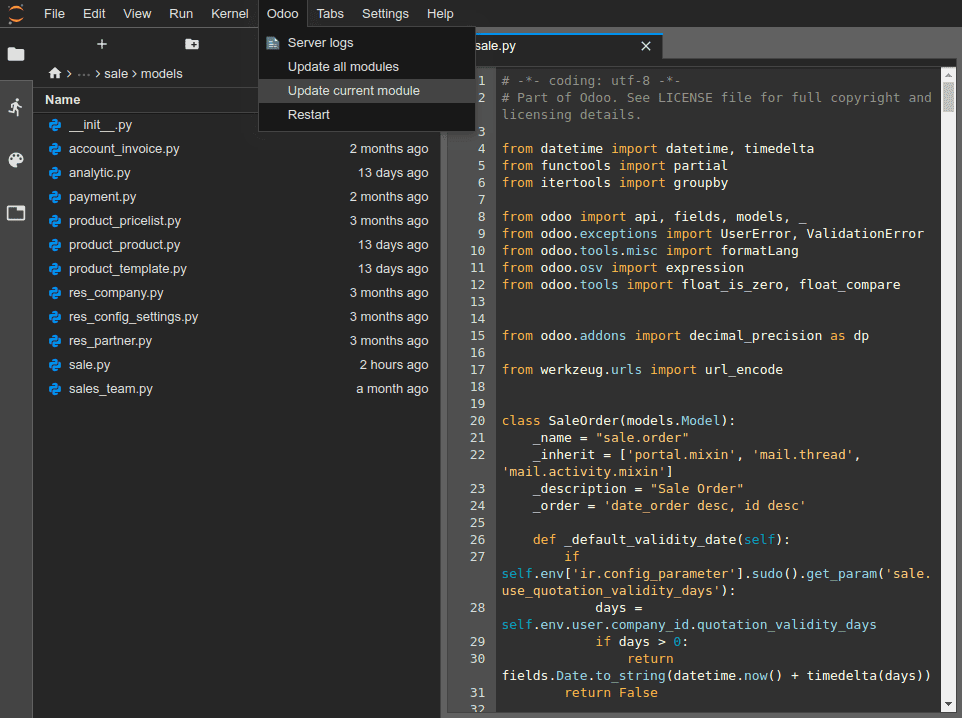
Wskazówka
Możesz również wykonać następujące polecenie w terminalu, aby zaktualizować moduł:
odoo-bin -u <comma-separated module names> --stop-after-init
Zatwierdzanie i wysyłanie zmian
Aby zatwierdzić i wysłać zmiany do repozytorium GitHub:
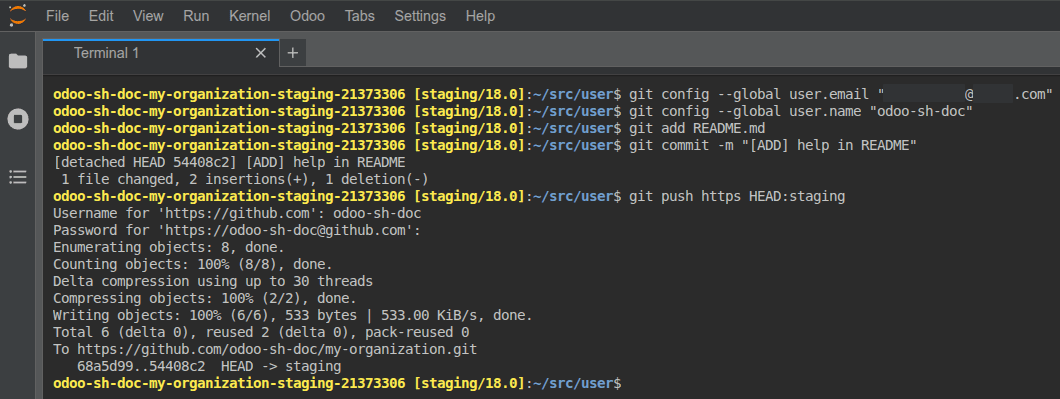
Otwórz terminal, przechodząc do .
Zmień katalog na
~/src/user.
cd ~/src/user
Podaj swoją tożsamość.
git config --global user.email "you@example.com" && git config --global user.name "Your Name"
Dodaj swoje zmiany do przechowalni.
git add
Zatwierdź swoje zmiany.
git commit
Wyślij swoje zmiany.
git push https HEAD:<branch>
httpsto nazwa zdalnego repozytorium GitHub z protokołem HTTPS (np.https://github.com/username/repository.git).
HEADto odniesienie do najnowszej rewizji, którą zatwierdziłeś.
<branch>musi zostać zastąpione nazwą gałęzi, do której chcesz wypchnąć zmiany, najprawdopodobniej bieżącej gałęzi, jeśli pracujesz na kompilacji deweloperskiej.
Zostaniesz poproszony o podanie nazwy użytkownika i hasła GitHub. Po wprowadzeniu danych logowania naciśnij enter.
Wskazówka
Jeśli aktywujesz uwierzytelnianie dwuskładnikowe dla swojego konta GitHub, możesz utworzyć osobisty token dostępu i użyć go jako hasła. Wystarczy przyznanie uprawnienia repo.
Informacja
Nie jest możliwe uwierzytelnienie się przy użyciu SSH, ponieważ Twój prywatny klucz SSH nie jest przechowywany w kontenerach kompilacji ze względów bezpieczeństwa ani przekazywany przez agenta SSH, ponieważ uzyskujesz dostęp do edytora za pośrednictwem przeglądarki internetowej.
Folder źródłowy
~/src/usernie jest pobrany na gałęzi, ale na odłączonej rewizji. Dzieje się tak, ponieważ kompilacje działają na określonych rewisjach, a nie na gałęziach, co oznacza, że możesz mieć wiele kompilacji na tej samej gałęzi, ale na różnych rewisjach.
Po wypchnięciu zmian, zgodnie z zachowaniem wypychania gałęzi, może zostać utworzona nowa kompilacja. Możesz kontynuować pracę w edytorze, z którego wypychałeś, ponieważ będzie miał tę samą rewizję co nowo utworzona kompilacja. Zawsze upewnij się jednak, że pracujesz w edytorze kompilacji używającej najnowszej rewizji Twojej gałęzi.
Konsole
Możesz otwierać konsole Pythona, które są interaktywnymi powłokami IPython. Korzystanie z tych konsol Pythona (zamiast powłok IPython w terminalu) pozwala wykorzystać ich możliwości rozszerzonego wyświetlania do wyświetlania obiektów w formacie HTML.
Example
Klasa Pretty wyświetla listy w czytelny sposób.


Możesz otwierać konsole powłoki Odoo, aby eksperymentować z rejestrem Odoo i metodami modeli Twojej bazy danych. Możesz również bezpośrednio odczytywać lub zapisywać dane na swoich rekordach.
Ostrzeżenie
W konsoli powłoki Odoo transakcje są automatycznie zatwierdzane. Oznacza to, że zmiany wprowadzone w rekordach są stosowane do bazy danych. Na przykład, jeśli zmienisz nazwę użytkownika, zostanie ona zaktualizowana również w Twojej bazie danych. Dlatego używaj konsoli powłoki Odoo ostrożnie w produkcyjnych bazach danych.
Możesz użyć env do wywołania modeli rejestru bazy danych, np. env['res.users'].
env['res.users'].search_read([], ['name', 'email', 'login'])
[{'id': 2,
'login': 'admin',
'name': 'Administrator',
'email': 'admin@example.com'}]