
Katalog produktów
Katalog produktów Odoo umożliwia użytkownikom dodawanie produktów lub komponentów do rekordu m.in. w aplikacjach Magazyn, Produkcja, Sprzedaż, Zakupy i Naprawy.
Katalog produktów upraszcza tworzenie formularzy nowych rekordów, takich jak:
Zamówienia zakupu (PO)
I więcej
Katalog produktów zapewnia interfejs wizualny, za pomocą którego można szybko wybierać produkty i komponenty podczas wypełniania formularza rekordu. Jest dostępny z poziomu pierwszej karty formularza rekordu i otwiera się na nowej stronie po wybraniu. Produkty i komponenty w katalogu są wyświetlane w przyjaznym dla użytkownika formacie w stylu punktu sprzedaży (POS). Można je wybierać z katalogu i dodawać do formularzy.
Dostęp do katalogu produktów i korzystanie z niego
Bezpośredni dostęp do katalogu
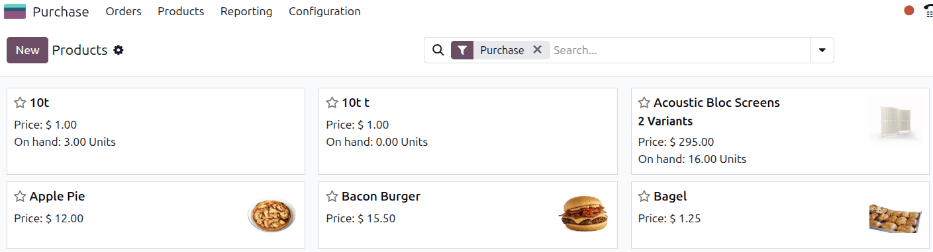
Dostęp do katalogu produktów można uzyskać bezpośrednio, otwierając obsługiwaną aplikację (taką jak Sprzedaż, Zakupy, Produkcja itp.). W obsługiwanej aplikacji przejdź do , aby wyświetlić katalog produktów z filtrem aktywnym dla tej aplikacji.
Dostęp do katalogu za pośrednictwem rekordu bazy danych
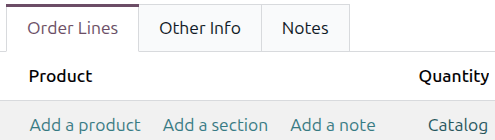
Aby wyświetlić katalog produktów za pośrednictwem rekordu bazy danych w obsługiwanej aplikacji (takiej jak Sprzedaż, Zakupy, Produkcja itp.), utwórz lub otwórz ofertę sprzedaży albo SO, RfQ, MO lub BoM. W formularzu rekordu kliknij łącze Katalog pod kolumną Produkt. Wymagane pola, które należy wypełnić, aby wyświetlić katalog produktów, zostaną podświetlone. Wypełnij wymagane pola, a następnie kliknij łącze Katalog, aby otworzyć katalog na nowej stronie.
Katalog produktów wyświetla kartę dla każdego produktu dodanego do Odoo. Każda karta zawiera kilka kluczowych szczegółów dotyczących odpowiedniego produktu:
Zdjęcie produktu
Nazwa produktu
Cena lub koszt produktu, w zależności od tego, czy jest kupowany, sprzedawany, czy używany jako komponent
Kod referencyjny (np. DESK0005)
Dostępna ilość
Ilość na stanie
Atrybuty wariantów (np. kolory, materiały, dostosowania itp.)
Przycisk Dodaj (jeśli dotyczy bieżącej aplikacji)

Użyj filtrów wyszukiwania
Katalog produktów można filtrować za pomocą paska wyszukiwania u góry strony lub panelu bocznego z boku strony.
Aby filtrować według typu produktu, kliknij przycisk (Przełącz panel wyszukiwania) w pasku wyszukiwania, aby otworzyć menu wyszukiwania. W sekcji Filtry wybierz filtr Usługi, aby wyświetlić tylko produkty usługowe, lub filtr Towary, aby wyświetlić tylko produkty fizyczne.
Podczas tworzenia lub konfigurowania oferty filtr W zamówieniu pojawia się w sekcji Filtry paska wyszukiwania. Wybierz ten filtr, aby wyświetlić tylko produkty, które zostały już dodane do formularza.
W panelu bocznym z boku strony wybierz opcję w sekcji Kategorie, aby filtrować według kategorii produktów.

Dodaj lub usuń produkt z formularza rekordu
Informacja
W tym przykładzie wykorzystano ofertę sprzedaży. Interfejs użytkownika może różnić się od przedstawionego na ilustracji w zależności od aplikacji i modułów aktywnych w bazie danych Odoo.
Aby dodać produkt do formularza, kliknij kartę produktu lub przycisk Dodaj w dolnym rogu karty. Spowoduje to dodanie jednej sztuki produktu, co zostanie wyświetlone w polu w dolnym rogu karty.
Aby dostosować ilość dodanego produktu, klikaj przyciski (minus) oraz (plus), aby zmienić ilość o jeden. Alternatywnie można wprowadzić określoną ilość ręcznie. Ponowne kliknięcie karty produktu również zwiększa liczbę produktów przy każdym kliknięciu.
Aby usunąć produkt z zamówienia, kliknij przycisk Usuń w dolnym rogu karty produktu lub klikaj przycisk (minus), aż ilość wyniesie zero.
Po osiągnięciu żądanej ilości każdego produktu wróć do formularza, klikając przycisk Wróć do [X] u góry ekranu. Przycisk ten różni się w zależności od typu konfigurowanego formularza (oferta, BoM itp.).
Ważne
Produkty pojawiają się w katalogu produktów i mogą być dodawane do zamówień, nawet jeśli na stanie jest zero sztuk produktu. W związku z tym ważne jest potwierdzenie, czy ilość produktu dodawanego do zamówienia jest rzeczywiście dostępna.
Produkty z opcjami pakowania
W przypadku produktów z wieloma opcjami pakowania po wybraniu danego produktu pojawia się menu rozwijane. Wybór opcji pakowania innej niż domyślna wyświetla zarówno koszt tego opakowania, jak i koszt jednostkowy produktów, które się w nim znajdują.
