
Kết nối Microsoft Outlook 365 với Odoo bằng Azure OAuth
Odoo tương thích với Azure OAuth của Microsoft dành cho Microsoft 365. Để có thể gửi và nhận email bảo mật từ một tên miền tùy chỉnh, bạn chỉ cần cấu hình một vài thiết lập trên nền tảng Azure và trong back end của cơ sở dữ liệu Odoo. Cấu hình này hoạt động với cả địa chỉ email cá nhân hoặc địa chỉ được tạo từ miền tùy chỉnh.
Thiết lập trong Microsoft Azure Portal
Tạo một ứng dụng mới
Để bắt đầu, truy cập Cổng thông tin Azure của Microsoft. Đăng nhập bằng tài khoản Microsoft Outlook Office 365 nếu có, nếu không thì đăng nhập bằng tài khoản Microsoft cá nhân. Người dùng có quyền truy cập quản trị vào Cài đặt Azure sẽ cần kết nối và thực hiện cấu hình sau. Tiếp theo, đi đến phần có nhãn Quản lý Microsoft Entra ID (trước đây là Azure Active Directory).
Bây giờ, nhấp vào Thêm (+) ở menu phía trên, sau đó chọn Đăng ký ứng dụng. Trên màn hình Đăng ký ứng dụng, đổi tên Tên thành Odoo hoặc tên dễ nhận biết. Trong phần Loại tài khoản được hỗ trợ, chọn Tài khoản trong bất kỳ thư mục tổ chức nào (Bất kỳ thư mục Microsoft Entra ID nào - Đa khách hàng) và tài khoản Microsoft cá nhân (VD: Skype, Xbox).
Trong phần Redirect URL, chọn Web làm nền tảng, sau đó nhập https://<web base url>/microsoft_outlook/confirm vào trường URL. web.base.url có thể thay đổi tùy thuộc vào URL được sử dụng để đăng nhập vào cơ sở dữ liệu.
Ghi chú
The documentation about the web.base.url explains how to freeze a unique URL. It is also possible to add different redirect URLs on the Microsoft app.
Sau khi URL đã được thêm vào trường, Register ứng dụng để tạo nó.
Quyền API
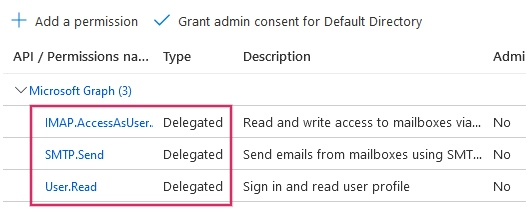
Tiếp theo cần thiết lập Quyền API. Odoo sẽ cần các quyền API cụ thể để có thể đọc (IMAP) và gửi (SMTP) email trong thiết lập Microsoft 365. Đầu tiên, nhấp vào liên kết Quyền API trong thanh menu bên trái. Sau đó, nhấp nút (+) Thêm quyền và chọn Microsoft Graph trong mục API Microsoft thường dùng. Tiếp theo, chọn tùy chọn Quyền ủy quyền.
Trong thanh tìm kiếm, tìm kiếm các Delegated permissions sau và nhấp Add permissions cho từng quyền:
SMTP.Send
IMAP.AccessAsUser.All
Ghi chú
Quyền User.Read sẽ được thêm theo mặc định.
Gán người dùng và nhóm
Sau khi thêm các quyền API, quay lại Overview của Application ở đầu menu thanh bên trái.
Bây giờ, thêm người dùng vào ứng dụng này. Trong bảng tổng quan Essentials, nhấp vào liên kết có nhãn Managed Application in Local Directory, hoặc tùy chọn cuối cùng ở phía dưới bên phải của bảng.

Trong menu thanh bên trái, chọn Users and Groups. Tiếp theo, nhấp vào (+) Add User/Group. Tùy thuộc vào tài khoản, có thể thêm Group và User, hoặc chỉ Users. Tài khoản cá nhân sẽ chỉ cho phép thêm Users.
Trong Users hoặc Groups, nhấp vào None Selected và thêm người dùng hoặc nhóm người dùng sẽ gửi email từ Microsoft account trong Odoo. Add người dùng/nhóm, nhấp Select, sau đó Assign họ vào ứng dụng.
Tạo thông tin xác thực
Sau khi đã thiết lập ứng dụng Microsoft Azure, cần tạo thông tin xác thực để cài đặt Odoo. Các thông tin này bao gồm ID máy khách và Mã bí mật của máy khách. Để bắt đầu, bạn có thể sao chép ID máy khách từ trang Tổng quan của ứng dụng. ID máy khách hoặc ID ứng dụng nằm dưới mục Tên hiển thị trong phần Cơ bản của trang tổng quan ứng dụng.

Tiếp theo, cần lấy Giá trị Mật khẩu Khách hàng. Để lấy giá trị này, nhấp vào Chứng chỉ & Mật khẩu trong menu thanh bên trái. Sau đó, cần tạo một Mật khẩu Khách hàng. Để làm điều này, nhấp vào nút (+) Mật khẩu Khách hàng Mới.
Một cửa sổ ở bên phải sẽ hiện ra với nút có nhãn Thêm mật khẩu khách hàng. Trong phần Mô tả, nhập Odoo Fetchmail hoặc một tên dễ nhận biết, sau đó đặt ngày hết hạn.
Quan trọng
Một Mật khẩu Khách hàng mới sẽ cần được tạo và cấu hình nếu mật khẩu đầu tiên hết hạn. Trong trường hợp này, có thể xảy ra gián đoạn dịch vụ, vì vậy cần lưu ý ngày hết hạn và đặt ở mức xa nhất có thể.
Tiếp theo, nhấp vào Thêm khi hai giá trị này đã được nhập. Một Giá trị Mật khẩu Khách hàng và ID Mật khẩu sẽ được tạo ra. Điều quan trọng là phải sao chép Giá trị hoặc Giá trị Mật khẩu Khách hàng vào notepad vì nó sẽ được mã hóa sau khi rời khỏi trang này. ID Mật khẩu không cần thiết.
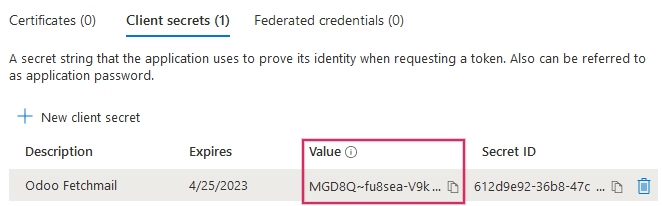
Sau các bước này, các mục sau đây sẽ sẵn sàng để thiết lập trong Odoo:
ID khách hàng (ID Khách hàng hoặc ID Ứng dụng)
Mật khẩu khách hàng (Giá trị hoặc Giá trị Mật khẩu Khách hàng)
Việc thiết lập trên Cổng Microsoft Azure đã hoàn tất.
Thiết lập trong Odoo
Nhập thông tin xác thực Microsoft Outlook
Đầu tiên, mở cơ sở dữ liệu Odoo và điều hướng đến mô-đun Ứng dụng. Sau đó, xóa bộ lọc Ứng dụng khỏi thanh tìm kiếm và nhập Outlook. Tiếp theo, cài đặt mô-đun có tên Microsoft Outlook.
Next, navigate to , and under the Discuss section, ensure that the checkbox for Custom Email Servers is checked. This populates a new option for Outlook Credentials.
Lưu tiến độ.
Then, copy and paste the Client ID (Application ID) and Client Secret (Client Secret Value) into the respective fields and Save the settings.

Cấu hình máy chủ email đi
Trên trang Cài đặt Chung, trong phần cài đặt Máy chủ Email Tùy chỉnh, nhấp vào liên kết Máy chủ Email Đi để cấu hình tài khoản Microsoft.
Sau đó, tạo một máy chủ email mới và đánh dấu vào ô Outlook. Tiếp theo, điền Tên (có thể là bất kỳ tên nào) và Tên người dùng email Microsoft Outlook.
Nếu trường Bộ lọc Từ trống, hãy nhập tên miền hoặc địa chỉ email.
Sau đó, nhấp vào Kết nối tài khoản Outlook của bạn.
Một cửa sổ mới từ Microsoft sẽ mở ra để hoàn tất quy trình ủy quyền. Chọn địa chỉ email phù hợp đang được cấu hình trong Odoo.
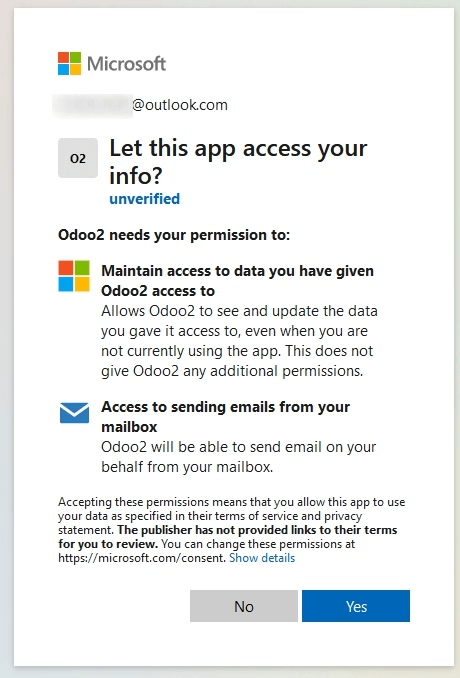
Then, allow Odoo to access the Microsoft account by clicking on Yes. After this, the page will navigate back to the newly configured Outgoing Mail Server in Odoo. The configuration automatically loads the token in Odoo, and a tag stating Outlook Token Valid appears in green.

Finally, click Test Connection. A confirmation message should appear. The Odoo database can now send safe, secure emails through Microsoft Outlook using OAuth authentication.
Configuration with a single outgoing mail server
Configuring a single outgoing server is the simplest configuration available for Microsoft Azure and it doesn't require extensive access rights for the users in the database.
Một địa chỉ email chung sẽ được sử dụng để gửi email cho tất cả người dùng trong cơ sở dữ liệu. Ví dụ, địa chỉ này có thể được cấu trúc với bí danh notifications (notifications@example.com) hoặc contact (contact@example.com). Địa chỉ này phải được thiết lập là Lọc TỪ trên máy chủ. Địa chỉ này cũng phải khớp với tổ hợp khóa {mail.default.from}@{mail.catchall.domain} trong các tham số hệ thống.
Xem thêm
Visit the From Filtering documentation for more information.
Ghi chú
The System Parameters can be accessed by activating Chế độ lập trình viên (chế độ gỡ lỗi) in the menu.
When using this configuration, every email that is sent from the database will use the address of
the configured notification mailbox. However it should be noted that the name of the sender will
appear but their email address will change:

Example
Single outgoing mail server configuration:
Outgoing mail server username (login) =
notifications@example.comOutgoing mail server FROM Filtering =
notifications@example.commail.catchall.domainin system parameters =example.commail.default.fromin system parameters =notifications
User-specific (multiple user) configuration
In addition to a generic email server, individual email servers can be set up for users in a database. These email addresses must be set as the FROM Filtering on each individual server for this configuration to work.
This configuration is the more difficult of the two Microsoft Azure configurations, in that it requires all users configured with email servers to have access rights to settings in order to establish a connection to the email server.
Thiết lập
Each user should have a separate email server set up. The FROM Filtering should be set so that only the user's email is sent from that server. In other words, only a user with an email address that matches the set FROM Filtering is able to use this server.
Xem thêm
Visit the From Filtering documentation for more information.
A fallback server must be setup to allow for the sending of
notifications. The FROM Filtering for this server should have the value of
the {mail.default.from}@{mail.catchall.domain}.
Ghi chú
The System Parameters can be accessed by activating Chế độ lập trình viên (chế độ gỡ lỗi) in the menu.
Quan trọng
The configuration for this transactional email server can work alongside an outgoing mass-mailing email server. The FROM Filtering for the mass-mailing email server can remain empty, but it's require to be added in the settings of the Email Marketing application.
Xem thêm
Để biết thêm thông tin về cách thiết lập máy chủ email gửi hàng loạt, hãy truy cập Gửi email bằng máy chủ SMTP bên ngoài.
Example
Cấu hình máy chủ thư đi cho nhiều người dùng:
- Hộp thư người dùng #1
Máy chủ thư đi #1 tên đăng nhập =
john@example.comMáy chủ thư đi #1 Lọc FROM =
john@example.com
- Hộp thư người dùng #2
Máy chủ thư đi #2 tên đăng nhập =
jane@example.comMáy chủ thư đi #2 Lọc FROM =
jane@example.com
- Hộp thư thông báo
Máy chủ thư đi #3 tên đăng nhập =
notifications@example.comMáy chủ thư đi #3 Lọc FROM =
notifications@example.com
- Thông số hệ thống
mail.catchall.domainin system parameters =example.commail.default.fromin system parameters =notifications
Cấu hình máy chủ email đến
Tài khoản email đến phải được cấu hình theo cách tương tự như tài khoản email đi. Đi đến Máy chủ thư đến trong Menu kỹ thuật và Tạo cấu hình mới. Đánh dấu hoặc Chọn nút bên cạnh Xác minh Oauth Outlook và nhập Tên người dùng Microsoft Outlook. Nhấp vào Kết nối tài khoản Outlook của bạn. Odoo sẽ thông báo: Token Outlook hợp lệ. Bây giờ, hãy Kiểm tra và xác nhận tài khoản. Tài khoản sẽ sẵn sàng nhận email đến cơ sở dữ liệu Odoo.