
Mẫu Email
Mẫu email là các email đã lưu được sử dụng nhiều lần để gửi email từ cơ sở dữ liệu. Chúng cho phép người dùng gửi các thông tin liên lạc chất lượng mà không cần phải soạn cùng một nội dung nhiều lần.
Tạo các mẫu khác nhau phù hợp với từng tình huống cụ thể giúp người dùng chọn đúng thông điệp cho đúng đối tượng. Điều này nâng cao chất lượng thông điệp và tỷ lệ tương tác tổng thể với khách hàng.
Ghi chú
Mẫu email trong Odoo sử dụng QWeb hoặc XML, cho phép chỉnh sửa email trong giao diện hiển thị cuối cùng, giúp tùy chỉnh linh hoạt hơn mà không cần chỉnh sửa bất kỳ mã nào. Điều này có nghĩa là Odoo có thể sử dụng Giao diện người dùng đồ họa (GUI) để chỉnh sửa email, đồng thời cập nhật mã backend. Khi email được người nhận đọc trong chương trình của họ, định dạng và đồ họa sẽ hiển thị đúng theo thiết kế cuối cùng.
Truy cập mẫu email trong chế độ nhà phát triển bằng cách điều hướng đến .
Chỉnh sửa mẫu email
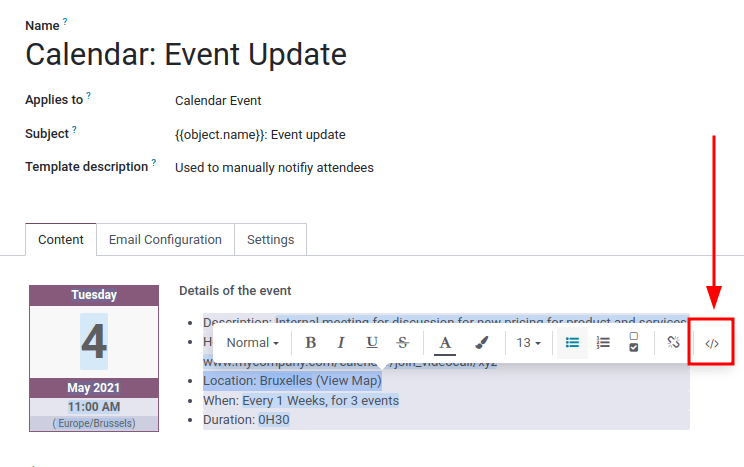
Tính năng powerbox có thể được sử dụng khi làm việc với mẫu email. Tính năng này cung cấp khả năng chỉnh sửa trực tiếp định dạng và văn bản trong mẫu email, cũng như khả năng thêm liên kết, nút, tùy chọn cuộc hẹn hoặc hình ảnh.
Ngoài ra, mã XML/HTML của mẫu email có thể được chỉnh sửa trực tiếp thông qua biểu tượng </>. Các placeholder động (tham chiếu đến các trường trong Odoo) cũng có sẵn để sử dụng trong mẫu email.
Powerbox
Tính năng powerbox là trình soạn thảo văn bản nâng cao với nhiều tùy chọn định dạng, bố cục và văn bản khác nhau. Nó cũng có thể được sử dụng để thêm các tính năng XML/HTML trong mẫu email. Tính năng powerbox được kích hoạt bằng cách nhập dấu gạch chéo / trong nội dung mẫu email.
Khi dấu gạch chéo / được nhập trong nội dung mẫu email, một menu thả xuống sẽ xuất hiện với các tùy chọn sau:
Cấu trúc
Danh sách dấu đầu dòng: Tạo danh sách dấu đầu dòng đơn giản.
Danh sách đánh số: Tạo danh sách có đánh số.
Danh sách kiểm tra: Theo dõi nhiệm vụ bằng danh sách kiểm tra.
Bảng: Chèn bảng.
Dấu phân cách: Chèn dấu phân cách ngang.
Trích dẫn: Thêm phần trích dẫn khối.
Mã: Thêm phần mã.
2 cột: Chuyển đổi thành hai cột.
3 cột: Chuyển đổi thành ba cột.
4 cột: Chuyển đổi thành bốn cột.
Định dạng
Tiêu đề 1: Tiêu đề phần lớn.
Tiêu đề 2: Tiêu đề phần trung bình.
Tiêu đề 3: Tiêu đề phần nhỏ.
Đổi hướng: Đổi hướng văn bản.
Văn bản: Khối đoạn văn.
Phương tiện
Hình ảnh: Chèn hình ảnh.
Bài viết: Liên kết bài viết.
Điều hướng
Liên kết: Thêm liên kết.
Nút: Thêm nút.
Cuộc hẹn: Thêm cuộc hẹn cụ thể.
Lịch: Lên lịch cuộc hẹn.
Tiện ích
3 sao: Chèn đánh giá ba sao.
5 sao: Chèn đánh giá năm sao.
Khối cơ bản
Chữ ký: Chèn chữ ký của bạn.
Công cụ Marketing
Trình giữ chỗ động: Chèn nội dung được cá nhân hóa.
Mẹo
Để sử dụng bất kỳ tùy chọn nào trong số này, nhấp vào tính năng mong muốn từ menu thả xuống powerbox. Để định dạng văn bản hiện có với tùy chọn liên quan đến văn bản (ví dụ: Tiêu đề 1, Đổi hướng, v.v.), đánh dấu văn bản, sau đó nhập phím kích hoạt (dấu gạch chéo) /, và chọn tùy chọn mong muốn từ menu thả xuống.

Xem thêm
Trình soạn thảo mã HTML/XML
Để truy cập trình chỉnh sửa XML/HTML cho mẫu email, trước tiên hãy bật chế độ nhà phát triển. Sau đó, nhấp vào biểu tượng </> ở góc trên bên phải của mẫu, và tiến hành chỉnh sửa XML/HTML. Để quay lại trình chỉnh sửa văn bản tiêu chuẩn, nhấp lại vào biểu tượng </>.
Cảnh báo
Trình chỉnh sửa XML/HTML cần được truy cập cẩn thận vì đây là mã backend của mẫu. Chỉnh sửa mã có thể làm hỏng mẫu email ngay lập tức hoặc khi nâng cấp cơ sở dữ liệu.
Trình giữ chỗ động
Trình giữ chỗ động tham chiếu đến các trường nhất định trong cơ sở dữ liệu Odoo để tạo dữ liệu duy nhất trong mẫu email.
Example
Nhiều công ty thích tùy chỉnh email của họ bằng một thông tin cá nhân hóa về khách hàng để thu hút sự chú ý. Điều này có thể được thực hiện trong Odoo bằng cách tham chiếu một trường trong mô hình bằng cách chèn một phần giữ chỗ động. Ví dụ: tên của khách hàng có thể được tham chiếu trong email từ trường Khách hàng trên mô hình Đơn bán hàng. Phần giữ chỗ động cho trường này là: {{ object.partner_id }}.
Trình giữ chỗ động được mã hóa để hiển thị các trường từ trong cơ sở dữ liệu. Trình giữ chỗ động có thể được sử dụng trong Nội dung (Tab Nội dung) của mẫu email. Chúng cũng có thể được sử dụng trong các trường có trong tab Cấu hình email, Chủ đề của email và Ngôn ngữ.
Để sử dụng phần giữ chỗ động trong phần Thân của email, hãy mở tính năng powerbox bằng cách nhập / vào phần thân của mẫu email trong tab Nội dung. Cuộn xuống cuối danh sách tùy chọn, đến Công cụ marketing. Tiếp theo, chọn Phần giữ chỗ động. Sau đó, chọn phần giữ chỗ động từ danh sách các tùy chọn khả dụng và làm theo hướng dẫn để cấu hình phần giữ chỗ động đó với trường Odoo tương ứng mong muốn. Mỗi phần giữ chỗ động sẽ có cấu hình khác nhau.

Ghi chú
Mỗi tổ hợp duy nhất của Trường, Mô hình phụ và Trường phụ tạo ra một trình giữ chỗ động khác nhau. Hãy tưởng tượng nó như một tổ hợp đến trường đang được tạo.
Để tìm kiếm các trường có sẵn, chỉ cần nhập tên giao diện người dùng (trên giao diện) của trường vào ô tìm kiếm. Điều này sẽ tìm thấy kết quả từ tất cả các trường có sẵn cho mô hình mà mẫu email được tạo.
Cảnh báo
Tùy chỉnh mẫu email nằm ngoài phạm vi Hỗ trợ Odoo.
Trình soạn thảo văn bản mạnh mẽ
Thanh công cụ trình soạn thảo văn bản có thể được truy cập bằng cách đánh dấu văn bản trong mẫu email. Điều này có thể được sử dụng để thay đổi tiêu đề, cỡ chữ/kiểu chữ, màu sắc, thêm loại danh sách hoặc liên kết.

Đặt lại mẫu email
Nếu mẫu email không hoạt động vì mã đã bị thay đổi, nó có thể được đặt lại để khôi phục về mẫu mặc định ban đầu. Chỉ cần nhấp vào nút Đặt lại mẫu ở phía trên bên trái màn hình và mẫu sẽ được đặt lại.

Trả lời mặc định trên mẫu email
Trong tab Cấu hình email trên mẫu email, có trường Trả lời cho. Trong trường này, thêm địa chỉ email mà các câu trả lời được chuyển hướng đến khi gửi email hàng loạt bằng mẫu này.
Mẹo
Thêm nhiều địa chỉ email bằng cách thêm dấu phẩy , giữa các địa chỉ hoặc trình giữ chỗ động.

Trường Trả lời cho chỉ được sử dụng cho gửi thư hàng loạt (gửi email số lượng lớn). Email hàng loạt có thể được gửi trong hầu hết mọi ứng dụng Odoo có tùy chọn chế độ xem danh sách.
Để gửi email hàng loạt, trong chế độ xem danh sách, tích chọn các ô bên cạnh những bản ghi muốn gửi email, nhấp nút Tác vụ (biểu tượng ⚙️ (bánh răng)), và chọn tùy chọn email mong muốn từ menu thả xuống Tác vụ. Các tùy chọn email có thể khác nhau tùy theo chế độ xem danh sách và ứng dụng cụ thể.
Nếu có thể gửi email, một cửa sổ soạn thư sẽ bật lên, với các giá trị có thể được xác định và tùy chỉnh. Tùy chọn này sẽ khả dụng trong nút Tác vụ trên các trang cho phép gửi email hàng loạt. Ví dụ, trên trang Khách hàng của ứng dụng CRM. Tác vụ này diễn ra xuyên suốt toàn bộ cơ sở dữ liệu Odoo.

Email giao dịch và URL tương ứng
Trong Odoo, nhiều sự kiện có thể kích hoạt việc gửi email tự động. Những email này được gọi là email giao dịch và đôi khi chứa liên kết chuyển hướng đến cơ sở dữ liệu Odoo.
By default, links generated by the database use the dynamic web.base.url key defined in the system
parameters. For more information about this, see system parameters.
Nếu ứng dụng Website không được cài đặt, khóa web.base.url sẽ luôn là tham số mặc định được sử dụng để tạo tất cả các liên kết.
Quan trọng
Khóa web.base.url chỉ có thể có một giá trị duy nhất. Điều này nghĩa là trong môi trường cơ sở dữ liệu có nhiều trang web hoặc nhiều công ty, ngay cả khi mỗi trang web có một tên miền riêng biệt, các liên kết được tạo ra để chia sẻ tài liệu (hoặc các liên kết trong email giao dịch) có thể vẫn giống nhau, bất kể trang web/công ty nào liên quan đến việc gửi email/tài liệu.
Example
Nếu Giá trị của tham số hệ thống web.base.url được đặt là https://www.mycompany.com và có hai công ty riêng biệt trong Odoo với các URL trang web khác nhau: https://www.mycompany2.com và https://www.mycompany1.com, các liên kết được Odoo tạo để chia sẻ tài liệu hoặc gửi email giao dịch sẽ sử dụng miền: https://www.mycompany.com, bất kể công ty nào gửi tài liệu hoặc email.
Điều này không phải lúc nào cũng đúng, vì một số ứng dụng của Odoo (ví dụ như Thương mại điện tử) có liên kết được thiết lập trong cơ sở dữ liệu với ứng dụng Trang web. Trong trường hợp đó, nếu một miền cụ thể được chỉ định cho trang web, URL được tạo ra trong mẫu email sẽ sử dụng miền được xác định trên trang web tương ứng của công ty.
Example
Khi khách hàng mua hàng trên trang web eCommerce Odoo, đơn hàng có liên kết đã thiết lập với trang web đó. Do đó, các liên kết trong email xác nhận được gửi cho khách hàng sử dụng tên miền cho trang web cụ thể đó.
Ghi chú
Tài liệu được chia sẻ bằng ứng dụng Documents sẽ luôn sử dụng khóa web.base.url, vì tài liệu được chia sẻ không liên kết với bất kỳ trang web cụ thể nào. Điều này có nghĩa là URL sẽ luôn giống nhau (giá trị khóa web.base.url), bất kể nó được chia sẻ từ công ty nào. Đây là hạn chế đã biết.
Để biết thêm thông tin về cách cấu hình tên miền, hãy xem tài liệu về tên miền.
Cập nhật bản dịch trong mẫu email
Trong Odoo, các mẫu email được tự động dịch cho tất cả người dùng trong cơ sở dữ liệu cho tất cả các ngôn ngữ đã cài đặt. Không cần thiết phải thay đổi bản dịch. Tuy nhiên, nếu vì lý do cụ thể nào đó mà một số bản dịch cần được thay đổi, điều đó có thể thực hiện được.
Cảnh báo
Giống như bất kỳ sửa đổi nào trong mã, nếu các thay đổi bản dịch không được thực hiện đúng cách (ví dụ: các sửa đổi dẫn đến cú pháp sai), điều đó có thể làm hỏng mẫu và kết quả là mẫu sẽ hiển thị trống.
Để chỉnh sửa bản dịch, trước tiên hãy bật chế độ nhà phát triển. Sau đó, trên mẫu email, nhấp vào nút Chỉnh sửa, rồi nhấp vào nút ngôn ngữ, được biểu thị bằng chữ viết tắt của ngôn ngữ hiện đang sử dụng (ví dụ: EN cho tiếng Anh).

Ghi chú
Nếu không có nhiều ngôn ngữ được cài đặt và kích hoạt trong cơ sở dữ liệu, hoặc nếu người dùng không có quyền truy cập quản trị, nút ngôn ngữ sẽ không xuất hiện.
Cửa sổ bật lên với các ngôn ngữ khác nhau được cài đặt trên cơ sở dữ liệu sẽ xuất hiện. Từ cửa sổ bật lên này, có thể chỉnh sửa bản dịch. Khi đã thực hiện các thay đổi mong muốn, nhấp vào nút Lưu để lưu các thay đổi.

Ghi chú
Khi chỉnh sửa bản dịch, ngôn ngữ mặc định được đặt trong cơ sở dữ liệu hiển thị ở dạng in đậm.