
필드 및 위젯
필드는 데이터베이스의 :doc:`모델 <models_modules_apps>`을 구조화합니다. 모델을 테이블이나 스프레드시트로 생각한다면, 필드는 열이고 레코드는 개별 행입니다. 필드는 또한 그 안에 저장되는 데이터 유형을 정의합니다. :abbr:`UI(사용자 인터페이스)`에서 필드 데이터가 표시되고 형식화되는 방식은 위젯에 의해 제어됩니다.
스튜디오를 사용하면 다음을 수행할 수 있습니다:
add new fields to your database. From a technical point of view, there are 15 field types in Odoo. However, you can choose from 20 field types in Studio, as some field types are available more than once with a different default widget;
add existing fields, i.e., fields that already exist on a model, to any view of that model;
필드 속성 수정, 또는
스튜디오 필드 vs. 속성 필드
스튜디오를 사용하여 생성된 필드는 Odoo 데이터베이스에 열로 저장됩니다. 반면 :doc:`속성 필드 <../essentials/property_fields>`는 의사 필드로 작동합니다. 동일한 상위 레코드(예: 작업의 경우 프로젝트, 제품의 경우 제품 카테고리)에 연결된 모든 레코드가 공유하지만 데이터베이스에 열로 저장되지 않습니다.
Example
스튜디오를 사용하여 작업의 양식 보기에 마감일 필드를 추가하면 데이터베이스의 모든 작업에서 해당 필드가 표시됩니다. 작업에 특별 지침 속성 필드를 추가하면 동일한 프로젝트 내의 모든 작업(즉, 상위 항목)에서 필드가 표시되지만 다른 프로젝트의 작업은 영향을 받지 않습니다.
필드 유형
필드는 크게 두 가지 범주로 나눌 수 있습니다:
간단한 필드
참고
기본이 아닌 위젯은 사용 가능한 경우 글머리 기호 또는 하위 제목으로 표시됩니다.
텍스트 (char)
텍스트 필드는 모든 문자를 포함하는 짧은 텍스트에 사용됩니다. 필드를 작성할 때 한 줄의 텍스트가 표시됩니다.
배지: 태그와 비슷한 원 모양 안에 값을 표시합니다. 이 값은 UI에서 편집할 수 없으나 기본값은 설정할 수 있습니다.
클립보드에 복사: 버튼을 클릭하면 값을 복사할 수 있습니다.
E-mail: 값이 클릭 가능한 mailto 링크로 변환됩니다.
이미지: URL을 사용하여 이미지를 표시합니다. 값을 수동으로 편집할 수 없지만 기본값을 설정할 수 있습니다.
참고
이는 이미지 필드 <studio/fields/simple-fields-image>`를 직접 선택하는 것과 다르게 작동합니다. :guilabel:`텍스트 필드를 이미지 위젯과 함께 사용하면 이미지가 Odoo에 저장되지 않기 때문입니다. 예를 들어, 디스크 공간을 절약하고자 할 때 유용할 수 있습니다.
전화: 값이 클릭 가능한 tel 링크로 변환됩니다.
팁
:guilabel:`SMS 활성화`를 체크하여 필드 옆에 Odoo에서 직접 SMS를 보낼 수 있는 옵션을 추가하세요.
URL: 값이 클릭할 수 있는 URL이 됩니다.
Example

장문 텍스트 (text)
다중 행 텍스트 필드는 긴 텍스트에 사용되며 어떤 유형이든 문자를 입력할 수 있습니다. 필드에 입력할 때 UI에 두 개의 텍스트 줄이 표시됩니다.
클립보드에 복사: 버튼을 클릭하면 값을 복사할 수 있습니다.
Example

정수 (integer)
정수 필드에는 정수(양수, 음수 또는 0, 소수점 이하 제외)를 입력합니다.
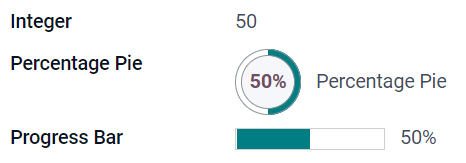
백분율 원그래프: 백분율 원 안에 값을 표시하며, 일반적으로 계산된 값이 나타납니다. 값은 UI에서 편집할 수 없으나 기본값은 설정할 수 있습니다.
진행률 막대: 백분율 막대 옆에 값으로 표시되며, 일반적으로 계산값이 나타납니다. 이 필드는 수동으로 편집할 수 없으나 기본값은 설정할 수 있습니다.
핸들: 드래그 핸들 아이콘이 표시되어 목록 보기 에서 레코드를 수동으로 정렬할 수 있습니다.
Example
소수 (float)
소수점 이하 필드에는 소수 자리 숫자(양수, 음수 또는 0, 소수점 이하 숫자)를 입력합니다.
참고
십진수는 UI에서 소수점 이하 두 자리로 표시되지만 데이터베이스에는 더 높은 정밀도로 저장됩니다.
통화: :ref:`통화 필드 <studio/fields/simple-fields-monetary>`를 사용하는 것과 유사합니다. 더 많은 기능을 제공하므로 후자를 사용하는 것이 좋습니다.
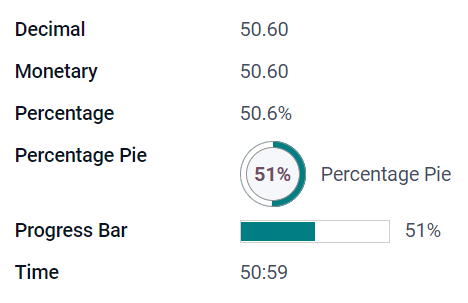
백분율: 값 뒤에 백분율 문자 `%`를 표시합니다.
백분율 원그래프: 백분율 원 안에 값이 표시되며, 일반적으로 계산된 값이 나타납니다. 필드는 수동으로 편집할 수 없으나 기본값은 설정할 수 있습니다.
진행률 막대: 백분율 막대 옆에 값으로 표시되며, 일반적으로 계산값이 나타납니다. 이 필드는 수동으로 편집할 수 없으나 기본값은 설정할 수 있습니다.
시간: 값은 반드시 hh:mm 형식이어야 하며 최대 59분까지 가능합니다.
Example
Html (html)
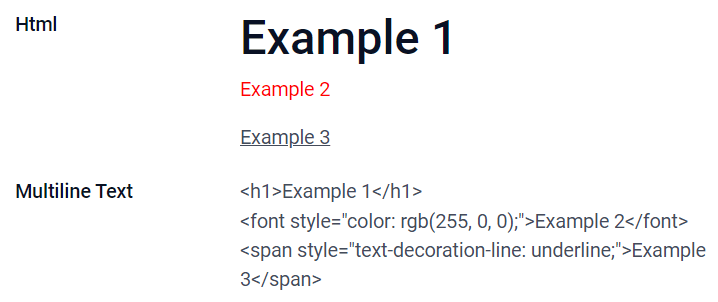
Html 필드는 Odoo HTML 편집기를 사용하여 편집할 수 있는 텍스트를 추가하는 데 사용됩니다.
다중 행 텍스트: Odoo HTML 편집기를 비활성화하면 원시 HTML을 편집할 수 있습니다.
Example
통화 (monetary)
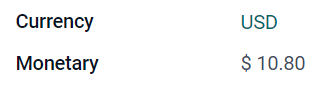
통화 필드는 모든 통화 값에 사용할 수 있습니다.
참고
처음으로 화폐 필드를 추가할 때 모델에 기존에 사용하는 필드가 없으면 통화 필드를 추가하라는 메시지가 표시됩니다. Odoo에서는 통화 필드를 추가하도록 제안합니다. 추가하면 화폐 필드를 다시 추가합니다.
Example
Date (date) and Datetime (datetime)
The Date field is used to display a read-only date or when users should select a date on a calendar. The Datetime field is used to display a read-only date and time, or when users should select a date on a calendar and a time from the available options; if no time is set, the time of the user’s local device is automatically used.
Date Range: allows the display of a period of time with a start date and end date in a single line. A date range can be configured to always display an input field for both a start and end date, e.g., for a multi-day event, or to provide the option to enter a Range, e.g., for a field service intervention that may or may not span several days. If the field is a Datetime field, the user also selects a start time and end time.
Remaining Days: expresses the field value in relation to the current date using relative terms such as Yesterday, Today, In 3 days, 2 months ago, etc. This field should be set to Readonly.
Example

팁
As well as general properties, some specific properties are available for Date and Datetime fields.
날짜 범위 (daterange)
Adding a date range requires two fields:
a Date or Datetime field with the Date Range widget set. This is the field from which the user selects the date or date and time.
another field that is selected as the start date or end date. This underlying field can be an existing Date or Datetime field, or one created specifically for this purpose.
날짜 범위 추가 방법:
Identify the existing Date or Datetime field to use as the underlying start/end date field, or add a new one. If the date range:
will always display an input field for both a start date and end date, this field can be either the start date or end date; the outcome is the same.
선택적 시작 날짜 또는 종료 날짜를 허용하는 경우, 이 필드는 각각 시작 날짜 또는 종료 날짜입니다.
Add the Date or Datetime field from which the user will select the date or date and time, then set the Widget property to Date Range.
알맞은 :guilabel:`라벨`을 입력합니다.
관련성에 따라 Start date field 또는 End date field 드롭다운에서 기본 시작/종료 날짜 필드를 선택합니다.
If the date range should, by default, allow the input of both a start and end date, enable Always range.
Update any other general properties or specific properties for Date and Datetime fields as needed, then click Close in the upper right corner of the screen.
확인란 (boolean)
Checkbox 필드는 값이 참 또는 거짓만 되어야 하는 경우에 사용되며, 체크박스를 선택하거나 선택 해제하여 표시됩니다.
버튼: 옵션 버튼이 표시됩니다. 위젯은 편집 모드로 전환하지 않아도 작동됩니다.
토글: 토글 버튼이 표시됩니다. 위젯은 편집 모드로 전환하지 않아도 동작합니다.
Example

선택 (selection)
Selection 필드는 사용자가 미리 정의된 값 그룹에서 단일 값을 선택해야 하는 경우에 사용됩니다.
배지: 태그와 비슷한 원 모양 안에 값을 표시합니다. 이 값은 UI에서 편집할 수 없으나 기본값은 설정할 수 있습니다.
배지: 선택할 수 있는 모든 값이 직사각형 모양 안에 가로 정렬되어 동시에 표시됩니다.
우선순위: 별표 기호를 값 대신 사용하며 예를 들어 중요성이나 만족도 수준을 나타내는 데 사용할 수 있습니다. 우선순위 필드 를 선택하는 것과 동일한 효과를 있으나, 후자의 경우 4개의 우선순위 값이 이미 사전에 지정되어 있습니다.
옵션: 옵션 버튼으로 선택할 수 있는 값을 전부 표시합니다.
팁
기본적으로 라디오 버튼은 세로로 배열됩니다. :guilabel:`Display horizontally`를 활성화하면 표시 방식을 전환할 수 있습니다.
Status Bar: 선택 가능한 모든 값을 화살표 진행 표시줄로 동시에 표시합니다.
팁
기본적으로 상태 표시줄의 값은 선택 가능합니다. UI에서 값이 편집되는 것을 방지하려면 :guilabel:`Clickable`을 비활성화합니다.
Example

파일 (binary)
The File field is used to upload any type of file.
Image: 사용자가 이미지 파일을 업로드할 수 있으며, :ref:`폼 보기 <studio/views/general/form>`에 표시됩니다. 이는 :ref:`이미지 필드 <studio/fields/simple-fields-image>`를 사용하는 것과 동일한 효과입니다.
PDF Viewer: 사용자가 PDF 파일을 업로드할 수 있으며, :ref:`폼 보기 <studio/views/general/form>`에서 찾아볼 수 있습니다.
Example

Image (image)
The Image field is used to upload an image and display it in Form view. This field type is a File field with the Image widget selected by default. Consequently, the File and PDF Viewer widgets have the same effects as described under File.
팁
업로드된 이미지의 표시 크기를 변경하려면크기옵션에서작게,중간또는크게를 선택하세요.
우선순위 (selection)
우선순위 필드는 별 3개로 등급 시스템을 표시하여 중요도나 만족도 수준을 나타낼 때 사용할 수 있습니다. 이 필드의 유형은 선택 필드 로, 우선순위 위젯이 기본값으로 선택되어 우선순위 값 4개가 사전에 설정되어 있습니다. 따라서, 배지(단일), 배지(복수), 라디오 및 선택 위젯은 선택 에서 설명한 것과 동일한 효과를 가지게 됩니다.
팁
값을 추가하거나 삭제하여 사용할 수 있는 별 개수를 변경하려면 값 수정 을 클릭합니다. 첫 번째 값은 별 0개 (즉, 선택하지 않음)가 되므로 예를 들어 값이 4개인 경우에는 별 3개로 평가하는 시스템이 됩니다.
Example

Signature (signature)
The Signature field is used to sign the form electronically. This field type is a File field with the Signature widget selected by default. Consequently, the File, Image, and PDF Viewer widgets have the same effects as described under File.
팁
To give users the Auto option when having to draw their signature, select one of the available Prefill with fields (Many2One, and Related Field on the model only). The signature is then automatically generated using the data from the selected field.
Example

관계형 필드
참고
기본이 아닌 위젯은 사용 가능한 경우 글머리 기호 또는 하위 제목으로 표시됩니다.
줄 (one2many)
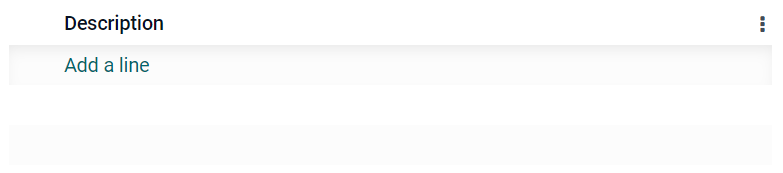
라인필드는 행과 열이 있는 테이블을 생성하는 데 사용됩니다 (예: 판매 주문의 제품 라인).
팁
열을 수정하려면 줄 필드를 클릭한 다음 목록 보기 편집 을 클릭합니다. 사용자가 줄 추가 를 클릭할 때 나타나는 양식을 편집하려면 대신 양식 보기 편집 을 클릭합니다.
Example
일대다 (one2many)
One2Many필드는 현재 모델의 레코드와 다른 모델의 여러 레코드 간의 기존 관계를 표시하는 데 사용됩니다.
Example
연락처 모델에One2Many필드를 추가하여 한 고객의 여러 판매 주문을 볼 수 있습니다.

참고
One2Many필드를 사용하려면 두 모델이Many2One 필드를 사용하여 이미 연결되어 있어야 합니다. One2Many 관계는 독립적으로 존재하지 않으며 기존 Many2One 관계의 역방향 검색이 수행됩니다.
다대일 (many2one)
다대일 필드는 편집 중인 레코드에 다른 레코드 (다른 모델의 레코드)를 연결하는 데 사용됩니다. 연결되면 편집 중인 레코드에 다른 모델의 레코드 이름이 표시됩니다.
Example
판매주문서 모델에서 고객 필드는 연락처 모델과 연결되어 있는 다대일 필드입니다. 이를 통해 여러 개의 판매주문서를 하나 의 연락처(고객)에 연결할 수 있습니다.

팁
연결된 모델에서 새 레코드를 만들지 못하게 하려면 생성 기능 비활성화 를 선택합니다.
팝업창에서 레코드를 열지 못하게 하려면 열기 기능 비활성화 에 표시합니다.
알맞은 레코드만 선택할 수 있게 하려면 도메인 을 클릭하여 필터를 생성합니다.
최소 문자 수를 입력한 후에만 연결된 레코드 검색을 트리거하려면자동 완성 검색필드에 원하는 숫자를 입력합니다. 데이터 세트가 큰 경우 검색 관련성과 성능을 모두 향상시킬 수 있습니다.
배지: 태그와 유사한 둥근 모양 안에 값을 표시합니다. UI에서 값을 편집할 수 없습니다.
옵션: 옵션 버튼으로 선택할 수 있는 값을 전부 표시합니다.
다대다 (many2many)
Many2Many필드는 다른 모델의 여러 레코드를 현재 모델의 여러 레코드에 연결하는 데 사용됩니다. Many2Many 필드는Many2One 필드와 마찬가지로생성 비활성화,열기 비활성화,도메인을 사용할 수 있습니다.
Example
작업 모델에서 배정 대상 필드는 연락처 모델과 연결되어 있는 다대다 필드입니다. 이를 통해 한 명의 사용자를 여러 개의 작업에 배정하고 여러 명의 사용자를 하나의 작업에 배정할 수 있습니다.

팁
최소 문자 수를 입력한 후에만 연결된 레코드 검색을 트리거하려면자동 완성 검색필드에 원하는 숫자를 입력합니다. 데이터 세트가 큰 경우 검색 관련성과 성능을 모두 향상시킬 수 있습니다.
태그 (다대다)
태그 필드는 다른 모델에 있는 여러 값을 나타내기 위해 사용하며, 둥근 모양으로 표시하여 태그 라고 지칭합니다. 이 필드 유형은 기본값으로 태그 위젯이 선택되어 있는 다대다 필드 입니다. 따라서 체크박스 및 다대다 위젯은 다대다 항목에서 설명한 것과 동일하게 작동합니다.
팁
태그 배경색을 다르게 표시하려면 색상 사용 을 선택합니다.
Example

보기에 필드 추가
스튜디오를 사용하면 다음을 추가할 수 있습니다:
모델의 양식 또는 목록 보기
해당 :doc:`모델 <models_modules_apps>`에 이미 존재하는 필드, 즉 :ref:`기존 필드 <studio/fields/add-existing>`를 해당 모델의 모든 보기에 추가
팁
새 필드를 양식 또는 목록 보기에 추가하면 모델에 저장되고 동일한 모델의 다른 보기에서 기존 필드로 사용할 수 있습니다.
새 필드 추가
팁
새 필드를 추가하기 전에 :ref:`개발자 모드 <developer-mode>`를 활성화하여 구성 중에 필드의 기술적 이름을 확인하고 편집할 수 있도록 하십시오.
새 필드를 추가하려면 다음 단계를 따르십시오.
해당 양식 또는 목록 보기로 이동한 다음 오른쪽 상단의 (스튜디오 토글) 아이콘을 클릭하십시오. 또는 어떤 앱을 열어놓은 상태에서 (스튜디오 토글) 아이콘을 클릭한 다음 해당 양식 또는 목록 보기로 이동하십시오.
In the Add tab, drag the relevant field type from the New Fields section and drop it in the desired position. If the new field is a relational field, select the relevant reciprocal field, model, or related field in the pop-up.
In the Properties tab, configure the field’s properties:
UI에서 필드 이름으로 표시될 :guilabel:`레이블`을 입력하십시오. 이는 필드의 기본 기술적 이름을 생성하는 데도 사용됩니다.
레이블 필드 밖의 아무 곳이나 클릭하면 :guilabel:`기술적 이름`이 기본 기술적 이름으로 업데이트되는 것을 확인할 수 있습니다.
참고
새 필드의 기술적 이름`은 구성 프로세스 동안 스튜디오에서 편집할 수 있습니다. 다른 시점에는 필드의 기술적 이름을 :ref:`데이터베이스의 기술 설정을 통해서만 수정할 수 있습니다 <studio/fields/properties-technical-name-change>.
스튜디오를 사용하여 추가된 새 필드의 기술적 이름은 기본적으로
x_studio_접두사가 붙습니다.
선택적으로 드롭다운을 통해 다른 :guilabel:`위젯`을 선택하십시오. :ref:`필드 유형 <studio/fields/field-types>`의 기본 위젯이 기본적으로 선택됩니다.
선택적으로 기타 :ref:`필드 속성 <studio/fields/properties>`을 구성하십시오.
오른쪽 상단의 :guilabel:`닫기`를 클릭하여 스튜디오를 닫습니다.
더 보기:
기존 필드 추가
모델에 존재하지만 현재 보기에 표시되지 않는 필드를 추가하려면 다음 단계를 따르세요:
관련 보기로 이동한 다음 오른쪽 상단의 (스튜디오 전환) 아이콘을 클릭하세요. 또는 앱이 열려 있는 상태에서 (스튜디오 전환) 아이콘을 클릭한 다음 관련 보기로 이동하세요.
In the Add tab, in the left panel, click Existing Fields to reveal a list of all the model’s fields that are not currently present in the view.
관련 필드를 원하는 위치로 드래그하여 놓으세요.
In the Properties tab, configure the relevant properties for the field in the current view.
참고
필요한 경우 레이블, 위젯, 특정 사용자 그룹에 대한 필드 가시성, 필드가 숨김, 필수 또는 읽기 전용 상태인지 여부 등 다양한 속성을 보기마다 독립적으로 구성할 수 있습니다.
오른쪽 상단의 :guilabel:`닫기`를 클릭하여 스튜디오를 닫습니다.
필드 속성
A series of general properties can be configured for most combinations of field type and widget. Additional properties are available depending on the specific field type and widget selected. For example, various specific properties can be configured for Date and Datetime fields.
일반 속성
클래스: `Bootstrap <https://getbootstrap.com/docs/5.3/examples/cheatsheet/>`_이나 Odoo에 정의된 다른 사용자 정의 클래스를 사용하여 UI에서 필드가 스타일링되고 표시되는 방식을 사용자 정의하세요.
보이지 않음: 사용자가 UI에서 필드를 볼 필요가 없을 때 이 속성을 활성화하세요. 특정 상황에 따라 필수 필드만 표시하여 UI를 깔끔하게 정리하는 데 도움이 됩니다.
필수: 계속하기 전에 사용자가 항상 필드를 작성해야 하는 경우 이 속성을 활성화하세요.
읽기 전용: 사용자가 필드를 수정할 수 없도록 하려면 이 속성을 활성화하세요.
팁
The Invisible property also applies inside Studio. To view hidden fields in Studio, click on a view’s View tab and enable Show Invisible Elements.
숨김, 필수, 읽기 전용 속성은 :guilabel:`조건부`를 클릭하고 필터를 생성하여 특정 레코드에만 활성화할 수 있습니다.
Example
연락처 모델의 양식 보기에서 직함 필드는 개인`이 선택된 경우에만 나타나는데, 이는 :guilabel:`회사 연락처에는 해당 필드가 도움이 되지 않기 때문입니다.
레이블: UI에 표시되는 필드 이름으로, 레이블은 필드의 기술 이름을 생성하는 데 사용됩니다.
도움말 툴팁: 필드의 목적을 설명하려면 설명을 추가하세요. 필드 레이블 옆의 물음표 위에 마우스를 올려놓으면 툴팁 상자 안에 텍스트가 표시됩니다.
AI Autofill: Enable this option to add AI capabilities allowing the value of the field to be generated automatically through a prompt. When the browser page reloads, click Set prompt, then enter the prompt; type
/to open the AI prompt tools and use the Field Selector to tell Odoo AI which fields to check for context. Click Save.Track in chatter: Enable this option to track changes to the field in the record’s chatter.
Technical Name: To view the field’s technical name in Studio (and, during the configuration of a new field, edit it if desired), activate developer mode.
팁
If the technical name needs to be updated but is no longer editable via Studio, it can be modified via the technical settings of the database.
위젯: 필드의 기본 모양이나 기능을 변경하려면 사용 가능한 위젯 중 하나를 선택하세요.
Placeholder: To provide an example of how a field should be completed, add a fixed placeholder text. This text appears in light gray until a value is entered.
Dynamic Placeholder: To provide the value of the selected field as an example of how a field should be completed. This text appears in light gray until a value is entered.
Default value: To display a default value in a field when a record is created, enter a value.
그룹에 대한 가시성 허용: 필드를 볼 수 있는 사용자를 제한하려면 하나 이상의 사용자 액세스그룹을 선택하세요.
그룹에 대한 가시성 금지: 특정 사용자가 필드를 보지 못하도록 하려면 하나 이상의 사용자 액세스그룹을 선택하세요.
Properties for Date and Datetime fields
For Date fields using the Date or Date Range widget and Datetime fields using the Date & Time or Date Range widget, some specific properties are available:
Minimal precision: Determine the smallest date unit that must be selected in the date picker. The possible values are
Days,Decades,MonthsandYears. If no value is selected, the user must select a day in the date picker.Maximal precision: Determine the largest date unit that can be used to navigate the date picker. The possible values are
Days,Decades,MonthsandYears. If no value is selected, the user can navigate the date picker by decade.Date format: By default the date will be shown as e.g.,
Jan 31, 2026(or the equivalent for the user’s language/regional settings). Select the all-numeric date format, e.g., 31/01/2026, if desired.Warning: Add a warning if a future or past date is selected. The possible values are No warning, Future date, or Past date. If the user enters a future or past date when the expected date is either today’s date or a date in the past or future, respectively, the entered date appears in red.
Earliest accepted date: Enter the earliest date that can be selected in the date picker in ISO format, i.e.,
YYYY-MM-DD. If the current date is always the earliest accepted date, entertoday. On the date picker, dates prior to the earliest accepted date are grayed out.Latest accepted date: Enter the latest date that can be selected in the date picker in ISO format, i.e.,
YYYY-MM-DD. If the current date is always the latest accepted date, entertoday. On the date picker, dates later than the latest accepted date are grayed out.
For Date or Datetime fields using the Date Range widget, additional properties are available:
Start date field and End date field: These properties are used to define a start or end date for a date range or date and time range; only one of these properties can be populated.
Show time: This property is enabled by default. Disable the property to show only the date in a Datetime field.
Show seconds: This property is disabled by default. Enable the property to show the seconds in a Datetime field.
Always range: Enable this option to always display an input field for both a start and end date. If left disabled, the date or date and time picker allows the user to choose to enter a single Date (i.e., a date or date and time, depending on the field type) by default, or to click Range to enter a date range or date and time range, as relevant.
Time interval: Enter a value to determine the minute intervals shown in the time picker of a Datetime field. For example, enter 15 to allow quarter-hour intervals. The default value is set to
5(minutes).
필드 속성 수정
필드의 속성을 수정하려면 다음 단계를 따르세요:
관련 보기로 이동한 다음 오른쪽 상단의 (스튜디오 전환) 아이콘을 클릭하세요. 또는 앱이 열려 있는 상태에서 (스튜디오 전환) 아이콘을 클릭한 다음 관련 보기로 이동하세요.
관련 필드를 클릭하세요.
In the Properties tab, make any desired changes to the field properties.
팁
레이블, 위젯, 특정 사용자 그룹에 대한 필드 표시 여부, 필드가 숨김, 필수, :guilabel:`읽기 전용`인지 여부 등 다양한 속성을 뷰마다 독립적으로 구성할 수 있습니다.
오른쪽 상단의 :guilabel:`닫기`를 클릭하여 스튜디오를 닫습니다.
참고
필드의 기술 이름`(:ref:`개발자 모드 <developer-mode>`가 활성화된 스튜디오에서 표시됨)은 스튜디오에서 수정할 수 없으며, :ref:`데이터베이스의 기술 설정을 통해 <studio/fields/properties-technical-name-change> 수정할 수 있습니다.
필드의 기술 이름 수정
필드의 기술 이름을 수정하려면 :ref:`개발자 모드 <developer-mode>`를 활성화한 후 다음 단계를 따르세요:
With the field open in Studio, copy the Technical Name of the field.
스튜디오에서 모든 뷰에서 :ref:`필드를 제거 <studio/fields/remove>`한 다음 :guilabel:`닫기`를 클릭하여 스튜디오를 닫으세요.
Navigate to the Settings app, then go to .
복사한 기술 이름을 검색창에 붙여넣은 다음 관련 필드를 여세요.
필요에 따라 :guilabel:`필드 이름`을 수정하세요.
필드의 기술 이름이 업데이트되면 기존 필드 목록에서 관련 뷰에 :ref:`필드를 (다시) 추가 <studio/fields/add-existing>`할 수 있습니다.
중요
필드의 기술 이름을 업데이트할 때 사용자 정의 필드에 필요한 최소한 x_ 접두사를 유지해야 합니다. 스튜디오를 사용하여 생성된 필드의 경우 x_studio_ 접두사를 유지하여 해당 필드를 더 쉽게 식별할 수 있도록 하세요.
뷰에서 필드 제거
뷰에서 필드를 제거하려면 다음 단계를 따르세요:
관련 보기로 이동한 다음 오른쪽 상단의 (스튜디오 전환) 아이콘을 클릭하세요. 또는 앱이 열려 있는 상태에서 (스튜디오 전환) 아이콘을 클릭한 다음 관련 보기로 이동하세요.
관련 필드를 클릭하세요.
속성 탭 하단으로 스크롤한 다음 :guilabel:`뷰에서 제거`를 클릭하세요.
Click Remove field to confirm the action.