
Trường và widget
Fields structure the models of a database. If you think of a model as a table or spreadsheet, fields are the columns and records are the individual rows. Fields also define the type of data that is stored within them. The way in which a field's data is presented and formatted on the UI is controlled by its widget.
With Studio, it is possible to:
add new fields to your database. From a technical point of view, there are 15 field types in Odoo. However, you can choose from 21 field types in Studio, as some field types are available more than once with a different default widget;
add existing fields, i.e., fields that already exists on a model, to any view of that model;
Studio fields vs. property fields
Fields created using Studio are saved as columns in your Odoo database. Property fields, on the other hand, act as pseudo-fields; they are shared by all records that are linked to the same parent record (e.g., for tasks, the project, or for a product, the product category), but they are not saved as columns in your database.
Example
Adding a Deadline field to the form view of a task using Studio makes that field visible in every task in your database. Adding a Special instructions property field to a task makes the field visible in all tasks within the same project (i.e., its parent) while other projects’ tasks remain unaffected.
Field types
Fields can be broadly divided into two categories:
Simple fields, which contain basic values, such as text, numbers, files, etc.
Relational fields, which are used to link and display the data from records on another model.
AI fields
AI fields are essentially standard Odoo fields with added AI capabilities that allow their values to be generated automatically through prompts.
Trường đơn giản
Ghi chú
Non-default widgets, when available, are presented as bullet points or sub-headings.
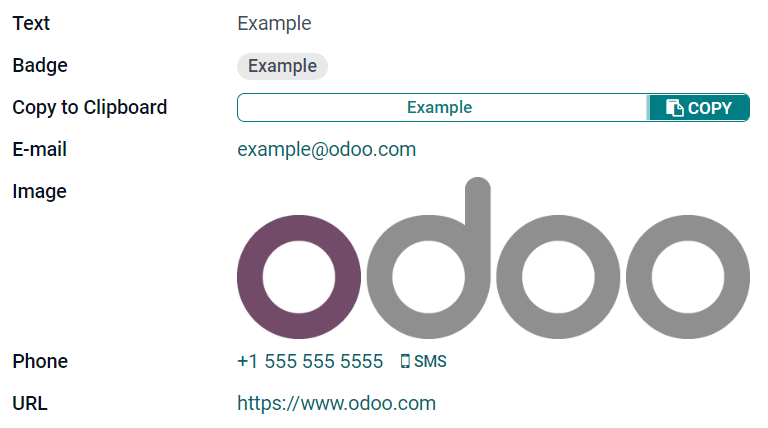
Văn bản (char)
Trường Text được sử dụng cho văn bản ngắn chứa bất kỳ ký tự nào. Một dòng văn bản được hiển thị khi điền vào trường.
Badge: hiển thị giá trị bên trong hình dạng bo tròn, tương tự như thẻ tag. Giá trị không thể chỉnh sửa trên giao diện người dùng, nhưng có thể đặt giá trị mặc định.
Copy to Clipboard: người dùng có thể sao chép giá trị bằng cách nhấp vào nút.
E-mail: giá trị trở thành liên kết mailto có thể nhấp.
Hình ảnh: hiển thị hình ảnh bằng URL. Giá trị không thể chỉnh sửa thủ công, nhưng có thể đặt giá trị mặc định.
Ghi chú
This works differently from selecting the Image field directly, as the image is not stored in Odoo when using a Text field with the Image widget. For example, it can be useful if you want to save disk space.
Điện thoại: giá trị trở thành liên kết tel có thể nhấp.
Mẹo
Đánh dấu Bật SMS để thêm tùy chọn gửi SMS trực tiếp từ Odoo bên cạnh trường.
URL: giá trị trở thành URL có thể nhấp.
Example
Văn bản nhiều dòng (text)
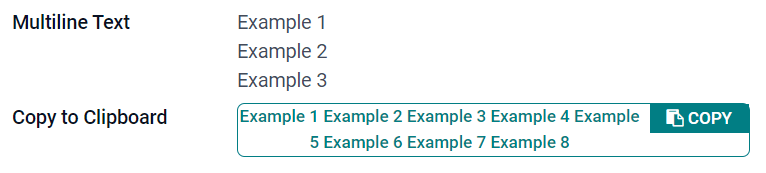
Trường Văn bản nhiều dòng được sử dụng cho văn bản dài hơn chứa bất kỳ loại ký tự nào. Hai dòng văn bản được hiển thị trên giao diện khi điền vào trường.
Copy to Clipboard: người dùng có thể sao chép giá trị bằng cách nhấp vào nút.
Example
Số nguyên (integer)
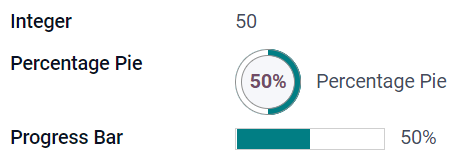
Trường Số nguyên được sử dụng cho tất cả các số nguyên (dương, âm hoặc không, không có phần thập phân).
Biểu đồ tròn phần trăm: hiển thị giá trị bên trong vòng tròn phần trăm, thường dùng cho giá trị được tính toán. Giá trị không thể chỉnh sửa trên giao diện, nhưng có thể đặt giá trị mặc định.
Thanh tiến trình: hiển thị giá trị bên cạnh thanh phần trăm, thường dùng cho giá trị được tính toán. Trường không thể chỉnh sửa thủ công, nhưng có thể đặt giá trị mặc định.
Điểm kéo: hiển thị biểu tượng kéo để sắp xếp bản ghi thủ công trong Dạng xem danh sách.
Example
Số thập phân (float)
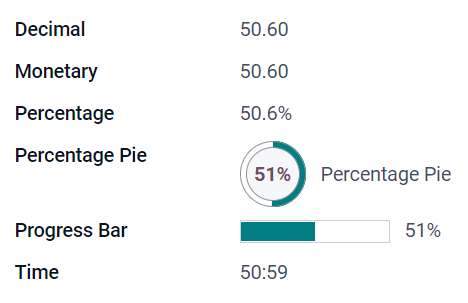
Trường Số thập phân được sử dụng cho tất cả các số thập phân (dương, âm hoặc không, có phần thập phân).
Ghi chú
Số thập phân được hiển thị với hai chữ số thập phân sau dấu phẩy thập phân trên giao diện, nhưng được lưu trữ trong cơ sở dữ liệu với độ chính xác cao hơn.
Tiền tệ: tương tự như sử dụng trường Tiền tệ. Khuyến nghị sử dụng trường sau vì nó cung cấp nhiều chức năng hơn.
Phần trăm: hiển thị ký hiệu phần trăm
%sau giá trị.Biểu đồ tròn phần trăm: hiển thị giá trị bên trong vòng tròn phần trăm, thường dùng cho giá trị được tính toán. Trường không thể chỉnh sửa thủ công, nhưng có thể đặt giá trị mặc định.
Thanh tiến trình: hiển thị giá trị bên cạnh thanh phần trăm, thường dùng cho giá trị được tính toán. Trường không thể chỉnh sửa thủ công, nhưng có thể đặt giá trị mặc định.
Thời gian: giá trị phải tuân theo định dạng hh:mm, tối đa 59 phút.
Example
Tiền tệ (monetary)
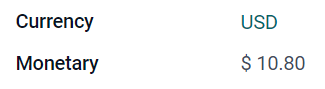
Trường Monetary được sử dụng cho tất cả các giá trị tiền tệ.
Ghi chú
Khi bạn thêm trường Monetary lần đầu tiên, bạn sẽ được nhắc thêm trường Currency nếu chưa có trường nào tồn tại trên mô hình. Odoo đề nghị thêm trường Currency cho bạn. Sau khi đã thêm, hãy thêm lại trường Monetary.
Example
Html (html)
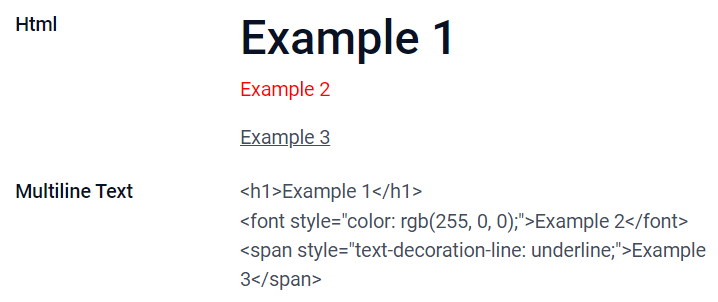
Trường Html được sử dụng để thêm văn bản có thể chỉnh sửa bằng trình soạn thảo HTML của Odoo.
Multiline Text: vô hiệu hóa trình soạn thảo HTML của Odoo để cho phép chỉnh sửa HTML thô.
Example
Ngày (date)
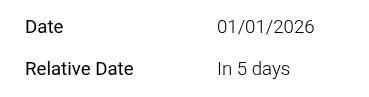
Trường Date được sử dụng để chọn ngày trên lịch.
Relative Date: expresses the field value in relation to the current date using relative terms such as Yesterday, Today, In 3 days, 2 months ago, etc. This field should be set to Read only.
Example
Ngày & Giờ (datetime)
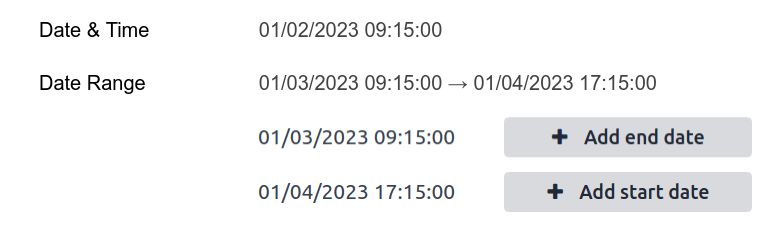
Trường Date & Time được sử dụng để chọn ngày trên lịch và giờ trên đồng hồ. Thời gian hiện tại của người dùng sẽ tự động được sử dụng nếu không có giờ nào được đặt.
Mẹo
Ngoài các thuộc tính chung, một số thuộc tính cụ thể khả dụng cho các trường Date & Time có widget Date & Time hoặc Date Range được đặt.
Khoảng ngày (daterange)
Tiện ích Phạm vi ngày được sử dụng để hiển thị một khoảng thời gian xác định bởi ngày bắt đầu và ngày kết thúc trên một dòng duy nhất. Một phạm vi ngày có thể yêu cầu bắt buộc ngày bắt đầu và kết thúc, ví dụ: cho sự kiện kéo dài nhiều ngày, hoặc cho phép ngày bắt đầu/kết thúc tùy chọn chẳng hạn như cuộc xử lý dịch vụ hiện trường hoặc nhiệm vụ dự án.
Thêm khoảng ngày yêu cầu hai trường: một trường Date & Time với widget Date Range được đặt và một trường khác được chọn làm ngày bắt đầu hoặc ngày kết thúc. Trường cơ sở này có thể là trường Date hoặc Date & Time hiện có, hoặc một trường được tạo riêng cho mục đích này.
Để thêm khoảng ngày:
Xác định trường Date hoặc Date & Time hiện có có thể được sử dụng làm trường ngày bắt đầu/kết thúc cơ sở, hoặc thêm trường mới. Nếu khoảng ngày:
có ngày bắt đầu và ngày kết thúc bắt buộc, trường này có thể là ngày bắt đầu hoặc ngày kết thúc; kết quả là giống nhau.
cho phép ngày bắt đầu hoặc ngày kết thúc tùy chọn, trường này tương ứng là ngày bắt đầu hoặc ngày kết thúc.
Mẹo
Để tránh hiển thị cùng một thông tin hai lần, trường ngày bắt đầu/kết thúc cơ bản có thể được ẩn đi bằng cách bật Ẩn hoặc loại bỏ khỏi chế độ xem bằng cách nhấp Xóa khỏi chế độ xem.
Thêm trường Ngày & Giờ và đặt trường Widget thành Phạm vi Ngày.
Nhập Nhãn phù hợp.
Chọn trường ngày bắt đầu/kết thúc cơ bản từ danh sách thả xuống Trường ngày bắt đầu hoặc Trường ngày kết thúc, tùy theo trường hợp.
Nếu phạm vi ngày phải có ngày bắt đầu và ngày kết thúc bắt buộc, hãy bật Luôn là phạm vi.
Cập nhật bất kỳ thuộc tính chung hoặc thuộc tính dành riêng cho trường Ngày & Giờ nào khác nếu cần, sau đó nhấp Đóng ở góc trên bên phải màn hình.
Example
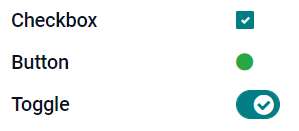
Hộp kiểm (boolean)
Trường Hộp kiểm được sử dụng khi một giá trị chỉ nên là đúng hoặc sai, được biểu thị bằng cách đánh dấu hoặc bỏ đánh dấu hộp kiểm.
Nút: hiển thị nút radio. Widget hoạt động mà không cần chuyển sang chế độ chỉnh sửa.
Công tắc: hiển thị nút công tắc. Widget hoạt động mà không cần chuyển sang chế độ chỉnh sửa.
Example
Lựa chọn (selection)
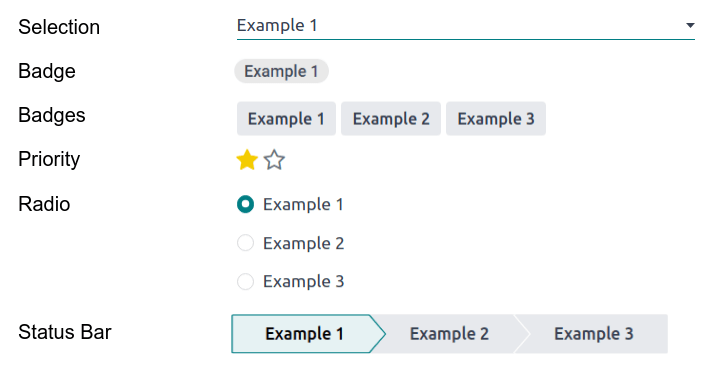
Trường Lựa chọn được sử dụng khi người dùng cần chọn một giá trị duy nhất từ nhóm các giá trị được xác định trước.
Badge: hiển thị giá trị bên trong hình dạng bo tròn, tương tự như thẻ tag. Giá trị không thể chỉnh sửa trên giao diện người dùng, nhưng có thể đặt giá trị mặc định.
Huy hiệu: hiển thị đồng thời tất cả các giá trị có thể chọn bên trong các hình chữ nhật, được sắp xếp theo chiều ngang.
Mức độ ưu tiên: hiển thị biểu tượng ngôi sao thay vì giá trị, có thể được sử dụng để chỉ mức độ quan trọng hoặc mức độ hài lòng chẳng hạn. Điều này có hiệu quả tương tự như việc chọn Trường ưu tiên, mặc dù đối với trường sau, bốn giá trị ưu tiên đã được xác định trước.
Radio: hiển thị đồng thời tất cả các giá trị có thể chọn dưới dạng nút radio.
Mẹo
Theo mặc định, các nút radio được sắp xếp theo chiều dọc. Bật Hiển thị ngang để chuyển đổi cách hiển thị.
Thanh trạng thái: hiển thị tất cả các giá trị có thể chọn cùng lúc dưới dạng thanh tiến trình mũi tên.
Mẹo
Theo mặc định, các giá trị trên thanh trạng thái có thể chọn được. Tắt Có thể nhấp để ngăn giá trị bị chỉnh sửa trên giao diện.
Example
Độ ưu tiên (selection)
Trường Mức độ ưu tiên sử dụng hệ thống đánh giá ba sao để thể hiện mức độ quan trọng hoặc mức độ hài lòng. Loại trường này là Trường lựa chọn với tiện ích Mức độ ưu tiên được chọn mặc định và bốn giá trị ưu tiên được xác định sẵn. Do đó, các tiện ích Huy hiệu, Các huy hiệu, Nút radio và Lựa chọn có tác dụng tương tự như mô tả trong phần Lựa chọn.
Mẹo
Để thay đổi số lượng sao có sẵn bằng cách thêm hoặc xóa giá trị, nhấp Chỉnh sửa giá trị. Lưu ý rằng giá trị đầu tiên bằng 0 sao (nghĩa là khi không có lựa chọn nào được thực hiện), vì vậy có bốn giá trị sẽ tạo ra hệ thống đánh giá ba sao, chẳng hạn.
Example

Tệp (binary)
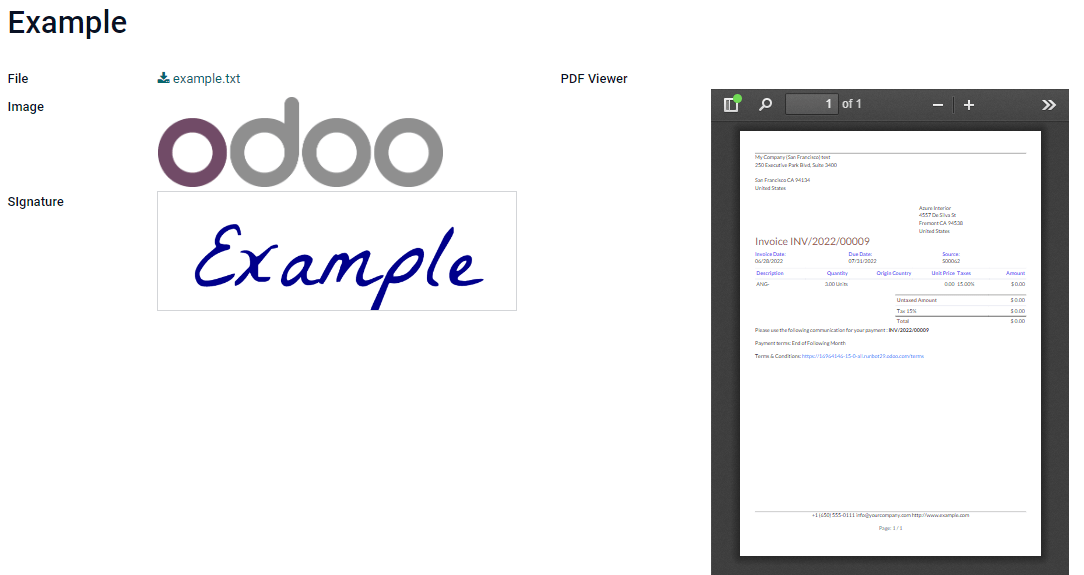
Trường Tệp được sử dụng để tải lên bất kỳ loại tệp nào hoặc ký biểu mẫu (widget Ký).
Hình ảnh: người dùng có thể tải lên tệp hình ảnh, sau đó được hiển thị trong chế độ xem Biểu mẫu. Điều này có tác dụng tương tự như sử dụng trường Image.
Trình xem PDF: người dùng có thể tải lên tệp PDF, sau đó có thể duyệt từ chế độ xem Biểu mẫu.
Ký: người dùng có thể ký điện tử vào biểu mẫu. Điều này có tác dụng tương tự như chọn trường Sign.
Example
Hình ảnh (binary)
Trường Hình ảnh được sử dụng để tải lên hình ảnh và hiển thị trong chế độ xem Biểu mẫu. Loại trường này là trường File với widget Hình ảnh được chọn theo mặc định. Do đó, các widget Tệp, Trình xem PDF và Ký có các tác dụng giống như mô tả trong File.
Mẹo
Để thay đổi kích thước hiển thị của hình ảnh đã tải lên, chọn Nhỏ, Trung bình hoặc Lớn trong tùy chọn Kích thước.
Ký (binary)
Trường Ký được sử dụng để ký điện tử vào biểu mẫu. Loại trường này là trường File với widget Ký được chọn theo mặc định. Do đó, các widget Tệp, Hình ảnh và Trình xem PDF có các tác dụng giống như mô tả trong File.
Mẹo
Để cung cấp cho người dùng tùy chọn Tự động khi phải vẽ chữ ký của họ, chọn một trong các trường Tự động hoàn thành với có sẵn (chỉ Text, Many2One và Related Field trên model). Chữ ký được tạo tự động bằng cách sử dụng dữ liệu từ trường đã chọn.
Các trường quan hệ
Ghi chú
Non-default widgets, when available, are presented as bullet points or sub-headings.
Many2One (many2one)
Trường Many2One được sử dụng để liên kết một bản ghi khác (từ mô hình khác) với bản ghi đang được chỉnh sửa. Tên bản ghi từ mô hình khác sau đó sẽ hiển thị trên bản ghi đang được chỉnh sửa.
Example
Trên mô hình Đơn bán hàng, trường Khách hàng là trường Many2One trỏ đến mô hình Liên hệ. Điều này cho phép nhiều đơn bán hàng được liên kết với một liên hệ (khách hàng).

Mẹo
Để ngăn người dùng tạo bản ghi mới trong mô hình được liên kết, đánh dấu Vô hiệu hóa tạo mới.
Để ngăn người dùng mở bản ghi trong cửa sổ bật lên, đánh dấu Vô hiệu hóa mở.
Để giúp người dùng chỉ chọn đúng bản ghi, nhấp vào Miền để tạo bộ lọc.
Để chỉ kích hoạt tìm kiếm bản ghi liên kết sau khi đã nhập tối thiểu số ký tự nhất định, hãy nhập số mong muốn vào trường Typeahead search. Trong trường hợp tập dữ liệu lớn, điều này có thể tăng cường cả mức độ liên quan và hiệu suất tìm kiếm.
Huy hiệu: hiển thị giá trị bên trong hình dạng bo tròn, tương tự như thẻ. Giá trị không thể chỉnh sửa trên giao diện người dùng.
Radio: hiển thị đồng thời tất cả các giá trị có thể chọn dưới dạng nút radio.
One2Many (one2many)
Trường One2Many được sử dụng để hiển thị các mối quan hệ hiện có giữa một bản ghi trên mô hình hiện tại và nhiều bản ghi từ mô hình khác.
Example
Bạn có thể thêm trường One2Many trên mô hình Liên hệ để xem nhiều đơn bán hàng của một khách hàng.

Ghi chú
Để sử dụng trường One2Many, hai mô hình phải được liên kết trước bằng trường Many2One. Các mối quan hệ One2Many không tồn tại độc lập: một tìm kiếm ngược của các mối quan hệ Many2One hiện có được thực hiện.
Dòng (one2many)
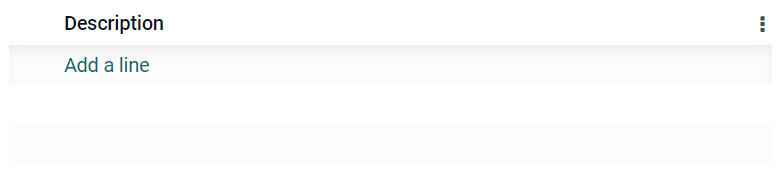
Trường Dòng được sử dụng để tạo bảng với các hàng và cột (ví dụ: các dòng sản phẩm trên đơn bán hàng).
Mẹo
Để sửa đổi các cột, nhấp vào trường Dòng và sau đó Chỉnh sửa Dạng xem Danh sách. Để chỉnh sửa biểu mẫu bật lên khi người dùng nhấp vào Thêm dòng, thay vào đó nhấp vào Chỉnh sửa Dạng xem Biểu mẫu.
Example
Many2Many (many2many)
Trường Many2Many được sử dụng để liên kết nhiều bản ghi từ mô hình khác với nhiều bản ghi trên mô hình hiện tại. Các trường Many2Many có thể sử dụng Vô hiệu hóa tạo mới, Vô hiệu hóa mở, Miền, giống như các trường Many2One.
Example
Trên mô hình Nhiệm vụ, trường Người được giao là trường Many2Many trỏ đến mô hình Liên hệ. Điều này cho phép một người dùng được giao cho nhiều nhiệm vụ và nhiều người dùng được giao cho một nhiệm vụ.

Mẹo
Để chỉ kích hoạt tìm kiếm bản ghi liên kết sau khi đã nhập tối thiểu số ký tự nhất định, hãy nhập số mong muốn vào trường Typeahead search. Trong trường hợp tập dữ liệu lớn, điều này có thể tăng cường cả mức độ liên quan và hiệu suất tìm kiếm.
Hộp kiểm: người dùng có thể chọn nhiều giá trị bằng hộp kiểm.
Thẻ: người dùng có thể chọn nhiều giá trị xuất hiện trong các hình dạng bo tròn, còn được gọi là thẻ. Điều này có hiệu quả tương tự như chọn trường Thẻ.
Thẻ (many2many)
Trường Tags được sử dụng để hiển thị nhiều giá trị từ mô hình khác dưới dạng các hình tròn, còn được gọi là thẻ. Loại trường này là trường Many2Many với widget Tags được chọn mặc định. Do đó, các widget Checkboxes và Many2Many có tác dụng tương tự như mô tả trong phần Many2Many.
Mẹo
Để hiển thị thẻ với các màu nền khác nhau, hãy đánh dấu Use colors.
Example

Add a field to a view
With Studio, it is possible to add:
a new field to a form or list view of a model
an existing field, i.e., a field that already exists on the model in question, to any view of that model
Mẹo
Add a new field to a form or list view to save it to the model and make it available as an existing field in other views of the same model.
Add a new field
Mẹo
Activate developer mode before adding a new field to see, and be able to edit, the field's technical name during configuration.
To add a new field, follow these steps:
Navigate to the relevant form or list view, then click the (Toggle Studio) icon in the upper-right corner. Alternatively, with any app open, click the (Toggle Studio) icon, then navigate to the relevant form or list view.
In the Add tab, drag the relevant field type from the New Fields section and drop it in the desired position. If the new field is a relational field, select the relevant reciprocal field, model, or related field in the pop-up.
In the Properties tab, configure the field's properties:
Enter the Label to be displayed as the field name on the UI; this is also used to generate the default technical name of the field.
Click anywhere outside the Label field to see the Technical Name updated with the default technical name.
Ghi chú
The Technical Name of a new field can be edited in Studio during the configuration process. At any other time, a field's technical name can only be modified via the technical settings of the database.
The technical name of a new field added using Studio is by default prefixed by
x_studio_.
Optionally, select a different Widget via the dropdown; the default widget for the field type is selected by default.
Optionally, configure any other field properties.
Click Close in the top-right corner to close Studio.
Xem thêm
Add an existing field
To add a field that exists on the model but that is not present on the current view, follow these steps:
Navigate to the relevant view, then click the (Toggle Studio) icon in the upper-right corner. Alternatively, with any app open, click the (Toggle Studio) icon, then navigate to the relevant view.
In the Add tab, in the left panel, click Existing Fields to reveal a list of all the model's fields that are not currently present in the view.
Drag the relevant field and drop it in the desired position.
In the Properties tab, configure the relevant properties for the field in the current view.
Ghi chú
Various properties can be configured independently for different views, if needed, such as the Label, the Widget, the visibility of the field for certain user groups, as well as whether or not the field is Invisible, Required, or Readonly.
Click Close in the top-right corner to close Studio.
Field properties
A series of general properties can be configured for most combinations of field type and widget. Additional properties are available depending on the specific field type and widget selected. For example, Date & Time fields using the Date & Time or Date Range widget have various specific properties that can be configured.
Thuộc tính chung
Class: Use Bootstrap or other custom classes defined in Odoo to customize how the field is styled and displayed on the UI.
Invisible: Bật thuộc tính này khi người dùng không cần xem trường trên giao diện. Điều này giúp giao diện gọn gàng hơn bằng cách chỉ hiển thị các trường cần thiết tùy thuộc vào tình huống cụ thể.
Required: Bật thuộc tính này nếu người dùng phải luôn điền vào trường trước khi có thể tiếp tục.
Readonly: Bật thuộc tính này nếu người dùng không được phép sửa đổi trường.
Mẹo
The Invisible property also applies inside Studio. To view hidden fields in Studio, click on a view's View tab and enable Show Invisible Elements.
The Invisible, Required, and Readonly properties can be enabled for specific records only by clicking on Conditional and creating a filter.
Example
On the form view of the Contact model, the Title field only appears when Individual is selected, as that field would not be helpful for a Company contact.
Label: This is the field name on the UI; the label is used to generate the technical name of the field.
Help Tooltip: Để giải thích mục đích của trường, hãy thêm mô tả. Văn bản sẽ hiển thị trong hộp chú giải công cụ khi di chuột qua dấu chấm hỏi bên cạnh nhãn của trường.
Technical Name: To view a field's technical name in Studio (and, during the configuration of a new field, edit it if desired), activate developer mode.
Mẹo
If this field needs to be updated but is no longer editable via Studio, the technical name can be modified via the technical settings of the database.
Widget: Để thay đổi giao diện hoặc chức năng mặc định của trường, hãy chọn một trong các widget có sẵn.
Placeholder: To provide an example of how a field should be completed, add a fixed placeholder text. The text appears in light gray until a value is entered.
Dynamic Placeholder: To provide the value of the selected field as an example of how a field should be completed. The text appears in light gray until a value is entered.
Default value: Để hiển thị giá trị mặc định trong trường khi tạo bản ghi, hãy thêm một giá trị.
Allow visibility to groups: Để giới hạn người dùng nào có thể xem trường, hãy chọn một hoặc nhiều nhóm quyền truy cập người dùng.
Forbid visibility to groups: Để ngăn một số người dùng nhất định xem trường, hãy chọn một hoặc nhiều nhóm quyền truy cập người dùng.
Thuộc tính cho trường Ngày & Giờ
For Date & Time fields using the Date & Time or Date Range widget, some specific properties are available:
Minimal precision: Determine the smallest date unit that must be selected in the date selector. The possible values are
Day,Month,YearorDecade. If no value is selected, the user must select a day in the date selector.Maximal precision: Determine the largest date unit that can be used to navigate the date selector. The possible values are
Day,Month,YearorDecade. If no value is selected, the user can navigate the date selector by decade.Warning for future dates: Bật thuộc tính này để hiển thị biểu tượng cảnh báo nếu chọn ngày trong tương lai.
Date format: Mặc định ngày sẽ hiển thị dưới dạng
Apr 2, 2025, 08:05 AM. Bật thuộc tính này để hiển thị ngày ở định dạng4/2/2025 08:05:00. Chế độ số là định dạng được đặt theo ngôn ngữ hiện tại. Ở chế độ này, giây luôn được hiển thị.Show date: Thuộc tính này được bật mặc định cho các trường Date & Time. Tắt thuộc tính này để chỉ hiển thị giờ.
Show time: Thuộc tính này được bật mặc định cho các trường Date & Time. Trên trường chỉ đọc, hãy tắt thuộc tính để chỉ hiển thị ngày. Ví dụ, điều này có thể giúp chế độ xem danh sách gọn gàng hơn.
Hiển thị giây: Thuộc tính này mặc định bị vô hiệu hóa cho các trường Ngày & Giờ. Kích hoạt thuộc tính này để hiển thị giây.
Khoảng thời gian: Nhập giá trị để xác định khoảng cách phút hiển thị trong bộ chọn thời gian. Ví dụ, nhập 15 để cho phép khoảng cách mỗi 15 phút. Giá trị mặc định được đặt là 5 phút.
Ngày sớm nhất được chấp nhận: Nhập ngày sớm nhất có thể được chọn trong bộ chọn ngày theo định dạng ISO, tức là
YYYY-MM-DD. Nếu ngày hiện tại luôn là ngày sớm nhất được chấp nhận, nhậptoday. Trên bộ chọn ngày, các ngày trước ngày sớm nhất được chấp nhận sẽ bị làm mờ.Ngày muộn nhất được chấp nhận: Nhập ngày muộn nhất có thể được chọn trong bộ chọn ngày theo định dạng ISO, tức là
YYYY-MM-DD. Nếu ngày hiện tại luôn là ngày muộn nhất được chấp nhận, nhậptoday. Trên bộ chọn ngày, các ngày sau ngày muộn nhất được chấp nhận sẽ bị làm mờ.
Modify a field's properties
To modify the properties of a field, follow these steps:
Navigate to the relevant view, then click the (Toggle Studio) icon in the upper-right corner. Alternatively, with any app open, click the (Toggle Studio) icon, then navigate to the relevant view.
Click on the relevant field.
In the Properties tab, make any desired changes to the field properties.
Mẹo
Various properties can be configured independently for different views, such as the Label, the Widget, the visibility of the field for certain user groups, as well as whether or not the field is Invisible, Required, or Readonly.
Click Close in the top-right corner to close Studio.
Ghi chú
The Technical Name of a field (visible in Studio with developer mode activated) cannot be modified in Studio; this can be done via the technical settings of the database.
Modify a field's technical name
To modify the technical name of a field, activate developer mode, then follow these steps:
With the field open in Studio, copy the technical name of the field.
Remove the field from all views in Studio, then click Close to close Studio.
Navigate to .
Paste the copied technical name into the search bar, then open the relevant field.
Modify the Field Name as needed.
Once the field's technical name has been updated, the field can then be added (back) to the relevant view(s) from the list of existing fields.
Quan trọng
When updating the technical name of a field, make sure to keep at least the x_ prefix, which is
required for any custom field; for fields created using Studio, keep the x_studio_ prefix to
allow such fields to be more easily identified.
Remove a field from a view
To remove a field from a view, follow these steps:
Navigate to the relevant view, then click the (Toggle Studio) icon in the upper-right corner. Alternatively, with any app open, click the (Toggle Studio) icon, then navigate to the relevant view.
Click on the relevant field.
Scroll to the bottom of the Properties tab, then click Remove from view.
Click Ok to confirm the action.
Mẹo
A removed field can be easily added back to the view at a later stage, if needed.
If the intention is to declutter the view, it is also possible to modify a field and make it Invisible on the view in question.