
Campos y widgets
Los campos estructuran los modelos de una base de datos. Si piensas en un modelo como una tabla u hoja de cálculo, los campos son las columnas y los registros son las filas individuales. Los campos también definen el tipo de datos que se almacena dentro de ellos. La forma en que los datos de un campo se presentan y formatean en la IU está controlada por su widget.
Con Studio, es posible:
añadir nuevos campos a tu base de datos. Desde un punto de vista técnico, hay 15 tipos de campo en Odoo. Sin embargo, puedes elegir entre 21 tipos de campo en Studio, ya que algunos tipos de campo están disponibles más de una vez con un widget predeterminado diferente;
añadir campos existentes, es decir, campos que ya existen en un modelo, a cualquier vista de ese modelo;
Campos de Studio vs. campos de propiedad
Los campos creados usando Studio se guardan como columnas en tu base de datos de Odoo. Los campos de propiedad, por otro lado, actúan como pseudo-campos; son compartidos por todos los registros que están vinculados al mismo registro padre (por ejemplo, para tareas, el proyecto, o para un producto, la categoría de producto), pero no se guardan como columnas en tu base de datos.
Example
Añadir un campo Fecha límite a la vista de formulario de una tarea usando Studio hace que ese campo sea visible en cada tarea de tu base de datos. Añadir un campo de propiedad Instrucciones especiales a una tarea hace que el campo sea visible en todas las tareas dentro del mismo proyecto (es decir, su padre) mientras que las tareas de otros proyectos permanecen sin cambios.
Tipos de campo
Los campos se pueden dividir en dos categorías:
Campos simples, que contienen valores básicos, como texto, números, archivos, etc.
Campos relacionales, que se utilizan para vincular y mostrar los datos de registros de otro modelo.
Campos de IA
Los campos de IA son esencialmente campos estándar de Odoo con capacidades de IA añadidas que permiten generar sus valores automáticamente mediante instrucciones.
Campos simples
Nota
Los widgets no predeterminados, cuando están disponibles, se presentan como viñetas o subtítulos.
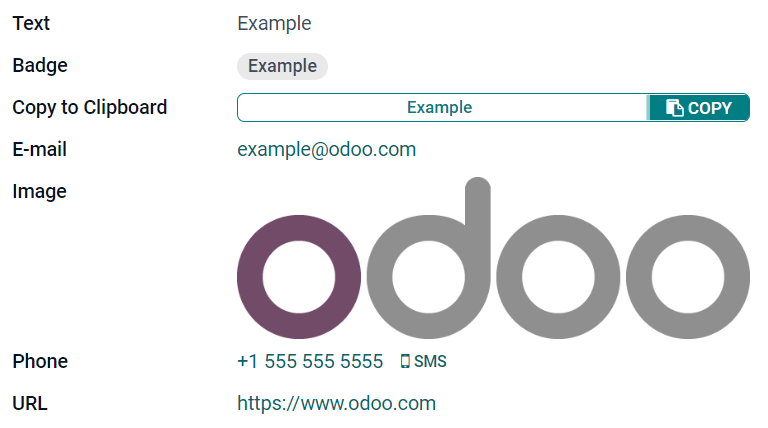
Texto (char)
El campo de Texto se utiliza para textos cortos que incluyen cualquier carácter. Aparece una línea de texto cuando se completa el campo.
Insignia: muestra el valor dentro de una forma redonda, similar a una etiqueta. El valor no se puede editar en la interfaz de usuario, pero puede establecer un valor predeterminado.
Copiar al portapapeles: los usuarios pueden copiar el valor al hacer clic en un botón.
Correo electrónico: el valor se convierte en un enlace mailto en el que se puede hacer clic.
Imagen: muestra una imagen que utiliza una URL. El valor no se puede editar de forma manual, pero se puede establecer un valor predeterminado.
Nota
Esto funciona de manera diferente a seleccionar directamente el campo Imagen, ya que la imagen no se almacena en Odoo cuando se usa un campo Texto con el widget Imagen. Por ejemplo, puede ser útil si deseas ahorrar espacio en disco.
Teléfono: el valor se convierte en un enlace tel en el que se puede hacer clic.
Truco
Seleccione Habilitar SMS para agregar la opción de enviar un SMS desde Odoo junto al campo.
URL: el valor se convierte en una URL en la que se puede hacer clic.
Example
Texto multilínea (text)
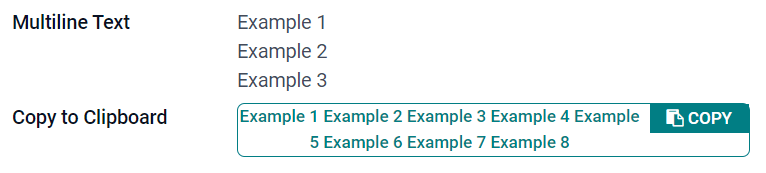
El campo de Texto multilínea se utiliza para textos más largos que contienen cualquier tipo de carácter. Aparecen dos líneas de texto en la interfaz de usuario cuando se completa el campo.
Copiar al portapapeles: los usuarios pueden copiar el valor al hacer clic en un botón.
Example
Entero (integer)
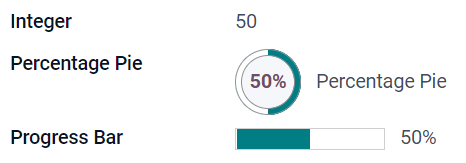
El campo entero se utiliza para todos los números enteros (positivos, negativos o cero, sin decimales).
Círculo de porcentaje: muestra el valor en un círculo de porcentaje, por lo general para valores calculados. El valor no se puede editar en la interfaz de usuario, pero puede establecer un valor predeterminado.
Barra de progreso: muestra el valor junto a una barra de porcentaje, por lo general para valores calculados. El campo no se puede editar de forma manual, pero puede establecer un valor predeterminado.
Manija: muestra un icono de manija para ordenar registros de forma manual en la vista de lista.
Example
Decimal (float)
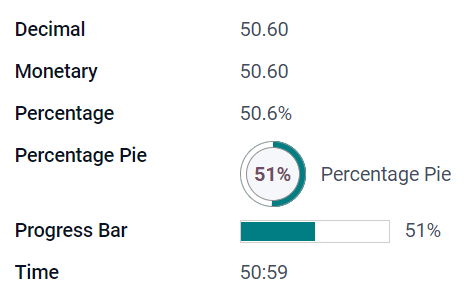
El campo de decimal se utiliza para números decimales (positivos, negativos o cero, con decimales).
Nota
Los números decimales se muestran en la interfaz de usuario con dos decimales después del punto, pero se almacenan en la base de datos con mayor precisión.
Monetario: es similar a usar el campo Monetario. Se recomienda usar este último ya que ofrece más funcionalidades.
Porcentaje: muestra un carácter de porcentaje
%después del porcentaje.Porcentaje circular: muestra el valor dentro de un porcentaje circular, por lo general para valores calculados. El campo no se puede editar de forma manual, pero puede establecer un valor predeterminado.
Barra de progreso: muestra el valor junto a una barra de porcentaje, por lo general para valores calculados. El campo no se puede editar de forma manual, pero puede establecer un valor predeterminado.
Tiempo: el valor debe seguir el formato hh:mm con un máximo de 59 minutos.
Example
Monetario (monetary)
El campo Monetario se utiliza para todos los valores monetarios.
Nota
Cuando agrega por primera vez un campo Monetario, se le invita a agregar un campo de Divisa si no existe ninguno en el modelo. Odoo le ofrece agregar el campo de Divisa por usted. Una vez agregado, agregue el campo Monetario otra vez.
Example

Html (html)
El campo Html se utiliza para agregar texto que se puede editar mediante el editor HTML de Odoo.
Texto multilínea: deshabilita el editor HTML de Odoo para permitir editar el HTML sin procesar.
Example

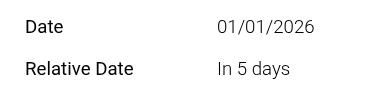
Fecha (date)
El campo Fecha se usa para seleccionar una fecha en el calendario.
Fecha relativa: expresa el valor del campo en relación con la fecha actual utilizando términos relativos como Ayer, Hoy, En 3 días, Hace 2 meses, etc. Este campo debe configurarse como Solo lectura.
Example
Fecha y hora (datetime)
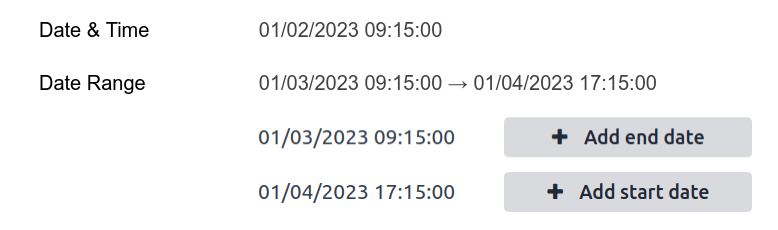
El campo Fecha y hora se utiliza para seleccionar una fecha en el calendario y una hora en un reloj. Si no se establece ninguna hora, se utilizará la hora actual del usuario.
Truco
Además de las propiedades generales, algunas propiedades específicas están disponibles para los campos Fecha y hora que tienen configurado el widget Fecha y hora o Rango de fechas.
Rango de fechas (daterange)
El widget Rango de fechas se utiliza para mostrar un período de tiempo definido por una fecha de inicio y una fecha de finalización en una sola línea. Un rango de fechas puede tener una fecha de inicio y finalización obligatorias, por ejemplo, para un evento de varios días, o permitir una fecha de inicio o finalización opcional, por ejemplo, para una intervención de servicio de campo o una tarea de proyecto.
Agregar un rango de fechas requiere dos campos: un campo Fecha y hora con el widget Rango de fechas configurado y otro campo que se selecciona como fecha de inicio o fecha de finalización. Este campo subyacente puede ser un campo Fecha o Fecha y hora existente, o uno creado específicamente para este propósito.
Para agregar un rango de fechas:
Identifica un campo Fecha o Fecha y hora existente que pueda usarse como campo de fecha de inicio/finalización subyacente, o agrega uno nuevo. Si el rango de fechas:
tiene una fecha de inicio y finalización obligatorias, este campo puede ser tanto la fecha de inicio como la fecha de finalización; el resultado es el mismo.
permite una fecha de inicio o fin opcional; este campo es la fecha de inicio o la fecha de fin, respectivamente.
Truco
Para evitar mostrar la misma información dos veces, el campo subyacente de fecha de inicio/fin puede hacerse invisible activando Invisible o eliminarse de la vista haciendo clic en Eliminar de la vista.
Añade un campo Fecha y hora y establece el campo Widget en Rango de fechas.
Introduce una Etiqueta adecuada.
Selecciona el campo subyacente de fecha de inicio/fin en el menú desplegable Campo de fecha de inicio o Campo de fecha de fin, según corresponda.
Si el rango de fechas debe tener una fecha de inicio y fin obligatoria, activa Siempre rango.
Actualiza cualquier otra propiedad general o propiedades específicas para campos de Fecha y Hora según sea necesario y luego haz clic en Cerrar en la esquina superior derecha de la pantalla.
Example
Casilla (boolean)
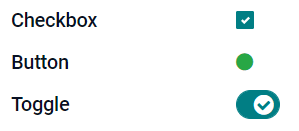
El campo Casilla se utiliza cuando un valor solo puede ser verdadero o falso y esto se indica al seleccionar o desmarcar una casilla.
Botón: muestra un botón de opción. El widget funciona sin tener que cambiar al modo de edición.
Activar: muestra un botón de activación. El widget funciona sin tener que cambiar al modo de edición.
Example
Seleccionar (selection)
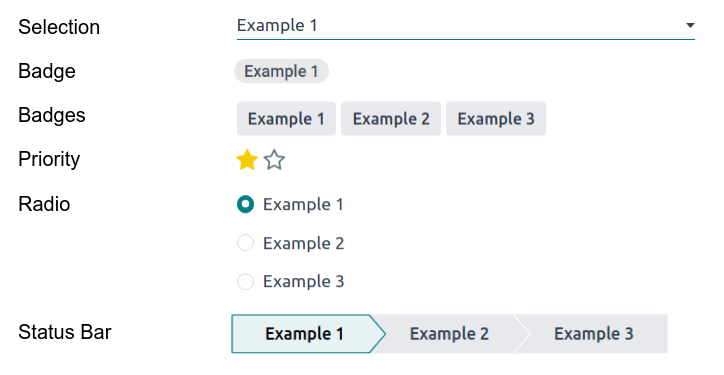
El campo Selección se utiliza cuando los usuarios deben seleccionar un valor único de un grupo de valores predefinidos.
Insignia: muestra el valor dentro de una forma redonda, similar a una etiqueta. El valor no se puede editar en la interfaz de usuario, pero puede establecer un valor predeterminado.
Insignias: muestra todos los valores seleccionables dentro de formas rectangulares, organizadas de manera horizontal.
Prioridad: muestra símbolos de estrellas en lugar de valores, que pueden usarse para indicar un nivel de importancia o satisfacción, por ejemplo. Esto tiene el mismo efecto que seleccionar el campo Prioridad, aunque, para este último, ya están predefinidos cuatro valores de prioridad.
Radio: muestra todos los valores seleccionables como los botones de opción.
Truco
De forma predeterminada, los botones de opción se organizan verticalmente. Activa Mostrar horizontalmente para cambiar la forma en que se muestran.
Barra de estado: muestra todos los valores seleccionables al mismo tiempo como una barra de progreso en forma de flecha.
Truco
De forma predeterminada, los valores en la barra de estado son seleccionables. Desactiva Clicable para evitar que el valor se edite en la interfaz.
Example
Prioridad (selection)
El campo Prioridad se usa para mostrar un sistema de calificación de tres estrellas, que puede utilizarse para indicar un nivel de importancia o satisfacción. Este tipo de campo es un campo de Selección con el widget Prioridad seleccionado por defecto y cuatro valores de prioridad predefinidos. En consecuencia, los widgets Insignia, Insignias, Radio y Selección tienen los mismos efectos que los descritos en Selección.
Truco
Para cambiar el número de estrellas disponibles al agregar o eliminar valores, haga clic en Editar valores. Tenga en cuenta que el primer valor es igual a 0 estrellas (es decir, cuando no se selecciona ninguna estrella), por lo que tener cuatro valores da como resultado un sistema de clasificación de tres estrellas.
Example

Archivo (binary)
El campo Archivo se utiliza para subir cualquier tipo de archivo, o para firmar un formulario (widget Firmar).
Imagen: los usuarios pueden subir un archivo de imagen, que luego se muestra en la Vista de formulario. Esto tiene el mismo efecto que usar el campo Imagen.
Lector de PDF: los usuarios pueden subir un archivo PDF, que puede ver desde la Vista de formulario.
Firma electrónica: los usuarios pueden firmar el formulario electrónicamente. Esto tiene el mismo efecto que seleccionar el campo Firma electrónica.
Example

Imagen (binary)
El campo Imagen se usa para subir una imagen y mostrarla en la Vista de formulario. Este tipo de campo es un campo Archivo con el widget Imagen seleccionado por defecto. En consecuencia, los widgets Archivo, Visor PDF y Firma electrónica tienen los mismos efectos que los descritos en Archivo.
Truco
Para cambiar el tamaño de visualización de las imágenes subidas, seleccione Pequeño, Medio o Grande en la opción Tamaño.
Firmar (binary)
El campo Firma electrónica se usa para firmar el formulario electrónicamente. Este tipo de campo es un campo Archivo con el widget Firma electrónica seleccionado por defecto. En consecuencia, los widgets Archivo, Imagen y Visor PDF tienen los mismos efectos que los descritos en Archivo.
Truco
Para dar a los usuarios la opción Auto al tener que dibujar su firma, selecciona uno de los campos Autocompletar con disponibles (Texto, Many2One y Campo relacionado solo en el modelo). La firma se genera automáticamente usando los datos del campo seleccionado.
Campos de relación
Nota
Los widgets no predeterminados, cuando están disponibles, se presentan como viñetas o subtítulos.
Many2One (many2one)
El campo Many2One se utiliza para vincular otro registro (de otro modelo) al registro que se está editando. Por lo tanto, se mostrará el nombre del registro del otro modelo en el registro que se está editando.
Example
En el modelo Orden de venta, el campo Cliente es un campo Many2One que dirige al modelo Contacto. Esto permite vincular varias órdenes de venta a un contacto (cliente).

Truco
Para evitar que los usuarios creen un nuevo registro en el modelo vinculado, marque Desactivar creación.
Para evitar que los usuarios abran los registros en una ventana emergente, marque Desactivar apertura.
Para ayudar a los usuarios a seleccionar únicamente el registro correcto, haga clic en Dominio para crear un filtro.
Para activar la búsqueda de un registro vinculado solo después de que se haya introducido un número mínimo de caracteres, introduce el número deseado en el campo Búsqueda anticipada. En situaciones donde el conjunto de datos es grande, esto puede mejorar tanto la relevancia de la búsqueda como el rendimiento.
Insignia: muestra el valor dentro de una forma redonda, similar a una etiqueta, y no se puede editar en la interfaz del usuario.
Radio: muestra todos los valores seleccionables como los botones de opción.
One2Many (one2many)
El campo One2Many se usa para mostrar las relaciones existentes entre un registro del modelo actual y varios registros de otro modelo.
Example
Podría añadir un campo One2Many en el modelo Contacto para ver varias órdenes de venta de un cliente.

Nota
Para usar un campo One2Many, los dos modelos deben haber sido vinculados previamente usando un campo Many2One. Las relaciones One2Many no existen de forma independiente: se realiza una búsqueda inversa de las relaciones Many2One existentes.
Líneas (one2many)
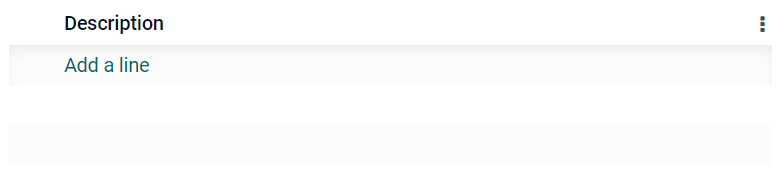
El campo Líneas se utiliza para crear una tabla con filas y columnas (por ejemplo, las líneas de productos de una orden de venta).
Truco
Para modificar las columnas, haga clic en el campo Líneas y luego en Editar vista de lista. Haga clic en Editar vista de formulario para editar el formulario que aparece cuando un usuario hace clic en Agregar una línea.
Example
Many2Many (many2many)
El campo Many2Many se usa para vincular múltiples registros de otro modelo a múltiples registros del modelo actual. Los campos Many2Many pueden usar Deshabilitar creación, Deshabilitar apertura, Dominio, igual que los campos Many2One.
Example
En el modelo Tarea, el campo Asignados es un campo Many2Many que apunta al modelo Contacto. Esto permite que un solo usuario pueda estar asignado a muchas tareas y que muchos usuarios estén asignados a una sola tarea.

Truco
Para activar la búsqueda del registro vinculado solo después de que se haya introducido un número mínimo de caracteres, introduce el número deseado en el campo Búsqueda anticipada. En situaciones donde el conjunto de datos es grande, esto puede mejorar tanto la relevancia de la búsqueda como el rendimiento.
Casillas: Los usuarios pueden seleccionar varios valores con las casillas.
Etiquetas: los usuarios pueden seleccionar varios valores que aparecen en formas redondeadas, también conocidas como etiquetas. Esto tiene el mismo efecto que seleccionar el campo Etiquetas.
Etiquetas (many2many)
El campo Etiquetas se usa para mostrar varios valores de otro modelo que aparecen en formas redondeadas, también conocidas como etiquetas. Este tipo de campo es un campo Many2Many con el widget Etiquetas seleccionado por defecto. En consecuencia, los widgets Casillas de verificación y Many2Many tienen los mismos efectos que los descritos en Many2Many.
Truco
Para mostrar etiquetas con diferentes colores de fondo, haga clic en Usar colores.
Example

Añadir un campo a una vista
Con Studio, es posible añadir:
un nuevo campo a una vista de formulario o lista de un modelo
un campo existente, es decir, un campo que ya existe en el modelo en cuestión, a cualquier vista de ese modelo
Truco
Añade un nuevo campo a una vista de formulario o lista para guardarlo en el modelo y que esté disponible como campo existente en otras vistas del mismo modelo.
Añadir un nuevo campo
Truco
Activa el modo de desarrollador antes de añadir un nuevo campo para ver, y poder editar, el nombre técnico del campo durante la configuración.
Para añadir un nuevo campo, sigue estos pasos:
Ve a la vista de formulario o lista correspondiente y haz clic en el icono (Activar Studio) en la esquina superior derecha. Alternativamente, con cualquier aplicación abierta, haz clic en el icono (Activar Studio) y luego ve a la vista de formulario o lista correspondiente.
En la pestaña Añadir, arrastra el tipo de campo correspondiente desde la sección Campos nuevos y suéltalo en la posición deseada. Si el nuevo campo es un campo relacional, selecciona el campo recíproco, modelo o campo relacionado correspondiente en la ventana emergente.
En la pestaña Propiedades, configura las propiedades del campo:
Introduce la Etiqueta que se mostrará como nombre del campo en la interfaz; también se utiliza para generar el nombre técnico predeterminado del campo.
Haz clic en cualquier lugar fuera del campo Etiqueta para ver el Nombre técnico actualizado con el nombre técnico predeterminado.
Nota
El Nombre técnico de un campo nuevo puede editarse en Studio durante el proceso de configuración. En cualquier otro momento, el nombre técnico de un campo solo puede modificarse a través de la configuración técnica de la base de datos.
El nombre técnico de un campo nuevo añadido usando Studio tiene por defecto el prefijo
x_studio_.
Opcionalmente, selecciona un Widget diferente mediante el menú desplegable; el widget predeterminado para el tipo de campo está seleccionado por defecto.
Opcionalmente, configura cualquier otra propiedad del campo.
Haz clic en Cerrar en la esquina superior derecha para cerrar Studio.
Ver también
Añadir un campo existente
Para añadir un campo que existe en el modelo pero que no está presente en la vista actual, sigue estos pasos:
Ve a la vista relevante y haz clic en el icono (Activar Studio) en la esquina superior derecha. Alternativamente, con cualquier aplicación abierta, haz clic en el icono (Activar Studio) y luego ve a la vista relevante.
En la pestaña Añadir, en el panel izquierdo, haz clic en Campos existentes para revelar una lista de todos los campos del modelo que no están presentemente en la vista.
Arrastra el campo relevante y suéltalo en la posición deseada.
En la pestaña Propiedades, configura las propiedades relevantes para el campo en la vista actual.
Nota
Varias propiedades pueden configurarse independientemente para diferentes vistas, si es necesario, como la Etiqueta, el Widget, la visibilidad del campo para ciertos grupos de usuarios, así como si el campo es Invisible, Obligatorio o Solo lectura.
Haz clic en Cerrar en la esquina superior derecha para cerrar Studio.
Propiedades del campo
Una serie de propiedades generales pueden configurarse para la mayoría de las combinaciones de tipo de campo y widget. Propiedades adicionales están disponibles dependiendo del tipo de campo y widget específicos seleccionados. Por ejemplo, los campos Fecha y hora que usan el widget Fecha y hora o Rango de fechas tienen varias propiedades específicas que pueden configurarse.
Propiedades generales
Clase: Usa Bootstrap u otras clases personalizadas definidas en Odoo para personalizar cómo se estiliza y muestra el campo en la interfaz de usuario.
Invisible: habilita esta propiedad cuando no es necesario que los usuarios vean un campo en la interfaz. Esto ayuda a ordenar la interfaz mostrando solo los campos esenciales según una situación específica.
Obligatorio: habilita esta propiedad si un campo debe ser completado siempre por el usuario antes de poder continuar.
Solo lectura: habilita esta propiedad si los usuarios no deben poder modificar un campo.
Truco
La propiedad Invisible también se aplica dentro de Studio. Para ver los campos ocultos en Studio, haz clic en la pestaña Vista de una vista y activa Mostrar elementos invisibles.
Las propiedades Invisible, Obligatorio y Solo lectura pueden activarse solo para registros específicos haciendo clic en Condicional y creando un filtro.
Example
En la vista de formulario del modelo Contacto, el campo Título solo aparece cuando se selecciona Individual, ya que ese campo no sería útil para un contacto de Empresa.
Etiqueta: Este es el nombre del campo en la interfaz de usuario; la etiqueta se usa para generar el nombre técnico del campo.
Información sobre herramientas de ayuda: para explicar el propósito de un campo, añade una descripción. El texto se muestra dentro de un cuadro de información sobre herramientas al pasar el ratón sobre el signo de interrogación junto a la etiqueta del campo.
Nombre técnico: Para ver el nombre técnico de un campo en Studio (y, durante la configuración de un nuevo campo, editarlo si lo deseas), activa el modo de desarrollador.
Truco
Si este campo necesita ser actualizado pero ya no es editable a través de Studio, el nombre técnico puede modificarse a través de la configuración técnica de la base de datos.
Widget: Si desea cambiar la apariencia o función predeterminada de un campo, seleccione uno de los widgets disponibles.
Marcador de posición: Para proporcionar un ejemplo de cómo se debe completar un campo, añade un texto de marcador de posición fijo. El texto aparece en gris claro hasta que se introduce un valor.
Marcador de posición dinámico: Para proporcionar el valor del campo seleccionado como ejemplo de cómo se debe completar un campo. El texto aparece en gris claro hasta que se introduce un valor.
Valor predeterminado: para mostrar un valor predeterminado en un campo cuando se crea un registro, añade un valor.
Permitir visibilidad a grupos: para limitar qué usuarios pueden ver el campo, selecciona uno o más grupos de acceso de usuario.
Prohibir visibilidad a grupos: para evitar que ciertos usuarios vean el campo, selecciona uno o más grupos de acceso de usuario.
Propiedades para campos de fecha y hora
Para los campos Fecha y hora que usan el widget Fecha y hora o Rango de fechas, están disponibles algunas propiedades específicas:
Precisión mínima: Determina la unidad de fecha más pequeña que debe seleccionarse en el selector de fecha. Los valores posibles son
Día,Mes,AñooDécada. Si no se selecciona ningún valor, el usuario debe seleccionar un día en el selector de fecha.Precisión máxima: Determina la unidad de fecha más grande que se puede usar para navegar por el selector de fecha. Los valores posibles son
Día,Mes,AñooDécada. Si no se selecciona ningún valor, el usuario puede navegar por el selector de fecha por década.Advertencia para fechas futuras: habilita esta propiedad para mostrar un icono de advertencia si se selecciona una fecha futura.
Date format: Por defecto, la fecha se mostrará como
Apr 2, 2025, 08:05 AM. Activa esta propiedad para mostrar la fecha en el formato4/2/2025 08:05:00. El modo numérico es el formato establecido en el idioma actual. En este modo, los segundos siempre se muestran.Show date: Esta propiedad está activada por defecto para los campos Date & Time. Desactiva esta propiedad para mostrar solo la hora.
Mostrar hora: esta propiedad está habilitada por defecto para los campos Fecha y hora. En un campo de solo lectura, deshabilita la propiedad para mostrar solo la fecha. Esto puede mantener una vista de lista menos desordenada, por ejemplo.
Show seconds: Esta propiedad está desactivada por defecto para los campos Date & Time. Activa la propiedad para mostrar los segundos.
Intervalo de tiempo: introduce un valor para determinar los intervalos de minutos mostrados en el selector de hora. Por ejemplo, introduce 15 para permitir intervalos de cuarto de hora. El valor predeterminado está configurado en 5 minutos.
Fecha más temprana aceptada: introduce la fecha más temprana que se puede seleccionar en el selector de fecha en formato ISO, es decir,
YYYY-MM-DD. Si la fecha actual es siempre la fecha más temprana aceptada, introducetoday. En el selector de fecha, las fechas anteriores a la fecha más temprana aceptada aparecen en gris.Fecha más tardía aceptada: introduce la fecha más tardía que se puede seleccionar en el selector de fecha en formato ISO, es decir,
YYYY-MM-DD. Si la fecha actual es siempre la fecha más tardía aceptada, introducetoday. En el selector de fecha, las fechas posteriores a la fecha más tardía aceptada aparecen en gris.
Modificar las propiedades de un campo
Para modificar las propiedades de un campo, sigue estos pasos:
Ve a la vista relevante y haz clic en el icono (Activar Studio) en la esquina superior derecha. Alternativamente, con cualquier aplicación abierta, haz clic en el icono (Activar Studio) y luego ve a la vista relevante.
Haz clic en el campo correspondiente.
En la pestaña Propiedades, realiza los cambios deseados en las propiedades del campo.
Truco
Varias propiedades pueden configurarse de forma independiente para diferentes vistas, como la Etiqueta, el Widget, la visibilidad del campo para ciertos grupos de usuarios, así como si el campo es Invisible, Requerido o Solo lectura.
Haz clic en Cerrar en la esquina superior derecha para cerrar Studio.
Nota
El Nombre técnico de un campo (visible en Studio con el modo de desarrollador activado) no puede modificarse en Studio; esto puede hacerse a través de la configuración técnica de la base de datos.
Modificar el nombre técnico de un campo
Para modificar el nombre técnico de un campo, activa el modo de desarrollador y luego sigue estos pasos:
Con el campo abierto en Studio, copia el nombre técnico del campo.
Elimina el campo de todas las vistas en Studio, luego haz clic en Cerrar para cerrar Studio.
Ve a .
Pega el nombre técnico copiado en la barra de búsqueda y luego abre el campo correspondiente.
Modifica el Nombre del campo según sea necesario.
Una vez actualizado el nombre técnico del campo, el campo puede agregarse (de nuevo) a la(s) vista(s) relevante(s) desde la lista de campos existentes.
Importante
Al actualizar el nombre técnico de un campo, asegúrate de mantener al menos el prefijo x_, que es obligatorio para cualquier campo personalizado; para campos creados con Studio, mantén el prefijo x_studio_ para permitir que dichos campos se identifiquen más fácilmente.
Eliminar un campo de una vista
Para eliminar un campo de una vista, sigue estos pasos:
Ve a la vista relevante y haz clic en el icono (Activar Studio) en la esquina superior derecha. Alternativamente, con cualquier aplicación abierta, haz clic en el icono (Activar Studio) y luego ve a la vista relevante.
Haz clic en el campo correspondiente.
Desplázate hasta la parte inferior de la pestaña Propiedades, luego haz clic en Eliminar de la vista.
Haz clic en Aceptar para confirmar la acción.
Truco
Un campo eliminado puede agregarse de nuevo a la vista fácilmente en una etapa posterior, si es necesario.
Si la intención es ordenar la vista, también es posible modificar un campo y hacerlo Invisible en la vista en cuestión.