
プロダクトカタログ
Odooのプロダクトカタログを使用すると、ユーザーは在庫、製造、販売、購買、修理などの各アプリでレコードにプロダクトや構成部品を追加できます。
プロダクトカタログを使用すると、次のような新規レコードフォームの作成が簡単になります:
購買オーダ (PO)
その他多数
製品カタログは、レコードフォームの入力時にプロダクトや構成品をすばやく選択できる視覚的なインターフェイスを提供します。レコードフォームの最初のタブからアクセスでき、選択すると新しいページで開きます。カタログ内のプロダクトや構成品は、POSスタイルのわかりやすい形式で表示されます。カタログから選択してフォームに追加できます。
製品カタログへのアクセスと使用
カタログに直接アクセスする
製品カタログには、対応するアプリ(販売、購買、**製造**など)を開いて直接アクセスできます。対応するアプリ内で、に移動すると、そのアプリ用のフィルタが適用された製品カタログが表示されます。

データベースレコードからカタログにアクセスする
対応するアプリ(販売、購買、**製造**など)のデータベースレコードから製品カタログを表示するには、販売見積書またはSO、RfQ、MO、またはBoMを作成または開きます。レコードフォームで、カタログリンク(プロダクト列の下)をクリックします。製品カタログを表示するために入力が必要な必須フィールドがハイライト表示されます。必須フィールドに入力し、カタログリンクをクリックしてカタログを新しいページで開きます。
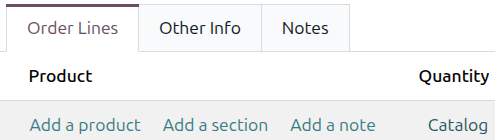
製品カタログには、Odooに追加されたプロダクトごとにカードが表示されます。各カードには、対応するプロダクトに関する主な詳細情報が表示されます:
プロダクト画像
プロダクトタイトル
購入、販売、構成品として使用されるかに応じた、プロダクトの価格またはコスト
参照コード (例:DESK0005)
利用可能な数量
手持数量
バリアント属性(例: 色、素材、カスタマイズなど)
追加ボタン(現在のアプリで該当する場合)

検索フィルタを使用する
プロダクトカタログは、ページ上部の検索バーまたはページ横のサイドバーを使用して絞り込むことができます。
プロダクトタイプで絞り込むには、検索バーの (検索パネル切替)ボタンをクリックして検索メニューを開きます。 フィルタセクションで、サービスプロダクトのみを表示するにはサービスフィルタを、物理プロダクトのみを表示するには物品フィルタを選択します。
見積書の作成または設定時には、オーダ内フィルタが検索バーの フィルタセクションに表示されます。このフィルタを選択すると、フォームにすでに追加されているプロダクトのみが表示されます。
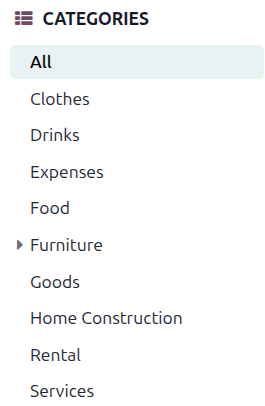
プロダクトカテゴリで絞り込むには、ページ横のサイドバーにある カテゴリセクションのオプションを選択します。
レコードフォームでプロダクトを追加または削除する
注釈
この例では見積書を使用しています。Odooデータベースで有効になっているアプリやモジュールによって、表示されるUIが異なる場合があります。
フォームにプロダクトを追加するには、プロダクトカード、またはカード下隅にある 追加ボタンをクリックします。これによりプロダクトが1単位追加され、カード下隅のフィールドに表示されます。
追加したプロダクトの数量を調整するには、 (マイナス)および (プラス)ボタンをクリックして数量を1ずつ調整します。また、手動で直接数値を入力して特定の数量を指定することもできます。プロダクトカードを複数回クリックすることでも、クリックするたびに数量が増加します。
オーダからプロダクトを削除するには、プロダクトカード下隅の 削除ボタンをクリックするか、数量がゼロになるまで (マイナス)ボタンをクリックします。
各プロダクトの必要な数量に達したら、画面上部の[X]に戻るボタンをクリックしてフォームに戻ります。このボタンは、設定中のフォームの種類(見積書、BoMなど)によって異なります。
重要
手持数量がゼロのプロダクトであっても、プロダクトカタログに表示され、オーダに追加することができます。そのため、オーダに追加するプロダクトの数量が実際に利用可能であることを確認することが重要です。
荷姿オプション付きプロダクト
複数の荷姿オプションがあるプロダクトの場合、そのプロダクトを選択するとドロップダウンメニューが表示されます。デフォルト以外の荷姿オプションを選択すると、その荷姿の価格と、その中に含まれる品目の単価の両方が表示されます。
