
Katalog produk
Katalog produk Odoo memungkinkan pengguna untuk menambahkan produk atau komponen ke rekaman di antaranya pada aplikasi Inventaris, Manufaktur, Penjualan, Pembelian, dan Perbaikan.
Katalog produk menyederhanakan pembuatan formulir rekaman baru, seperti:
Order pembelian (PO)
Dan lainnya
Katalog produk menyediakan antarmuka visual yang memungkinkan pemilihan produk dan komponen secara cepat saat mengisi formulir rekaman. Katalog ini dapat diakses dari tab pertama formulir rekaman, dan terbuka di halaman baru saat dipilih. Produk dan komponen dalam katalog ditampilkan dalam format ramah pengguna bergaya point of sale. Produk dan komponen tersebut dapat dipilih dari katalog dan ditambahkan ke formulir.
Mengakses dan menggunakan katalog produk
Mengakses katalog secara langsung
Katalog produk dapat diakses secara langsung dengan membuka aplikasi yang didukung (seperti Penjualan, Pembelian, Manufaktur, dll.). Di dalam aplikasi yang didukung, buka untuk melihat katalog produk dengan filter aktif untuk aplikasi tersebut.

Mengakses katalog melalui rekaman basis data
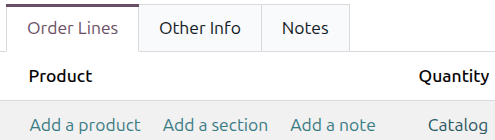
Untuk melihat katalog produk melalui rekaman basis data pada aplikasi yang didukung (seperti Penjualan, Pembelian, Manufaktur, dll.), buat atau buka penawaran penjualan atau SO, RfQ, MO, atau BoM. Pada formulir rekaman, klik tautan Katalog di bawah kolom Produk. Bidang wajib yang harus diisi untuk melihat katalog produk akan disorot. Isi bidang wajib tersebut, lalu klik tautan Katalog untuk membuka katalog di halaman baru.
Katalog produk menampilkan kartu untuk setiap produk yang ditambahkan ke Odoo. Setiap kartu menampilkan beberapa detail utama tentang produk yang sesuai:
Foto produk
Judul produk
Harga atau biaya produk, tergantung apakah produk tersebut dibeli, dijual, atau digunakan sebagai komponen
Kode referensi (misalnya DESK0005)
Kuantitas tersedia
Kuantitas tersedia
Atribut varian (misalnya, warna, bahan, penyesuaian, dll.)
Tombol Tambah (jika relevan dengan aplikasi saat ini)

Gunakan filter pencarian
Katalog produk dapat difilter menggunakan bilah pencarian di bagian atas halaman atau bilah sisi di samping halaman.
Untuk memfilter berdasarkan tipe produk, klik tombol (Alihkan Panel Pencarian) pada bilah pencarian untuk membuka menu pencarian. Di bagian Filter, pilih filter Layanan untuk hanya menampilkan produk layanan atau filter Barang untuk hanya menampilkan produk fisik.
Saat membuat atau mengonfigurasi penawaran, filter Dalam Pesanan akan muncul di bagian Filter pada bilah pencarian. Pilih filter ini untuk hanya menampilkan produk yang telah ditambahkan ke formulir.
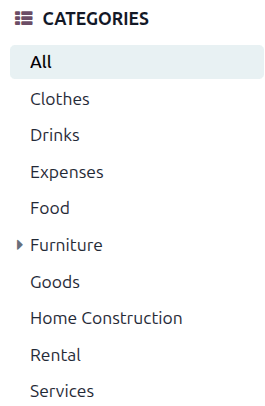
Pada bilah sisi di samping halaman, pilih opsi di bagian Kategori untuk memfilter berdasarkan kategori produk.
Tambah atau hapus produk dari formulir rekaman
Catatan
Contoh ini menggunakan penawaran penjualan. Tampilan antarmuka pengguna dapat berbeda dari gambar yang ditampilkan, bergantung pada aplikasi dan modul yang aktif pada database Odoo.
Untuk menambahkan produk ke formulir, klik kartu produk atau tombol Tambah di sudut bawah kartu. Tindakan ini akan menambahkan satu unit produk yang ditampilkan pada bidang di sudut bawah kartu.
Untuk menyesuaikan kuantitas produk yang ditambahkan, klik tombol (minus) dan (plus) untuk menambah atau mengurangi kuantitas sebanyak satu unit. Kuantitas tertentu juga dapat dimasukkan langsung dengan mengetiknya secara manual. Mengklik kartu produk beberapa kali lagi juga akan menambah jumlah produk pada setiap klik.
Untuk menghapus produk dari pesanan, klik tombol Hapus di sudut bawah kartu produk atau klik tombol (minus) hingga kuantitas menjadi nol.
Setelah kuantitas yang diinginkan untuk setiap produk tercapai, kembali ke formulir dengan mengeklik tombol Kembali ke [X] di bagian atas layar. Tombol ini berbeda-beda bergantung pada jenis formulir yang sedang dikonfigurasi (penawaran, BoM, dll.).
Penting
Produk akan muncul di katalog produk dan dapat ditambahkan ke pesanan meskipun stok fisik produk tersebut bernilai nol. Oleh karena itu, penting untuk memastikan bahwa kuantitas produk yang ditambahkan ke pesanan benar-benar tersedia.
Produk dengan opsi pengemasan
Untuk produk dengan beberapa opsi pengemasan, menu tarik-turun akan muncul saat produk tersebut dipilih. Memilih opsi pengemasan selain bawaan akan menampilkan biaya paket tersebut serta biaya per unit untuk barang di dalamnya.
