
Danh mục sản phẩm
Danh mục sản phẩm của Odoo cho phép người dùng thêm sản phẩm hoặc thành phần vào một bản ghi trong các ứng dụng Tồn kho, Sản xuất, Bán hàng, Mua hàng và Sửa chữa, cùng các ứng dụng khác.
Danh mục sản phẩm đơn giản hóa việc tạo biểu mẫu bản ghi mới, chẳng hạn như:
Đơn mua hàng (PO)
Và thêm nữa
Danh mục sản phẩm cung cấp giao diện trực quan, cho phép nhanh chóng chọn sản phẩm và linh kiện khi điền biểu mẫu bản ghi. Bạn có thể truy cập danh mục này từ tab đầu tiên của biểu mẫu bản ghi và danh mục sẽ mở trong một trang mới khi được chọn. Các sản phẩm và linh kiện trong danh mục được hiển thị theo định dạng thân thiện với người dùng, tương tự như điểm bán hàng (PoS). Chúng có thể được chọn từ danh mục và thêm vào biểu mẫu.
Truy cập và sử dụng danh mục sản phẩm
Truy cập trực tiếp danh mục
Bạn có thể truy cập trực tiếp danh mục sản phẩm bằng cách mở một ứng dụng được hỗ trợ (chẳng hạn như Bán hàng, Mua hàng, Sản xuất,...). Bên trong ứng dụng được hỗ trợ, hãy đi tới để xem danh mục sản phẩm có áp dụng bộ lọc cho ứng dụng đó.

Truy cập danh mục thông qua bản ghi cơ sở dữ liệu
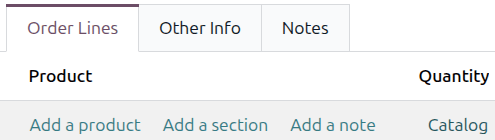
Để xem danh mục sản phẩm thông qua bản ghi cơ sở dữ liệu trong một ứng dụng được hỗ trợ (chẳng hạn như Bán hàng, Mua hàng, Sản xuất,...), hãy tạo hoặc mở một báo giá bán hàng hoặc SO, RfQ, MO, hoặc BoM. Trên biểu mẫu bản ghi, hãy nhấp vào liên kết Danh mục bên dưới cột Sản phẩm. Các trường bắt buộc phải điền để xem danh mục sản phẩm sẽ được đánh dấu nổi bật. Hãy điền các trường bắt buộc, sau đó nhấp vào liên kết Danh mục để mở danh mục trong trang mới.
Danh mục sản phẩm hiển thị một thẻ cho mỗi sản phẩm được thêm vào Odoo. Mỗi thẻ hiển thị một vài chi tiết chính về sản phẩm tương ứng:
Ảnh sản phẩm
Tên sản phẩm
Giá hoặc chi phí của sản phẩm, tùy thuộc vào việc sản phẩm được mua, bán hay sử dụng làm linh kiện
Mã tham chiếu (ví dụ: DESK0005)
Số lượng hiện có
Số lượng tồn kho
Thuộc tính biến thể (ví dụ: màu sắc, chất liệu, tùy chỉnh,...)
Nút Thêm (nếu phù hợp với ứng dụng hiện tại)

Sử dụng bộ lọc tìm kiếm
Có thể lọc danh mục sản phẩm bằng cách sử dụng thanh tìm kiếm ở đầu trang hoặc thanh bên ở cạnh trang.
Để lọc theo loại sản phẩm, hãy nhấp vào nút (Bật/tắt bảng tìm kiếm) trên thanh tìm kiếm để mở menu tìm kiếm. Trong phần Bộ lọc, chọn bộ lọc Dịch vụ để chỉ hiển thị các sản phẩm dịch vụ hoặc bộ lọc Hàng hóa để chỉ hiển thị các sản phẩm vật lý.
Khi tạo hoặc định cấu hình báo giá, bộ lọc Trong đơn hàng sẽ xuất hiện trong phần Bộ lọc của thanh tìm kiếm. Chọn bộ lọc này để chỉ hiển thị các sản phẩm đã được thêm vào biểu mẫu.
Ở thanh bên cạnh trang, hãy chọn một tùy chọn trong phần Danh mục để lọc theo danh mục sản phẩm.

Thêm hoặc xóa sản phẩm khỏi biểu mẫu bản ghi
Ghi chú
Ví dụ này sử dụng báo giá bán hàng. Giao diện người dùng có thể khác với hình ảnh minh họa tùy thuộc vào các ứng dụng và phân hệ đang hoạt động trên cơ sở dữ liệu Odoo.
Để thêm sản phẩm vào biểu mẫu, hãy nhấp vào thẻ của sản phẩm hoặc nút Thêm ở góc dưới cùng của thẻ. Thao tác này sẽ thêm một đơn vị sản phẩm, được hiển thị trong một trường ở góc dưới cùng của thẻ.
Để điều chỉnh số lượng sản phẩm đã thêm, hãy nhấp vào các nút (dấu trừ) và (dấu cộng) để điều chỉnh số lượng theo từng đơn vị một. Ngoài ra, bạn có thể nhập số lượng cụ thể bằng cách gõ thủ công. Mỗi lần nhấp thêm vào thẻ sản phẩm cũng sẽ làm tăng số lượng sản phẩm.
Để xóa sản phẩm khỏi đơn hàng, hãy nhấp vào nút Xóa ở góc dưới cùng của thẻ sản phẩm hoặc nhấp vào nút (dấu trừ) cho đến khi số lượng về 0.
Khi đã đạt đủ số lượng mong muốn cho từng sản phẩm, hãy quay lại biểu mẫu bằng cách nhấp vào nút Quay lại [X] ở đầu màn hình. Nút này sẽ khác nhau tùy thuộc vào loại biểu mẫu đang được định cấu hình (báo giá, BoM, v.v.).
Quan trọng
Sản phẩm vẫn xuất hiện trong danh mục sản phẩm và có thể được thêm vào đơn hàng ngay cả khi số lượng hiện có bằng không. Do đó, điều quan trọng là phải xác nhận số lượng sản phẩm được thêm vào đơn hàng thực sự có sẵn.
Sản phẩm có tùy chọn đóng gói
Đối với các sản phẩm có nhiều tùy chọn đóng gói, một menu thả xuống sẽ xuất hiện khi sản phẩm đó được chọn. Việc chọn một tùy chọn đóng gói khác với mặc định sẽ hiển thị cả chi phí cho gói đó và chi phí trên mỗi đơn vị cho các mặt hàng bên trong gói.

Xem thêm