
Catalogo prodotti
Il catalogo prodotti di Odoo consente agli utenti di aggiungere prodotti o componenti a un record nelle app Inventario, Produzione, Vendite, Acquisti e Riparazioni, tra le altre.
Il catalogo prodotti semplifica la creazione di nuovi moduli di record, come:
Ordini di acquisto (OdA)
E altro ancora
Il catalogo prodotti fornisce un’interfaccia visiva attraverso cui è possibile selezionare rapidamente prodotti e componenti durante la compilazione del modulo di un record. Vi si può accedere dalla prima scheda del modulo del record e, una volta selezionato, si apre in una nuova pagina. I prodotti e i componenti nel catalogo vengono visualizzati in un formato intuitivo in stile punto vendita. Possono essere selezionati dal catalogo e aggiunti ai moduli.
Accedere e utilizzare il catalogo prodotti
Accedere direttamente al catalogo
È possibile accedere direttamente al catalogo prodotti aprendo un’app supportata (come Vendite, Acquisti, Produzione, ecc.). All’interno di un’app supportata, vai su per visualizzare il catalogo prodotti con un filtro attivo per quell’app.

Accedere al catalogo tramite un record del database
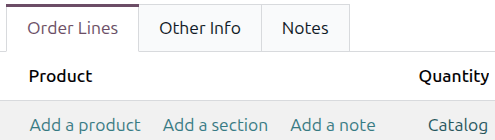
Per visualizzare il catalogo prodotti tramite un record del database in un’app supportata (come Vendite, Acquisti, Produzione, ecc.), crea o apri un preventivo di vendita o SO, RfQ, MO o BoM. Nel modulo del record, fai clic sul link Catalogo sotto la colonna Prodotto. I campi obbligatori da compilare per visualizzare il catalogo prodotti vengono evidenziati. Compila i campi obbligatori, quindi fai clic sul link Catalogo per aprire il catalogo in una nuova pagina.
Il catalogo prodotti visualizza una scheda per ogni prodotto aggiunto a Odoo. Ogni scheda mostra alcuni dettagli chiave sul prodotto corrispondente:
Foto del prodotto
Titolo del prodotto
Prezzo o costo del prodotto, a seconda che venga acquistato, venduto o utilizzato come componente
Codice di riferimento (ad es. DESK0005)
Quantità disponibile
Quantità disponibile
Attributi della variante (es. colori, materiali, personalizzazioni, ecc.)
pulsante Aggiungi (se pertinente per l’app corrente)

Utilizzare i filtri di ricerca
Il catalogo prodotti può essere filtrato utilizzando la barra di ricerca nella parte superiore della pagina o la barra laterale posta a lato della pagina.
Per filtrare in base al tipo di prodotto, fai clic sul pulsante (Attiva/disattiva pannello di ricerca) nella barra di ricerca per aprire il menu di ricerca. Nella sezione Filtri, seleziona il filtro Servizi per mostrare solo i prodotti di tipo servizio o il filtro Beni per mostrare solo i prodotti fisici.
Durante la creazione o la configurazione di un preventivo, viene visualizzato un filtro Nell’ordine nella sezione Filtri della barra di ricerca. Seleziona questo filtro per mostrare solo i prodotti che sono già stati aggiunti al modulo.
Nella barra laterale posta a lato della pagina, seleziona un’opzione nella sezione Categorie per filtrare in base alla categoria di prodotto.

Aggiungere o rimuovere un prodotto dal modulo di un record
Nota
Questo esempio utilizza un preventivo di vendita. L’interfaccia utente potrebbe differire da quanto illustrato a seconda delle app e dei moduli attivi nel database Odoo.
Per aggiungere un prodotto a un modulo, fare clic sulla scheda del prodotto o sul pulsante Aggiungi nell’angolo inferiore della scheda. In questo modo viene aggiunta un’unità del prodotto, visualizzata in un campo nell’angolo inferiore della scheda.
Per regolare la quantità del prodotto aggiunto, fare clic sui pulsanti (meno) e (più) per modificare la quantità di un’unità. In alternativa, è possibile inserire manualmente una quantità specifica. Facendo nuovamente clic sulla scheda del prodotto, la quantità aumenterà a ogni clic.
Per rimuovere un prodotto dall’ordine, fare clic sul pulsante Rimuovi nell’angolo inferiore della scheda del prodotto oppure fare clic sul pulsante (meno) fino a quando la quantità non è pari a zero.
Una volta raggiunta la quantità desiderata per ciascun prodotto, tornare al modulo facendo clic sul pulsante Torna a [X] nella parte superiore dello schermo. Questo pulsante varia in base al tipo di modulo configurato (preventivo, BoM, ecc.).
Importante
I prodotti compaiono nel catalogo prodotti e possono essere aggiunti agli ordini anche se le unità disponibili sono pari a zero. Di conseguenza, è importante verificare che la quantità del prodotto aggiunta a un ordine sia effettivamente disponibile.
Prodotti con opzioni di imballaggio
Per i prodotti con più opzioni di imballaggio, quando viene selezionato il prodotto compare un menu a discesa. Selezionando un’opzione di imballaggio diversa da quella predefinita, vengono visualizzati sia il costo della confezione sia il costo unitario degli articoli contenuti al suo interno.
