
Goedkeuringen
De Goedkeuringen-app in Odoo stelt werknemers in staat officiële aanvragen in te dienen voor verschillende zaken, waarbij het management de mogelijkheid krijgt om aanvragen te beoordelen en vervolgens goed of af te keuren. Dit houdt alle aanvragen op één centrale locatie, wat zorgt voor duidelijke organisatie en transparantie voor alle aanvragen.
Goedkeuringstypes
Wanneer je een goedkeuring aanvraagt, moet de categorie, of type, worden opgegeven. Er zijn negen vooraf geconfigureerde goedkeuringscategorieën beschikbaar waarvoor aanvragen kunnen worden ingediend:
Zakenreis: voor het aanvragen van werkgerelateerde reizen.
Artikelen lenen: voor het aanvragen van fysieke artikelen die eigendom zijn van of verkocht worden door het bedrijf, voor een bepaalde periode.
Algemene goedkeuring: voor aanvragen die niet onder een van de andere acht standaardtypen vallen.
Contractgoedkeuring: voor het aanvragen van elk type extern contract, met uitzondering van werknemerscontracten.
Betalingsaanvraag: voor het vooraf aanvragen van goedkeuring voor werkgerelateerde (on)kosten.
Belangrijk
Dit goedkeuringstype wordt alleen gebruikt wanneer je vooraf goedkeuring vraagt voor (on)kosten die direct door het bedrijf worden betaald. Deze categorie mag niet worden gebruikt voor (on)kosten waarvoor werknemers een vergoeding zoeken. Dat gebeurt via de (On)kosten-app.
Aanvraag huurauto: voor het aanvragen van een huurauto.
Bonus voor aanbeveling: voor het aanvragen van bonussen voor aanbevelingen die zijn verdiend, maar niet zijn afgehandeld via de Aanbevelingen-app.
Inkoop: gebruikt voor het aanvragen van werkgerelateerde artikelen zoals kantoorbenodigdheden, gereedschap, enz.
Offerteaanvragen maken: gebruikt voor het aanvragen van een prijsopgave voor artikelen bij een leverancier.
Goedkeuringsaanvragen
Om een nieuwe goedkeuringsaanvraag te maken, open je de Goedkeuringen-app, klik je op de knop Nieuwe aanvraag op de kaart van het goedkeuringstype dat het beste bij de aanvraag past, en er wordt een leeg goedkeuringsformulier geladen. Vul de verschillende secties en tabbladen in en klik vervolgens op Verzenden om de aanvraag voor goedkeuring in te dienen.
Sectie algemene informatie
De bovenste helft van het formulier bevat alle algemene informatie over de aanvraag. Vul de volgende velden in de bovenste helft van het formulier in:
Notitie
Alle onderstaande velden verschijnen op het formulier voor de categorie Algemene goedkeuring. Als een andere Categorie wordt geselecteerd, worden sommige velden verborgen.
Onderwerp goedkeuring: dit veld wordt automatisch ingevuld met het geselecteerde goedkeuringstype. Breng de gewenste wijzigingen aan in de standaardtekst om extra context voor de aanvraag te bieden.
Eigenaar aanvraag: de persoon die verantwoordelijk is voor de goedkeuringsaanvraag. De aangemelde gebruiker vult dit veld standaard in.
Categorie: De geselecteerde categorie verschijnt in dit veld, maar kan worden gewijzigd via het vervolgkeuzemenu.
Datum: Gebruik de agendaselector om de datum en tijd van het verzoek in te stellen. Dit veld verschijnt alleen als Betalingsaanvraag of Algemene goedkeuring is geselecteerd voor de Categorie.
Periode: Gebruik de agendaselector om de begin- en einddatum voor het verzoek in te stellen in de velden Van en tot. Dit veld verschijnt alleen als Zakenreis, Items lenen, Auto huren-aanvraag of Algemene goedkeuring is geselecteerd voor de Categorie.
Locatie: Voer de specifieke locatie in waarvoor de goedkeuringsaanvraag geldt. Dit veld verschijnt alleen als Zakenreis of Algemene goedkeuring is geselecteerd voor de Categorie.
Contact: Selecteer het aanspreekpunt voor het verzoek via het vervolgkeuzemenu. De beschikbare opties zijn afkomstig uit de app Contacten. Dit veld verschijnt alleen als Contractgoedkeuring, Betalingsaanvraag, Verwijzingsbonus of Algemene goedkeuring is geselecteerd voor de Categorie.
Hoeveelheid: Voer het aantal gevraagde items in dit veld in. Dit veld verschijnt alleen als Inkoop is geselecteerd voor de Categorie.
Bedrag: Voer het gevraagde bedrag in. Dit veld verschijnt alleen als Contractgoedkeuring, Betalingsaanvraag, Inkoop of Algemene goedkeuring is geselecteerd voor de Categorie.
Referentie: Voer in dit veld een relevante referentie voor het verzoek in. Dit veld verschijnt alleen als Contractgoedkeuring of Algemene goedkeuring is geselecteerd voor de Categorie.
Tip
Elk goedkeuringstype toont verschillende velden op het goedkeuringsformulier. Dit komt omdat elk goedkeuringstype zijn eigen verplichte velden heeft. Als het type niet direct bekend is, klik dan op de knop Nieuw verzoek bovenaan de pagina om een algemeen formulier voor goedkeuringsverzoeken te openen. Zodra de Categorie is geselecteerd, verschijnen de bijbehorende velden op het formulier.

Tabblad Product
Als er geconfigureerde producten in de database worden aangevraagd, worden deze vermeld op het tabblad Producten. Dit tabblad verschijnt alleen als Items lenen, Algemene goedkeuring of Offerteaanvragen aanmaken is geselecteerd in het veld Categorie.
Om een product toe te voegen, klik op Een regel toevoegen en er verschijnt een lege regel. Selecteer het gevraagde product via het vervolgkeuzemenu. Zodra het is geselecteerd, wordt de geconfigureerde Omschrijving van het product automatisch in dat veld ingevuld. De Hoeveelheid staat standaard op 1.00, maar kan indien nodig worden bijgewerkt.
Tabblad Omschrijving
Op het tabblad Omschrijving wordt alle informatie ingevoerd die nodig is om het verzoek te verduidelijken. Voeg relevante informatie toe op dit tabblad.
Tabblad Goedkeurder(s)
Op het tabblad Goedkeurder(s) worden de personen geconfigureerd die verantwoordelijk zijn voor het goedkeuren van het verzoek. Om een goedkeurder toe te voegen, klik op Een regel toevoegen en er verschijnt een lege regel. Selecteer de gewenste gebruiker via het vervolgkeuzemenu. Herhaal dit voor alle overige goedkeurders. Er is geen maximumaantal gebruikers voor dit tabblad.
Om aan te geven dat een gebruiker het verzoek moet goedkeuren, klik op het selectievakje in de kolom Vereist.
Naarmate gebruikers worden toegevoegd, blijft hun Status op Nieuw staan.

Documenten bijvoegen
Alle goedkeuringsaanvragen bevatten de optie om relevante documenten bij te voegen. Om een document bij te voegen, klik op de knop Document bijvoegen bovenaan de pagina en er wordt een bestandsverkenner geopend. Navigeer naar het gewenste bestand, selecteer het en klik op Openen om het bij te voegen. Meerdere documenten kunnen tegelijkertijd worden geselecteerd en toegevoegd.
Eenmaal bijgevoegd, verschijnt er een Documenten slimme knop bovenaan de pagina die aangeeft hoeveel documenten er zijn bijgevoegd. Daarnaast worden de documenten vermeld in de chatter. Als het scherm breed genoeg is, verschijnen de documenten aan de zijkant van het scherm.
Beheer goedkeuringen
Nadat aanvragen zijn ingediend, moeten ze worden goedgekeurd door de vereiste goedkeurders die worden vermeld in het Tabblad Goedkeurder(s). Om goedkeuringen te bekijken die op actie wachten, navigeer naar en het dashboard Goedkeuringen te beoordelen wordt geladen. Alle goedkeuringen die op actie van de gebruiker wachten, verschijnen alfabetisch in een standaard lijstweergave.
Notitie
Alleen ingediende aanvragen waarvoor de gebruiker als goedkeurder is toegewezen, verschijnen in het dashboard Goedkeuringen te beoordelen. Alle andere aanvragen blijven verborgen.

Aanvragen moeten individueel worden goedgekeurd vanuit het goedkeuringsformulier. Om een aanvraag goed te keuren, klik op de individuele aanvraag op het dashboard Goedkeuringen te beoordelen en het individuele aanvraagformulier wordt geladen.
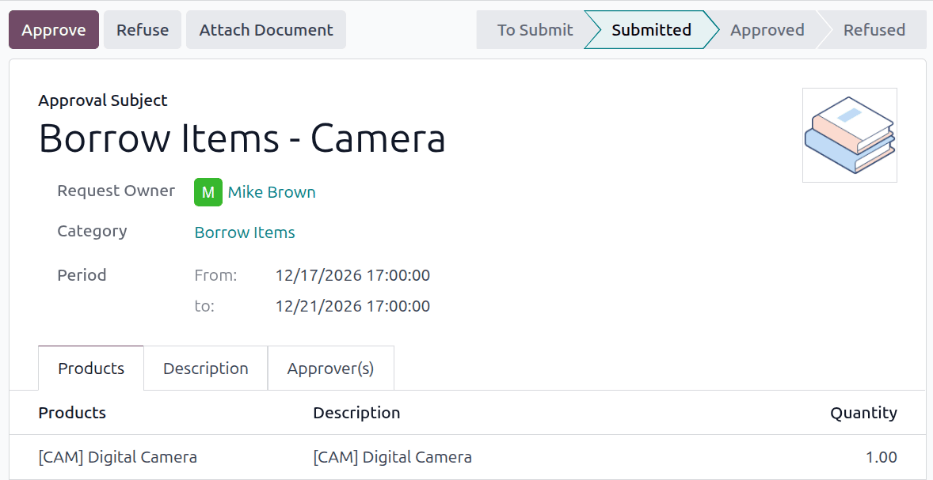
Om de aanvraag goed te keuren, klik op de knop Goedkeuren op het individuele goedkeuringsaanvraagformulier en de status verandert in Goedgekeurd. Terwijl gebruikers de aanvraag goedkeuren, verandert hun Status in Goedgekeurd en de tekst wordt groen.
Om de aanvraag te weigeren, klik op de knop Weigeren op het individuele goedkeuringsaanvraagformulier en de status verandert in Geweigerd. Wanneer een gebruiker een aanvraag weigert, verandert de Status in Geweigerd en de tekst wordt rood.
Op elk gewenst moment kunnen goedkeuringsaanvragen die ofwel Goedgekeurd of Geweigerd zijn, terugkeren naar de fase Ingediend door op de knop Intrekken te klikken. De Status voor alle goedkeurders wordt teruggezet naar Te goedkeuren en de tekst wordt oranje.