IoT-Verbindung zu Odoo
Voraussetzungen
Um das IoT-Gateway mit einer Odoo-Datenbank zu verbinden, müssen folgende Voraussetzungen erfüllt sein:
Die Odoo-IoT-App muss installiert sein.
Das IoT-Gateway muss mit dem Netzwerk verbunden sein.
Das Gerät, das sich mit Odoo verbindet, muss sich im selben Netzwerk wie das IoT-Gateway befinden.
Bemerkung
Es wird empfohlen, das IoT-Gateway mit einer Produktionsinstanz zu verbinden, da andere Arten von Umgebungen Probleme verursachen können (z. B. bei der Generierung von HTTPS-Zertifikaten).
Siehe auch
Verbindung
Um das IoT-Gateway mit einer Odoo-Datenbank zu verbinden, öffnen Sie die IoT-App und klicken Sie auf Verbinden.
Der Browser durchsucht dann das Netzwerk, mit dem der Computer verbunden ist, nach verfügbaren IoT-Gateways. Wenn ein IoT-Gateway erkannt wird, wird es automatisch verbunden. Wenn mehrere IoT-Gateways gefunden werden, wählen Sie das entsprechende im angezeigten Pop-up-Fenster aus und klicken Sie dann auf Verbinden. Wenn kein IoT-Gateway automatisch erkannt wird, versuchen Sie, es über einen Kopplungscode oder ein Verbindungstoken mit der Datenbank zu verbinden.
Tipp
Der Name des IoT-Gateways setzt sich entweder aus der Seriennummer der Hauptplatine der IoT-Box oder des Windows-Computers zusammen, gefolgt von seinem Kopplungscode.
Verknüpfung über Kopplungscode
Bemerkung
Der Kopplungscode ist nach dem Einschalten des IoT-Gateways bis zu 2 Stunden lang gültig. Wenn der Code nicht mehr gültig ist, starten Sie die IoT-Box neu oder starten Sie den virtuellen Windows-IoT-Dienst neu, um einen weiteren Kopplungscode anzuzeigen. Alternativ können Sie das IoT-Gateway mithilfe eines Verbindungstokens mit der Datenbank verbinden.
Der Kopplungscode wird nicht angezeigt, wenn das IoT-Gateway bereits mit einer Datenbank verbunden ist (z. B. einer Testdatenbank). Falls erforderlich, trennen Sie das IoT-Gateway von der Datenbank.
Kopplungscode des IoT-Gateways abrufen:
Schließen Sie die IoT-Box an einen externen Monitor oder einen USB-Drucker an. Wenn die IoT-Box zuvor bereits angeschlossen war, starten Sie sie neu.
Externer Monitor: Der Kopplungscode wird nach dem (Neustart) der IoT-Box auf dem Bildschirm angezeigt.
USB-Drucker: Der Kopplungscode sollte automatisch ausgedruckt werden.
Tipp
Wenn kein externer Monitor oder Drucker an die IoT-Box angeschlossen ist, rufen Sie die Startseite der IoT-Box auf. Der Code wird im Abschnitt Pairing Code (Kopplungscode) angezeigt.
Öffnen Sie auf dem Computer, auf dem das virtuelle Windows-IoT installiert ist, die Startseite des IoT-Gateways in einem Webbrowser, indem Sie die URL
http://localhost:8069aufrufen. Scrollen Sie dann zum Abschnitt Kopplungscode.Öffnen Sie in Odoo die IoT-App und klicken Sie auf Verbinden.
Klicken Sie im sich öffnenden Popup-Fenster Nach einer IoT-Box suchen … auf „ Kopplungscode verwenden.
Geben Sie den Kopplungscode ein und klicken Sie auf Verbinden.
Verbindung über einen Verbindungstoken
Öffnen Sie in Odoo die IoT-App und klicken Sie auf Verbinden.
Klicken Sie im sich öffnenden Pop-up-Fenster Nach einer IoT-Box suchen … auf Offline-Kopplung.
Kopieren Sie im Popup IoT-Box offline koppeln, das sich öffnet, das Token.
Rufen Sie die Startseite der IoT-Box oder des virtuellen Windows-IoT auf.
Klicken Sie im Bereich Mit Odoo-Datenbank verbunden auf Konfigurieren.
Fügen Sie das Token in das Feld Servertoken ein und klicken Sie auf Verbinden.
Bemerkung
Sobald das IoT-Gateway mit einer Datenbank verbunden ist:
Wenn die Kassensystem-App installiert ist, erscheint ein Pop-up-Fenster, um das Kassensystem auszuwählen, dem das IoT-Gateway zugeordnet werden soll.
Bei Verwendung einer IoT-Box warten Sie einige Minuten, bis sie aktualisiert wurde, bevor Sie die verbundenen Geräte verwenden.
Das IoT-Gateway fordert automatisch ein HTTPS-Zertifikat an und seine Startseite wird auf eine neue HTTPS-URL aktualisiert, die auf
.odoo-iot.comendet, sobald diese verfügbar ist.
Siehe auch
IoT-Gateway-Formular
Klicken Sie auf die Karte, um das Formular des IoT-Gateways zu öffnen. Es listet die mit dem IoT-Gateway verbundenen Geräte auf und bietet Zugriff auf die Startseite der IoT-Box oder des virtuellen Windows-IoTs auf.
Tipp
Aktivieren Sie den Entwicklermodus, um auf die Technischen Informationen des IoT-Gateways zuzugreifen, wie z. B. die Domänenadresse, die Image-Version und das SSL-Zertifikat Enddatum. Standardmäßig werden die Treiber bei jedem Neustart des IoT-Gateways automatisch aktualisiert. Um automatische Updates zu deaktivieren, deaktivieren Sie die Option Automatische Treiberaktualisierung.
Klicken Sie im Formular des IoT-Gateways auf die Schaltfläche Testen, um die Verbindung zwischen dem IoT-Gateway und Odoo zu testen und die Qualität der Internetverbindung des Gateways zu beurteilen.
Ein IoT-Gateway von einer Datenbank trennen
Gehen Sie wie folgt vor, um das IoT-Gateway von einer Datenbank zu trennen:
Öffnen Sie die IoT-App und klicken Sie auf die entsprechende Karte des IoT-Gateways.
Klicken Sie auf das Symbol (Aktionen) und wählen Sie Löschen.
Tipp
Alternativ:
Rufen Sie die Startseite der IoT-Box oder des virtuellen Windows-IoT auf.
Klicken Sie im Abschnitt Verbundene Odoo-Datenbank auf Konfigurieren.
Klicken Sie im sich öffnenden Popup auf Trennen.
HTTPS-Zertifikat
HTTPS ist die sichere, verschlüsselte Version von HTTP. Es verwendet Zertifikate für TLS (früher SSL), um den Server zu authentifizieren und die zwischen einem Browser und einer Website ausgetauschten Daten zu schützen. Einige Netzwerkgeräte wie Zahlungsterminals erfordern ein gültiges HTTPS-Zertifikat, um mit dem IoT-Gateway zu kommunizieren; ohne dieses können sie nicht ordnungsgemäß interagieren.
Bemerkung
In dieser Dokumentation und in Odoo bezieht sich der Begriff HTTPS-Zertifikat auf ein gültiges SSL-Zertifikat, das eine HTTPS-Verbindung ermöglicht.
Wenn das IoT-Gateway (neu) gestartet und mit einer Datenbank verbunden wird, lädt es das HTTPS-Zertifikat automatisch herunter, sofern die Datenbank die folgenden Voraussetzungen erfüllt:
Die Datenbank muss eine Produktionsinstanz sein. Bei der Datenbankinstanz sollte es sich nicht um eine Kopie, ein Duplikat, eine Staging- oder eine Entwicklungsumgebung handeln.
Das Odoo-Abonnement muss aktiv sein (Status In Bearbeitung).
Wenn das Zertifikat empfangen wurde:
Die Adresse der Startseite des IoT-Gateways wird auf eine neue HTTPS-URL aktualisiert, die auf
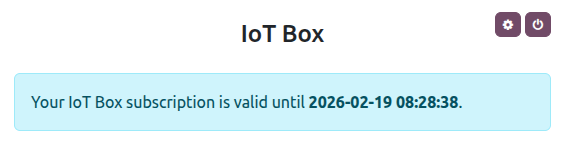
.odoo-iot.comendet.Das Banner HTTPS-Zertifikat zeigt die Gültigkeitsdauer des Zertifikats an. Um diese Informationen anzuzeigen, klicken Sie oben rechts auf der Startseite des IoT-Gateways auf die Schaltfläche (Zahnrad).