
การเชื่อมต่อไอโอทีกับ Odoo
ข้อกำหนดเบื้องต้น
ในการเชื่อมต่อ เกตเวย์ไอโอที เข้ากับฐานข้อมูล Odoo ต้องมีคุณสมบัติตรงตามข้อกำหนดเบื้องต้นดังต่อไปนี้:
แอปไอโอทีของ Odoo ต้องได้รับการ ติดตั้ง.
เกตเวย์ไอโอทีต้องเชื่อมต่อกับเครือข่าย
อุปกรณ์ที่เชื่อมต่อกับ Odoo ต้องอยู่บนเครือข่ายเดียวกันกับเกตเวย์ไอโอที
Note
ขอแนะนำให้เชื่อมต่อเกตเวย์ไอโอทีเข้ากับอินสแตนซ์ production เนื่องจากสภาพแวดล้อมประเภทอื่นอาจทำให้เกิดปัญหาได้ (เช่น กับ การสร้างใบรับรอง HTTPS).
ดูเพิ่มเติม
การเชื่อมต่อ
หากต้องการเชื่อมต่อเกตเวย์ไอโอทีเข้ากับฐานข้อมูล Odoo ให้เปิดแอปไอโอทีแล้วคลิก เชื่อมต่อ.
จากนั้น เบราว์เซอร์จะสแกนเครือข่ายที่คอมพิวเตอร์เชื่อมต่ออยู่เพื่อค้นหาเกตเวย์ไอโอทีที่พร้อมใช้งาน หากตรวจพบเกตเวย์ไอโอที เกตเวย์จะเชื่อมต่อโดยอัตโนมัติ หากพบเกตเวย์ไอโอทีหลายตัว ให้เลือกตัวที่เหมาะสมในหน้าต่างป๊อปอัปที่เปิดขึ้น จากนั้นคลิก เชื่อมต่อ. หากตรวจไม่พบเกตเวย์ไอโอทีโดยอัตโนมัติ ให้ลองเชื่อมต่อกับฐานข้อมูลโดยใช้ รหัสการจับคู่ หรือ โทเค็นการเชื่อมต่อ.
Tip
ชื่อของเกตเวย์ไอโอทีจะประกอบด้วยหมายเลขประจำตัวสินค้าของเมนบอร์ดของ กล่องไอโอที หรือ คอมพิวเตอร์ Windows ตามด้วย รหัสการจับคู่.
การเชื่อมต่อโดยใช้รหัสจับคู่
Note
รหัสการจับคู่จะสามารถใช้งานได้นานสูงสุด 2 ชั่วโมงหลังจากเปิดเกตเวย์ไอโอที หากรหัสดังกล่าวไม่สามารถใช้งานได้แล้ว ให้รีสตาร์ทกล่องไอโอที หรือ รีสตาร์ทบริการไอโอทีเสมือนของ Windows เพื่อแสดงรหัสการจับคู่อื่น หรืออีกทางเลือกหนึ่ง ให้เชื่อมต่อเกตเวย์ไอโอทีเข้ากับฐานข้อมูลโดยใช้ โทเค็นการเชื่อมต่อ.
รหัสการจับคู่จะไม่แสดงหากเกตเวย์ไอโอทีเชื่อมต่อกับฐานข้อมูลอยู่แล้ว (เช่น ฐานข้อมูลทดสอบ) หากจำเป็น ให้ ตัดการเชื่อมต่อเกตเวย์ไอโอทีออกจากฐานข้อมูล.
ดึงรหัสการจับคู่ของเกตเวย์ไอโอที:
เชื่อมต่อกล่องไอโอทีเข้ากับจอภาพภายนอกหรือเครื่องพิมพ์ USB หากเสียบปลั๊กกล่องไอโอทีไว้ก่อนหน้านี้แล้ว ให้ รีสตาร์ท เครื่องใหม่
จอภายนอก: รหัสการจับคู่จะแสดงบนหน้าจอหลังจาก(รี)สตาร์ท IoT box
เครื่องพิมพ์ที่เชื่อมต่อผ่าน USB: รหัสการจับคู่ควรพิมพ์ออกมาโดยอัตโนมัติ
Tip
หากไม่มีจอภาพภายนอกหรือเครื่องพิมพ์เชื่อมต่อกับ IoT box ให้เข้าถึง:ref:
หน้าแรกของ IoT box <iot/iot-box/homepage>รหัสจะแสดงในส่วน:guilabel:รหัสจับคู่บนคอมพิวเตอร์ที่ติดตั้งไอโอทีเสมือนของ Windows ให้เปิดหน้าแรกของเกตเวย์ไอโอทีในเว็บเบราว์เซอร์โดยไปที่ URL
http://localhost:8069จากนั้นเลื่อนไปที่ส่วน รหัสการจับคู่.ใน Odoo ให้เปิดแอป IoT และคลิก:guilabel:
เชื่อมต่อในป๊อปอัป กำลังค้นหา IoT Box ที่เปิดขึ้น ให้คลิก ใช้รหัสการจับคู่
ป้อน รหัสการจับคู่ และคลิก เชื่อมต่อ
การเชื่อมต่อโดยใช้โทเค็นการเชื่อมต่อ
ใน Odoo ให้เปิดแอป IoT และคลิก:guilabel:
เชื่อมต่อในป๊อปอัป กำลังค้นหา IoT Box ที่เปิดขึ้น ให้คลิก การจับคู่แบบออฟไลน์
ในป๊อปอัป จับคู่ IoT Box แบบออฟไลน์ ที่เปิดขึ้น ให้คัดลอก Token
เข้าถึงหน้าแรกของ:ref:
IoT box <iot/iot-box/homepage>หรือ:ref:Windows virtual IoT <iot/windows-iot/homepage>ในส่วน เชื่อมต่อฐานข้อมูล Odoo แล้ว ให้คลิก กำหนดค่า
วางโทเค็นลงในช่อง:guilabel:
โทเค็นเซิร์ฟเวอร์และคลิก:guilabel:เชื่อมต่อ
Note
เมื่อเกตเวย์ไอโอทีเชื่อมต่อกับฐานข้อมูลแล้ว:
หากมีการติดตั้ง แอปการขายหน้าร้าน ป๊อปอัปจะปรากฏขึ้นเพื่อเลือก การขายหน้าร้านที่ควรเชื่อมโยงกับเกตเวย์ไอโอที.
หากใช้ IoT box ให้รอสักครู่เพื่อให้อัปเดตก่อนใช้:doc:`อุปกรณ์ <devices>`ที่เชื่อมต่อ
เกตเวย์ไอโอทีจะร้องขอ ใบรับรอง HTTPS โดยอัตโนมัติ และหน้าแรกจะได้รับการอัปเดตเป็น URL HTTPS ใหม่ที่ลงท้ายด้วย
.odoo-iot.comเมื่อพร้อมใช้งาน.
ดูเพิ่มเติม
แบบฟอร์มเกตเวย์ไอโอที
คลิกที่การ์ดเพื่อเปิดแบบฟอร์มของ IoT เกตเวย์ ซึ่งแสดงรายการ อุปกรณ์ ที่เชื่อมต่อกับ IoT เกตเวย์ และให้สิทธิ์ในการเข้าถึงหน้าแรกของ IoT Box หรือ Windows virtual IoT ของคุณ
Tip
Enable the developer mode to access the IoT gateway's Technical Information, such as its Domain Address, Image Version, and SSL Certificate End Date. By default, drivers are automatically updated every time the IoT gateway is restarted. To disable automatic updates, uncheck the Automatic drivers update option.
บนแบบฟอร์มของ IoT เกตเวย์ ให้คลิกปุ่ม ทดสอบ เพื่อทดสอบการเชื่อมต่อระหว่าง IoT เกตเวย์และ Odoo และประเมินคุณภาพของการเชื่อมต่ออินเทอร์เน็ตของเกตเวย์
การยกเลิกการเชื่อมต่อ IoT เกตเวย์จากฐานข้อมูล
หากต้องการยกเลิกการเชื่อมต่อ IoT เกตเวย์จากฐานข้อมูล ให้ทำตามขั้นตอนต่อไปนี้:
เปิดแอป IoT และคลิกที่การ์ดของ IoT เกตเวย์ที่เกี่ยวข้อง
คลิกไอคอน (การดำเนินการ) และเลือก ลบ
Tip
อีกทางหนึ่ง:
เข้าถึงหน้าแรกของ:ref:
IoT box <iot/iot-box/homepage>หรือ:ref:Windows virtual IoT <iot/windows-iot/homepage>คลิก กำหนดค่า ในส่วน ฐานข้อมูล Odoo ที่เชื่อมต่อ
คลิก ยกเลิกการเชื่อมต่อ ในหน้าต่างป๊อปอัปที่เปิดขึ้น
ใบรับรอง HTTPS
HTTPS คือเวอร์ชันที่มีการเข้ารหัสและปลอดภัยของ HTTP โดยใช้ใบรับรอง TLS (เดิมคือ SSL) เพื่อตรวจสอบสิทธิ์เซิร์ฟเวอร์และปกป้องข้อมูลที่แลกเปลี่ยนระหว่างเบราว์เซอร์และเว็บไซต์ อุปกรณ์เครือข่ายบางอย่าง เช่น เครื่องชำระเงิน ต้องมีใบรับรอง HTTPS ที่ถูกต้องเพื่อสื่อสารกับ IoT เกตเวย์ หากไม่มี จะไม่สามารถโต้ตอบได้อย่างถูกต้อง
Note
ในเอกสารประกอบนี้และทั่วทั้ง Odoo คำว่า ใบรับรอง HTTPS หมายถึงใบรับรอง SSL ที่ถูกต้องซึ่งอนุญาตให้มีการเชื่อมต่อ HTTPS
เมื่อ IoT เกตเวย์ถูกเริ่มต้น (ใหม่) และเชื่อมต่อกับฐานข้อมูล ระบบจะดาวน์โหลดใบรับรอง HTTPS โดยอัตโนมัติหากฐานข้อมูลเป็นไปตามเกณฑ์คุณสมบัติดังต่อไปนี้:
ฐานข้อมูลต้องเป็นอินสแตนซ์ ที่ใช้งานจริง อินสแตนซ์ฐานข้อมูลไม่ควรเป็นสำเนา ข้อมูลซ้ำ สภาพแวดล้อมสำหรับทดสอบ หรือสภาพแวดล้อมสำหรับพัฒนา
การสมัครสมาชิก Odoo ต้องดำเนินอยู่ (สถานะ กำลังดำเนินการ)
เมื่อได้รับใบรับรองแล้ว:
ที่อยู่หน้าแรกของ IoT เกตเวย์จะได้รับการอัปเดตเป็น URL HTTPS ใหม่ที่ลงท้ายด้วย
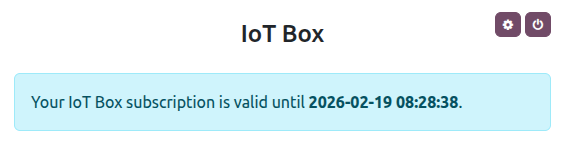
.odoo-iot.comแบนเนอร์ ใบรับรอง HTTPS จะแสดงระยะเวลาความถูกต้องของใบรับรอง หากต้องการดูข้อมูลนี้ ให้คลิกปุ่ม (ฟันเฟือง) ที่ด้านบนขวาของหน้าแรกของ IoT เกตเวย์
ดูเพิ่มเติม