
การรายงาน
Odoo มี**รายงานทั่วไป**และ**รายงานแบบไดนามิก**ที่พร้อมใช้งานสำหรับทุกประเทศ ไม่ว่าจะติดตั้ง แพ็คเกจท้องถิ่น ใดก็ตาม:
Tip
คุณยังสามารถสร้าง รายงานที่กำหนดเอง ได้อีกด้วย
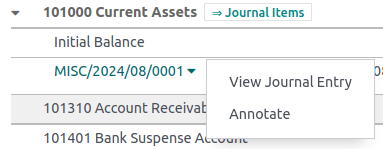
เพื่อขยายรายการของรายงานและดูรายละเอียด ให้คลิก (ลูกศรขวา) ทางด้านซ้าย จากนั้นคลิก (ลูกศรลง) ทางด้านขวาของบัญชี รายการบันทึกรายวัน การชำระเงิน ใบแจ้งหนี้ ฯลฯ เพื่อ เพิ่มคำอธิบาย และดูรายละเอียด
เพื่อส่งออกรายงานในรูปแบบ PDF หรือ XLSX ให้คลิก PDF ที่ด้านบน หรือคลิกไอคอน (ลูกศรลง) ถัดจากปุ่ม PDF และเลือก XLSX
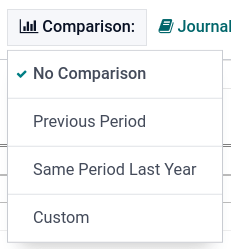
เพื่อเปรียบเทียบค่าในช่วงเวลาต่างๆ ให้คลิกเมนู การเปรียบเทียบ และเลือกช่วงเวลาที่คุณต้องการเปรียบเทียบ
งบดุล
งบดุล แสดงภาพรวมของสินทรัพย์ หนี้สิน และส่วนของเจ้าของของบริษัท ณ วันที่ใดวันที่หนึ่ง
กำไรขาดทุน
รายงาน กำไรและขาดทุน (หรือ งบกำไรขาดทุน) แสดงรายได้สุทธิของบริษัทโดยการหักรายจ่ายจากรายได้สำหรับรอบระยะเวลารายงาน
ข้อมูลสรุป
สรุปสำหรับผู้บริหาร ให้ภาพรวมของตัวเลขสำคัญทั้งหมดสำหรับการติดตามประสิทธิภาพของบริษัท
ประกอบด้วยรายการต่อไปนี้:
- ประสิทธิภาพ:
- อัตรากำไรขั้นต้น:
ส่วนสนับสนุนจากการขายทั้งหมดของธุรกิจของคุณ ลบ ต้นทุนโดยตรงที่จำเป็นในการขายนั้นๆ (แรงงาน วัสดุ ฯลฯ)
- อัตรากำไรสุทธิ:
ส่วนสนับสนุนจากการขายทั้งหมดของธุรกิจของคุณ ลบ ต้นทุนโดยตรงที่จำเป็นในการขายนั้นๆ และ ค่าใช้จ่ายคงที่ของบริษัท (ค่าไฟฟ้า ค่าเช่า ภาษีที่ต้องจ่ายจากการขายนั้นๆ ฯลฯ)
- ผลตอบแทนจากการลงทุน (ต่อปี):
อัตราส่วนของกำไรสุทธิต่อจำนวนสินทรัพย์ที่บริษัทใช้เพื่อสร้างกำไรเหล่านั้น
- ตำแหน่ง:
- จำนวนวันลูกหนี้เฉลี่ย:
จำนวนวันเฉลี่ยที่ลูกค้าของคุณชำระเงิน (เต็มจำนวน) ให้คุณในใบแจ้งหนี้ลูกค้าทั้งหมด
- จำนวนวันเจ้าหนี้เฉลี่ย:
จำนวนวันเฉลี่ยที่คุณชำระเงิน (เต็มจำนวน) ให้กับซัพพลายเออร์ของคุณในใบเรียกเก็บเงินทั้งหมด
- การคาดการณ์กระแสเงินสดระยะสั้น:
จำนวนเงินสดที่คาดว่าจะเข้าหรือออกจากธุรกิจของคุณในเดือนถัดไป กล่าวคือ ยอดคงเหลือของ บัญชีการขาย สำหรับเดือนนั้น ลบ ยอดคงเหลือของ บัญชีการซื้อ สำหรับเดือนนั้น
- สินทรัพย์หมุนเวียนต่อหนี้สิน:
เรียกอีกอย่างว่า อัตราส่วนหมุนเวียน นี่คืออัตราส่วนของสินทรัพย์หมุนเวียน (สินทรัพย์ที่สามารถเปลี่ยนเป็นเงินสดได้ภายในหนึ่งปี) ต่อหนี้สินหมุนเวียน (หนี้สินที่จะครบกำหนดในปีหน้า) โดยทั่วไปใช้เพื่อวัดความสามารถของบริษัทในการชำระหนี้
บัญชีแยกประเภททั่วไป
รายงาน บัญชีแยกประเภททั่วไป จะแสดงธุรกรรมทั้งหมดจากบัญชีทั้งหมดในช่วงวันที่ที่เลือก รายงานสรุปเบื้องต้นจะแสดงผลรวมสำหรับแต่ละบัญชี หากต้องการขยายบัญชีและดูรายละเอียด ให้คลิก (right arrow) ทางด้านซ้าย รายงานนี้มีประโยชน์สำหรับการตรวจสอบธุรกรรมแต่ละรายการที่เกิดขึ้นในช่วงเวลาที่กำหนด
อายุบัญชีลูกหนี้
รายงาน ลูกหนี้แยกตามอายุ แสดงใบแจ้งหนี้การขายที่รอชำระเงินในเดือนที่เลือกและหลายเดือนก่อนหน้านั้น
อายุบัญชีเจ้าหนี้
รายงาน เจ้าหนี้แยกตามอายุ แสดงข้อมูลเกี่ยวกับใบเรียกเก็บเงินแต่ละรายการ ใบลดหนี้ และการจ่ายเกินที่คุณเป็นหนี้อยู่ และระยะเวลาที่ค้างชำระ
งบกระแสเงินสด
งบกระแสเงินสด แสดงให้เห็นว่าการเปลี่ยนแปลงในบัญชีงบดุลและรายได้ส่งผลต่อเงินสดและรายการเทียบเท่าเงินสดอย่างไร และแบ่งการวิเคราะห์ออกเป็นกิจกรรมดำเนินงาน กิจกรรมลงทุน และกิจกรรมจัดหาเงิน
รายงานภาษี
รายงานภาษี แสดงจำนวน สุทธิ และ ภาษี สำหรับภาษีทั้งหมดที่จัดกลุ่มตามประเภท (การขาย/การซื้อ)
เส้นทางการตรวจสอบ
รายงาน Audit Trail ติดตามการเปลี่ยนแปลงที่เกิดขึ้นกับฟิลด์ที่มีผลกระทบต่อระบบบัญชี และรวมถึงวันที่และเวลาของการเปลี่ยนแปลง ผู้ใช้ที่ทำการเปลี่ยนแปลง ประเภทของการเปลี่ยนแปลง ค่าก่อนหน้า และค่าที่อัปเดต
นอกจากจะบันทึกไว้ใน แชท แล้ว การเปลี่ยนแปลงในบันทึกต่าง ๆ ยังถูกติดตามใน audit trail ด้วย ซึ่งให้ผู้ใช้มีรายงาน audit trail ที่เฉพาะเจาะจงและมีรายละเอียด รายงาน audit trail มีให้บริการสำหรับการตรวจสอบบัญชี เพื่อตอบสนองความต้องการของหน่วยงานการเงินและผู้สอบบัญชีในประเทศต่าง ๆ
หากต้องการเข้าถึง audit trail ให้ไปที่
โหมดจำกัดแบบเลือกได้จะป้องกันไม่ให้บันทึกที่ถูกติดตามถูกลบเพื่อการควบคุมความไม่เปลี่ยนแปลงที่มากขึ้น แทนที่จะถูกลบ บันทึกเหล่านี้สามารถยกเลิกหรือจัดเก็บในคลังได้เท่านั้น หากต้องการเปิดใช้งานโหมดจำกัดนี้ ให้ไปที่ เลื่อนลงไปที่ส่วน การรายงาน แล้วทำเครื่องหมายในช่องถัดจาก Audit Trail แบบจำกัด
สรุปการกระทบยอดธนาคาร
รายงาน สรุปการกระทบยอดธนาคาร ให้ภาพรวมโดยละเอียดของธุรกรรมที่กระทบยอดและยังไม่ได้กระทบยอด รวมถึงรายละเอียดธุรกรรมและการคำนวณเบื้องหลังยอดคงเหลือที่รายงานแต่ละรายการ
รายงานนี้ออกแบบมาเพื่อวัตถุประสงค์ในการตรวจสอบและสอบทาน โดยจะแสดงเส้นทางการกระทบยอดที่สมบูรณ์ ณ วันที่สิ้นสุดที่เลือก ซึ่งจะสะท้อนถึงยอดคงเหลือและสถานะการกระทบยอด ณ ช่วงเวลานั้น ไม่ใช่สถานะปัจจุบันแบบเรียลไทม์
หากต้องการเข้าถึงรายงาน ให้เปิดแดชบอร์ด คลิก (จุดไข่ปลาแนวตั้ง) บนสมุดรายวัน ธนาคาร จากนั้นคลิก รายงาน.
ตัวกรองและตัวเลือกรายงาน
ตัวกรองและตัวเลือกการรายงานจะแตกต่างกันไปตามแต่ละรายงาน ปุ่มและตัวเลือกต่อไปนี้เป็นปุ่มทั่วไปสำหรับรายงานส่วนใหญ่ และจะอยู่ที่แถบด้านบนของรายงาน:
ตัวกรอง วันที่ ซึ่งระบุด้วยไอคอน (ปฏิทิน) ที่อยู่หน้าวันที่ในรูปแบบท้องถิ่น ให้ใช้ตัวกรองนี้เพื่อเลือกวันที่หรือช่วงวันที่ที่ต้องการสำหรับรายงาน
ตัวกรอง การเปรียบเทียบ % สำหรับเปรียบเทียบช่วงเวลาของรายงานระหว่างกัน
ตัวกรอง สมุดรายวัน ซึ่งระบุด้วยไอคอน (หนังสือ) และการตั้งค่าเริ่มต้น เช่น สมุดรายวันทั้งหมด ให้ใช้ตัวกรองนี้เพื่อระบุสมุดรายวันที่จะรวมอยู่ในรายงาน
ตัวกรอง การวิเคราะห์ ซึ่งระบุด้วยไอคอน (กลุ่ม) ให้ใช้ตัวกรองนี้เพื่อรวมเฉพาะบัญชีและแผนการวิเคราะห์ไว้ในรายงานเท่านั้น
ตัวกรอง ประเภทรายการ ซึ่งระบุด้วยไอคอน (ตัวกรอง) และการตั้งค่าเริ่มต้น เช่น เฉพาะรายการที่ลงบัญชีแล้ว, เกณฑ์คงค้าง ให้ใช้ตัวกรองนี้เพื่อกำหนดประเภทของรายการสมุดรายวันที่จะรวมไว้ในรายงาน (เช่น ลงบัญชีแล้ว หรือ ร่าง) ควบคู่ไปกับประเภทของวิธีการทางบัญชี (เช่น เกณฑ์คงค้าง หรือ เกณฑ์เงินสด)
ตัวกรองนี้ยังมีตัวเลือกการแสดงผล เช่น ซ่อนบรรทัดที่เป็น 0 ซึ่งจะลบบรรทัดที่มีค่าเป็นศูนย์ออกจากรายงาน หรือ แยกตามแนวนอน ซึ่งจะช่วยให้รายงานอยู่ภายในหน้าจอโดยไม่ต้องเลื่อน
ตัวเลือก ทศนิยม ซึ่งโดยค่าเริ่มต้นจะรวมตัวเลขที่มีทศนิยมตามที่ระบุโดยไอคอนสกุลเงินท้องถิ่นของคุณ (เช่น ใน .$) ให้ใช้ตัวเลือกอื่นในเมนูแบบเลื่อนลงเพื่อจัดรูปแบบตัวเลขในรายงานเป็นจำนวนเต็ม (เช่น ใน $) หลักพัน (เช่น ใน K$) หรือหลักล้าน (เช่น ใน M$)

Tip
เมื่อเปิดใช้งาน โหมดนักพัฒนา ตัวเลือก การปรับแต่งรายงาน ซึ่งระบุด้วยไอคอน (ฟันเฟือง) จะปรากฏที่แถบด้านบน ซึ่งช่วยให้คุณสามารถเพิ่ม ตัวกรองวิธีเกณฑ์เงินสด ได้ เป็นต้น